
原标题:"贝尔金无线路由器防蹭网攻略"相关路由器设置经验分享。 - 来源:【路由器之家】
无线网络以其自由和便携的特点倍受广大用户的喜爱,随着无线网络越来越广泛的应用,贝尔金无线路由器的安全性也倍受考验,当然无线网安全是多方面的。今天【路由器之家】就以大家能做的几个方面来加强自己无线网络的安全,希望对您有所帮助!
贝尔金无线路由器防蹭网攻略一
一、要知道通常蹭网的人就在你附近,现在家用无线路由器的发射功率不可能太大,所以能搜索到你无线网的人必定是在你附近,当发现自己被蹭网时,在路由器中可以查看到对方电脑的名称和MAC,再看看附近有没有伸出窗外的小天线,说不定就可以抓到哦。
二、路由器的天线发射是以圆形覆盖的,调整天线的方面,使其信号不被别人搜到,再接合路由器上降低发射功率,减小覆盖范围,只让自己的无线设备可以连接。
三、更改无线路由器的默认SSID,当环境中有多台无线路由器时,它们可能拥有类似的SSID,这样有些人会好奇的尝试连接,进而想尽办法来破解,注意不要把密码填写进SSID。
四、无线路由器具有DHCP功能,此项功能方便了无线设备用户方便快捷的上网,其实对于家庭环境小规模的无线网络,可以手动为无线设备设置IP地址,只需查看当前在线的IP,就可以确定有没有被人蹭网。
最重要的是安装防火墙和杀毒软件,将有利于方便而高效的管理贝尔金路由器无线网络。
贝尔金无线路由器防蹭网攻略二
使用一些防蹭网大师之类得软件
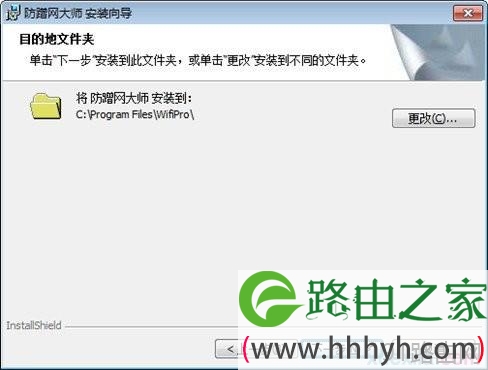
安装过程比较简单,按照安装向导一步一步走下去就可以了。虽然安装过程需要花一点时间,其实安装后的软件包很小,一共才占用1.3MB的磁盘空间。
默认情况下,防蹭网大师会安装在C:Program FilesWifiPro目录,如果需要可以在安装过程中选择其它目录。
在安装的最后一步,防蹭网大师会人性化的提醒是否启动。
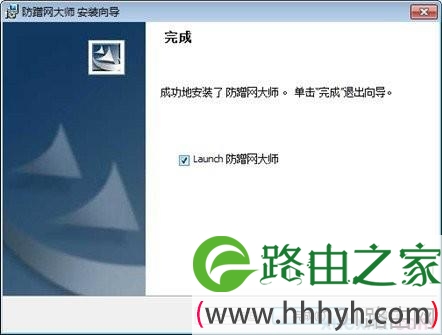
打上勾,点击完成按钮,主界面就弹出来了。
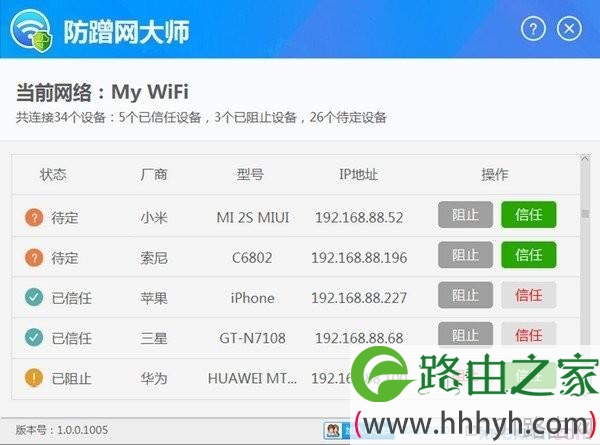
防蹭网大师会识别您电脑使用的网络是无线还是有线,并显示在主界面最上方。如果是无线,还会显示无线路由器的名字。
同时,防蹭网大师已经开始扫描网络上连接的设备了。
如果扫描到新的设备,防蹭网大师会显示它的厂商、型号和IP地址,根据这些信息,您很容易判断出来,某个设备是否是蹭网的设备。
比如说您家里没有苹果的手机,如果防蹭网大师检测到一台IPAD,那么它肯定是蹭网的,您只需要轻轻点击“阻止“按钮,蹭网设备的网络就被断了。您可以看到,在主界面上,那个设备状态就从“待定”变成“已阻止”。与此同时,防蹭网大师会把这个操作记下来,即使以后电脑重新开机,那个设备也不能上网了。
当然,如果误点了阻止按钮,只需要点击信任按钮就可以恢复某个设备的网络连接了。设备的型号检测需要一些时间,如果某个设备的型号没有能够识别,请耐心等待一段时间就可以了。

在扫描到新的设备时,防蹭网大师会进行判断,如果该设备已经被阻止,或者还没有被操作过,会弹出下面这种弹出框,来提醒您采取措施,以防被人蹭网。对于已经信任的设备,防蹭网大师是不会提醒的。除非点击上面的按钮,这个弹出框要等10秒钟才消失。为了防止过多的打扰,建议您把您家里的设备都设置为已信任状态。
本文来自投稿,不代表路由百科立场,如若转载,请注明出处:https://www.qh4321.com/25304.html