磊科NW604无线路由器进行升级操作步骤

原标题:"将磊科NW604无线路由器进行升级怎么操作"相关路由器设置经验分享。 – 来源:路由器之家  如果您的磊科NW604路由器使用正常,不建议您对产品进行升级!本文路由器之家主”

磊科NW604无线路由器进行升级操作步骤

原标题:”将磊科NW604无线路由器进行升级怎么操作”相关路由器设置经验分享。 – 来源:【路由器之家】

  如果您的磊科NW604路由器使用正常,不建议您对产品进行升级!本文【路由器之家】主要介绍了磊科NW604无线路由器进行升级的操作方法!

  磊科NW604无线路由器进行升级的操作方法

  第一步、下载磊科NW604升级文件

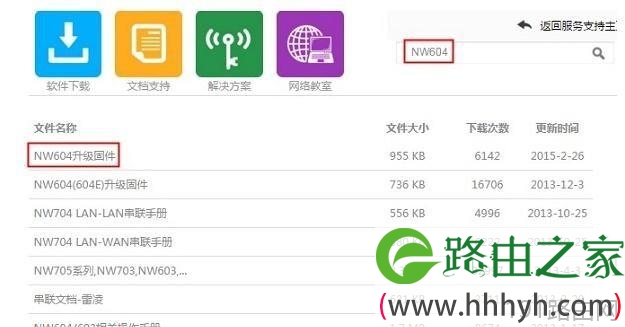
  1、点击进入磊科官网,然后搜索NW604,找到NW604的升级文件进行下载,如下图所示。
将磊科NW604无线路由器进行升级怎么操作

  在磊科官网,下载NW604路由器升级文件

  2、点击进入360云盘进行下载

  第二步、NW604进行升级

1、登录设置界面:在浏览器的地址栏中输入192.168.1.1,然后按下键盘上的回车键(Enter

将磊科NW604无线路由器进行升级怎么操作

  在浏览器中输入:192.168.1.1

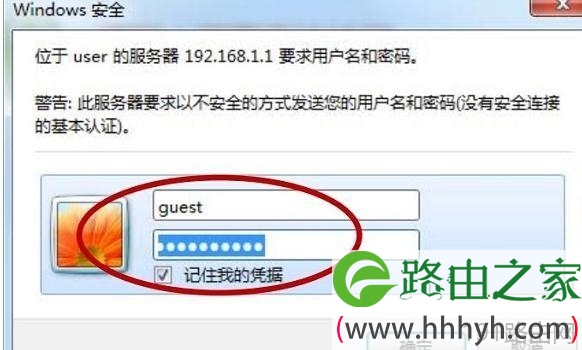
  2、在跳转的页面中,“用户名”后面输入:guest,在“密码”后面输入:guest,然后点击“确定”。
将磊科NW604无线路由器进行升级怎么操作

  磊科NW604路由器登录页面

  温馨提示:

  磊科NW604路由器的默认用户名、默认密码都是:guest;如果用户自己进行了修改,则需要输入更改后的用户名、密码才能登录。

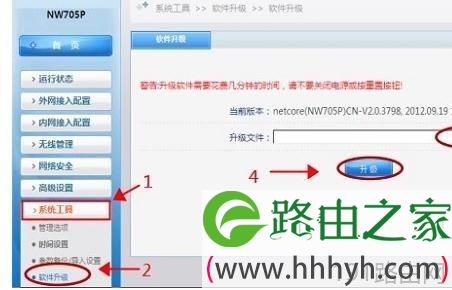
  3、点击“系统工具”——>“软件升级”——>点击“浏览”找到下载的升级文件——>点击升级,如下图所示
将磊科NW604无线路由器进行升级怎么操作

  磊科NW604路由器升级!

  磊科NW604无线路由器进行升级的操作重要提示:

  (1)、升级的过程中路由器不能断电,否则会导致路由器损坏。

  (2)、不能刷新升级界面将电脑和路由器用有线连接。

本文来自投稿,不代表路由百科立场,如若转载,请注明出处:https://www.qh4321.com/25244.html

(0)

相关推荐

  • 天翼宽带设置无线路由器步骤

    【导读】天翼宽带怎么设置无线路由器?图文教程,详细信息请阅读下文!
    网友提问:天翼宽带怎么设置无线路由器?
    我家里用的天翼宽带,刚买了一个无线路由器回来,请问怎么安装和设置才”

    2021年2月27日
    0
  • 网络机顶盒怎么安装 如何安装网络高清机顶盒

    随着网络技术和数字技术的不断发展,现在好多朋友都会够买网络机顶盒作为电视伴侣。这样不仅可以通过网络机顶盒观看网络电影电视也可以观赏本地存储的视频资源,有些网络机顶盒还可以玩安卓游戏。今天小编分享下网络机顶盒的安装方法。1、本地视频资源输入连接对于存储在U盘、存储卡上的视频资源可以按照下图所示插入机

    2021年10月5日
    0
  • 中兴路由器设置图解

    原标题:"轻松几步学会中兴路由器怎么设置图解"关于路由器设置教程分享。 – 来源:路由器之家 – 编辑:小元。详细图解中兴无线路由设置步骤,近来,中兴无线路由设置受到很多朋友的”

    2021年2月5日
    0
  • 解决光纤上网路由器设置不能进

    文转自(汉网天下:) 第一步:设置电脑的IP地址和网关 ADSL的设置是通过浏览器访问其设置页面而实现的。在默认的情况下,ADSL的IP地址为192.168.1.1,我们只要将连接ADSL的电脑上的IP地址设置成与ADSL同一网段,就可以访问ADSL的设置页面,具体是将电脑的IP地址设置成”

    2021年1月19日
    0
  • 水星路由器旧版上网方式失败

    原标题:"水星路由器设置好后无法上网怎么办?"的相关路由器设置教程资料分享。- 来源:路由器之家。

    路由器WAN口设置宽带拨号上网后,,上网设置右上角一直显示(正在连接),但无法”

    2021年1月7日
    0
  • 网络很卡是什么原因怎么解决

    原标题:"网络很卡是什么原因怎么解决"的相关路由器设置教程资料分享。- 来源:路由器之家。
      你用的网络会出现断断续续的情况吗?下文小编就跟大家分享一下解决网络很卡的方”

    2021年2月1日
    0