磊科NW705P无线路由器当交换机设置步骤

原标题:"磊科NW705P无线宽带路由器当交换机用时怎么设置"相关路由器设置经验分享。 – 来源:路由器之家  在使用磊科NW705P无线宽带路由器的过程中,有时候可能需要把磊科NW705″

磊科NW705P无线路由器当交换机设置步骤

原标题:”磊科NW705P无线宽带路由器当交换机用时怎么设置”相关路由器设置经验分享。 – 来源:【路由器之家】

  在使用磊科NW705P无线宽带路由器的过程中,有时候可能需要把磊科NW705P无线宽带路由器当成交换机来使用,以满足网络环境的需求,本文【路由器之家】介绍了磊科NW705P无线宽带路由器当交换机用时设置方法!

  磊科NW705P无线宽带路由器当交换机用时设置方法

  把NW705无线路由器作为交换机使用时,我们需要进行以下3个方面的配置:1、关闭NW705路由器上的DHCP服务;2、更改NW705路由器的LAN口IP地址;3、NW705接入到已有网络。

  关闭DHCP服务器

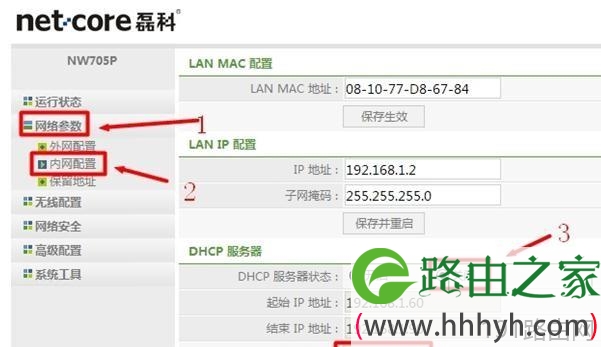
  登录到NW705路由器的管理界面,并进入“高级配置”界面——>点击“网络参数”——>“内网配置”——>“DHCP服务状态”选择:关闭——>点击“保存生效”。
磊科NW705P无线宽带路由器当交换机用时怎么设置

  修改LAN口IP地址

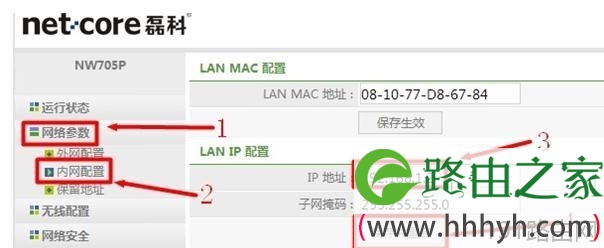
  同样需要先登录并进入到NW705的“高级配置”界面——>点击“网络参数”——>“内网配置”——>在“LAN IP配置”下的“IP地址”填写新的IP地址,新的IP地址在原网络中必须未被使用,这里以192.168.1.2为例——>“子网掩码”不变——>点击“保存并重启”。
磊科NW705P无线宽带路由器当交换机用时怎么设置

  然后NW705路由器会自动重启,重启完成后,使用新的管理地址:192.168.1.2重新进行登录,然后在进行相关配置。

  NW705接入网络

  用一根网线,一头接在已有网络中的路由器或者交换机上面,另一头插在NW705路由器的任意一个LAN接口中,这样NW705无线宽带路由器工作时就是一台交换机了;NW705的另外三个LAN接口和无线可以用来连接其它终端,WAN口不能使用。

本文来自投稿,不代表路由百科立场,如若转载,请注明出处:https://www.qh4321.com/25235.html

(0)

相关推荐

  • 台式机电脑如何查询主机编号?

    标识牌中包括包含主机编号,主机型号和生产日期等信息,主机编号以NS、NA、ES、SS、FS、EA、BA开头,加上8位数字组成。部分2014年2月之后出厂的台式计算机为字母与数字混合显示的8位主机编号,如下图所示:2.通过产品装箱单查看主机型号和主机编号3.通过BIOS查看主机型号和主机编号开机后按

    2021年9月30日
    0
  • 开启TP-LINK无线路由器WIFI无线功能 tp-link路由器怎么样

    原标题:"如何开启TP-LINK无线路由器的WIFI无线功能"关于路由器设置教程分享。 – 来源:路由器之家 – 编辑:小元。TPLINK无线路由器是大家最熟悉不过的品牌路由器啦;今日我们就看”

    2021年2月22日
    0
  • 简明教程192.168.1.1路由器设置密码

    现在买本本的人多了,也都为了本子配备了无线路由器,义乌网络公司在这里做一个简单的无线路由器入门设置教程,教大家怎么使用无线路由器、如何设置,帮大家早早无线上网:)如果感觉本文比较实用,欢迎收藏,以便将来需要时翻看。 192.168.1.1 路由器设置无线路由器基”

    2021年2月12日
    0
  • 路由器防火墙应用实例:IP地址过滤的使用

    在某种特定的情况下,需要开启路由器防火墙的IP地址过滤功能,有的用户对IP地址过滤功能应用不了解,下面笔者就以普通的主流tp-link路由器为例,来举例介绍下IP地址过滤的使用。IP地址过滤用于通过

    2020年6月7日
    0
  • 笔记本电池充电充不满怎么办?

    使用联想G460笔记本,充电只能充到80%,然后显示电源已连接未充电。更换电池主板后仍有故障,考虑到备件DOA的可能性很小,怀疑有软件问题,需要进入联想电源管理进行设置;笔记本电池充电充不满怎么办,其实笔记本电池是需要个人保养的。如果想让电池充满电,那么就应将电源管理模式设置为 最长续航时间 。方

    2021年10月21日
    0
  • 路由器SSID广播开启关闭步骤

    原标题:"路由器SSID广播开启或关闭的方法"关于路由器设置教程分享。 – 来源:路由器之家 – 编辑:小元。
    SSID怎么设置?SSID英文全称为Service Set Identifier,中文含义为“”

    2021年1月8日
    0