
磊科无线路由器wds桥接详细设置方法

原标题:"磊科无线路由器wds桥接怎么设置"相关路由器设置经验分享。 – 来源:路由器之家
  磊科是一家国际知名的专业数据通讯厂商,主要从事于局域网络、无线网络、SOHO网络以”

磊科无线路由器wds桥接详细设置方法

原标题:"磊科无线路由器wds桥接怎么设置"相关路由器设置经验分享。 – 来源:【路由器之家】

  磊科是一家国际知名的专业数据通讯厂商,主要从事于局域网络、无线网络、SOHO网络以及通讯产品研发、生产和销售。那么你知道磊科无线路由器wds桥接怎么设置吗?下面是【路由器之家】整理的一些关于磊科无线路由器wds桥接怎么设置的相关资料,供你参考。

  磊科无线路由器wds桥接设置的步骤一、路由器B配置

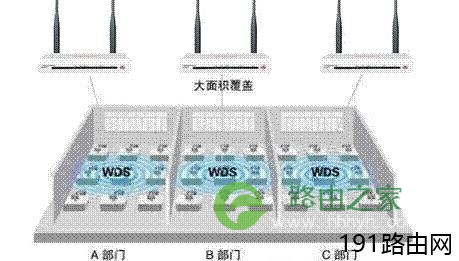
  实例:如下图所示,某公司有A、B、C三个部门,在B部门安装了一台NW735无线路由器(标记为路由器B),并且接入到了互联网,但是A和C部门不能很好的接收到路由器B的无线信号。
磊科无线路由器wds桥接怎么设置

  解决办法:在A和C部门分别安装一台磊科NW735无线路由器,并分别标记为路由器A和路由器C,然后再把路由器A与B、路由器C与B分别建立WDS桥接,就可以解决无线信号覆盖不足的问题。

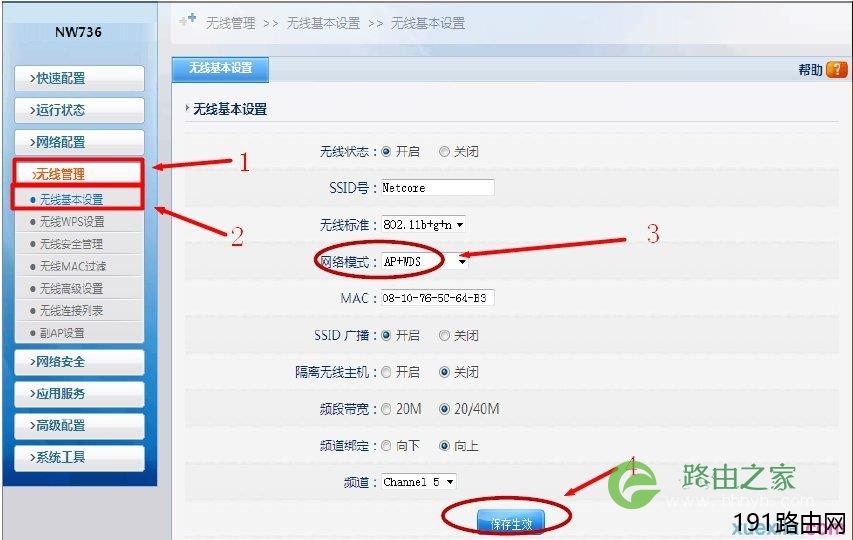
  1、无线模式选择:登录到路由器B的管理界面——>点击“无线管理”——>“无线基本设置”——>在右侧的“网络模式”中选择“AP+WDS”——>点击“保存生效”。
磊科无线路由器wds桥接怎么设置

  磊科无线路由器wds桥接设置的步骤二、路由器A配置

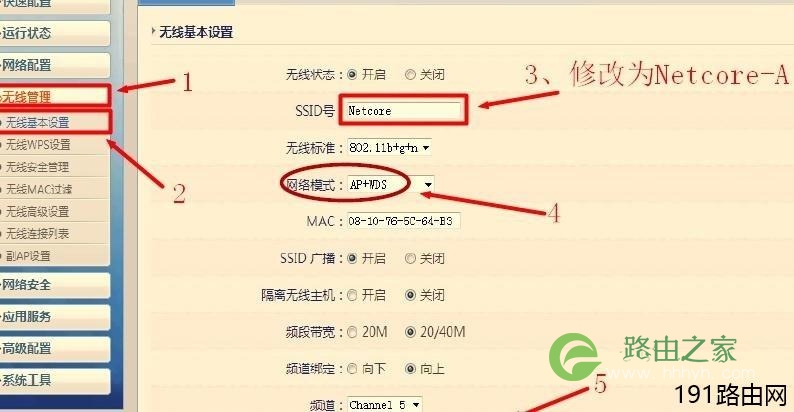
  1、修改SSID和无线模式选择:在管理界面点击“无线管理”——>“无线基本设置”——>“SSID号”后面自定义设置(与路由器B的SSID不同即可,建议修改为Netcore-B)——>“网络模式”选择“AP+WDS”——>点击“保存生效”。
磊科无线路由器wds桥接怎么设置

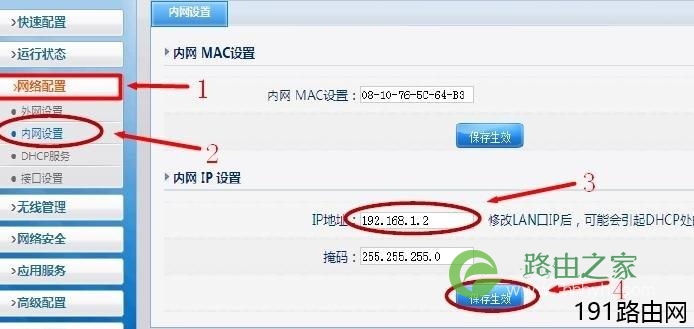
  2、修改内网IP:点击“网络配置”——>“内网设置”——>“IP地址”后面修改为192.168.1.2——>点击“保存生效”。
磊科无线路由器wds桥接怎么设置

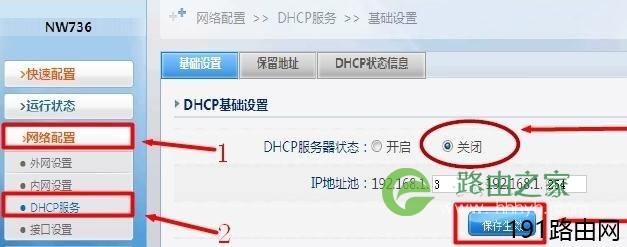
  3、关闭DHCP服务器:点击“网络配置”——>“DHCP服务”——>在“DHCP服务器状态”后面选择“关闭”——>点击“保存生效”。
磊科无线路由器wds桥接怎么设置

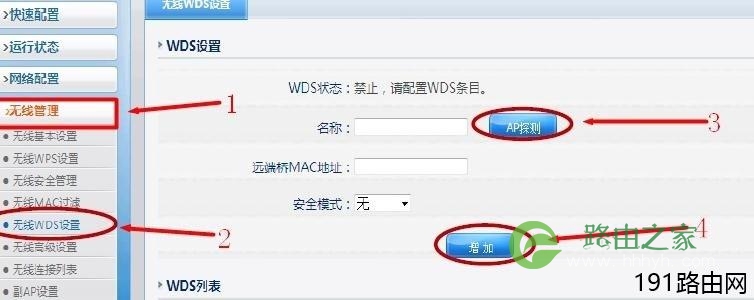
  4、WDS配置:点击“无线管理”——>“无线WDS设置”——>点击右侧的“AP 探测”按钮——>在探测的结果中找到路由器B的SSID哪一项,并选定——>再点击“增加”按钮.
磊科无线路由器wds桥接怎么设置

  5、需要回到路由器B上,进行WDS配置,参考第4步的配置即可——>刷新页面后会看到连接状态为已连接.

  磊科无线路由器wds桥接设置的步骤三、路由器C配置

  需要把路由器的SSID修改为Netcore-C,内网IP地址修改为192.168.1.3即可,修改和配置方法与路由器A的完全一样。

磊科无线路由器wds桥接设置的相关文章:

1.nw711磊科路由器桥接设置图解

2.磊科NW715P路由器桥接方法

3.磊科无线路由器桥接方法

4.磊科路由器怎么无线桥接

本文来自投稿,不代表路由百科立场,如若转载,请注明出处:https://www.qh4321.com/25220.html

(0)

相关推荐

  • 怎么解决CAD反复激活问题?

    CAD在win7系统(32 or 64位 )上经常会出现激活成功之后,紧接着又让激活的窗口。网上有很多方法,诸如 删除 目录下 *.dat 文件 、删除 C:\ProgramData\FLEXnet\adskflex_*_tsf.data 之类的,都不起效果,因为有好多网友根本就找不到那个文件!

    2021年9月30日
    0
  • 联通宽带连接路由器怎么设置

    原标题:"无线路由器怎么设置联通宽带"的相关路由器设置教程资料分享。- 来源:路由器之家。
      现在很多人办理的宽带都是联通宽带,一个宽带有一个接入口,为了让更多人使用这个宽”

    2021年2月16日
    0
  • 网吧路由器:飞鱼星VR7600

    网络接入带宽越来越大,高清影视、P2P下载、3D游戏等应用越来越火爆,路由器的综合性能往往成为网络应用的瓶颈,这对路由器的管理能力和安全特性提出了新的要求,甚至还对路由器的硬件架构也提出了更高的要求。况且,病毒木马背后隐藏着一条的产业链,在利益下,病毒木”

    2023年9月5日
    0
  • 家庭无线网络安全设置7大技巧

    家庭网络的安全设置是我们要重点研究的问题,那么这里就给我们详细的介绍几种小技巧帮助我们解决无线网络的安全问题。现在,多数家庭通过组建无线网络来访问因特网已经成为一个趋势。然而又有多少人知道在这个趋势的背后隐藏着许许多多的网络安全问题。原则上,无线网”

    2023年9月4日
    0
  • 电脑网络显示黄色叹号怎么办?

    电脑网络偶尔会出现黄色感叹号,表示当前网络不可用;如果出现红色叉叉,表示本地网络被禁用;如果网络正常,则右下角图标显示一个小电脑标志。》黄色感叹号》红色叉叉》正常网络黄色感叹号解决方法出现黄色感叹号,一个主要的原因就是当前网络不可用!可能是网线有断裂,尝试换一根网线试试;可能是接入网络的不可用,检

    2021年8月28日
    0
  • 飞鱼星路由器桥接设置步骤图解

    原标题:"飞鱼星路由器桥接设置教程"相关路由器设置经验分享。 – 来源:路由器之家

    1、用网线连接电脑和路由器B的LAN(1、2、3、4)中的任意一个(我们选择了插在LAN3上;VPN和”

    2023年9月2日
    0