迅捷FW320R无线路由器设置连接无线上网步骤

原标题:"迅捷FW320R无线路由器怎样连接Internet上网"相关路由器设置经验分享。 – 来源:路由器之家  新购买或者恢复出厂设置后的迅捷FW320R路由器要实现连接Internet上网,需”

迅捷FW320R无线路由器设置连接无线上网步骤

原标题:”迅捷FW320R无线路由器怎样连接Internet上网”相关路由器设置经验分享。 – 来源:【路由器之家】

  新购买或者恢复出厂设置后的迅捷FW320R路由器要实现连接Internet上网,需要进行以下配置步骤,本文【路由器之家】介绍了迅捷FW320R无线路由器连接Internet上网的方法!

  迅捷FW320R无线路由器连接Internet上网的方法

  1、登录MW309设置界面:

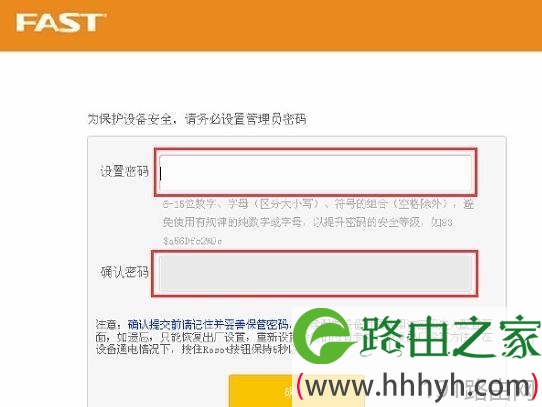
  在浏览器的地址栏中输入:192.168.1.1并按下回车(Enter)键——>在跳转的页面中,会提示设置“管理员密码”(就是登录密码),用户自己设置一下就好。
迅捷FW320R无线路由器怎样连接Internet上网

  设置迅捷(FAST)FW320R的管理员密码

  注意问题:

  (1)、请妥善保管刚才设置的“管理员密码”,以后登录的时候,必须要输入刚才设置的管理员密码,才能够登录。如果忘记了管理员密码,只能够把路由器恢复出厂设置,然后重新设置管理员密码。

  (2)、如果你的路由器之前已经设置了“管理员密码”,那么在浏览器中输入:192.168.1.1后,会提示用户输入“管理员密码”,如下图所示;这时候请输入之前设置的管理员密码登录。

迅捷FW320R无线路由器怎样连接Internet上网

  输入之前设置的管理员密码登录

  2、运行设置向导:

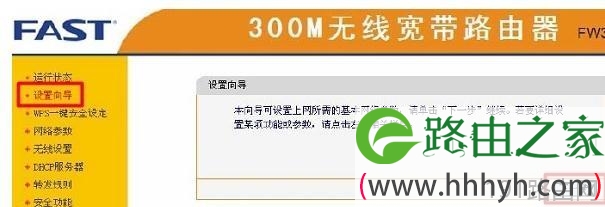
  设置好登录密码后,系统会自动弹出到设置向导界面,如果未弹出,用户可以点击左侧菜单中的“设置向导”选项来启用。
迅捷FW320R无线路由器怎样连接Internet上网

  FW320R路由器上运行设置向导

  3、选择上网方式:

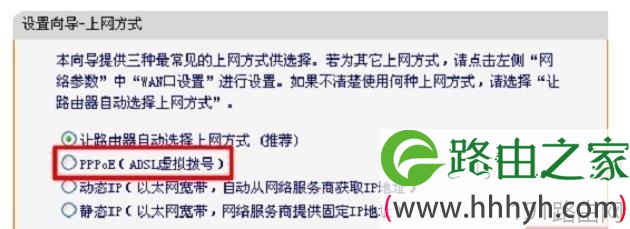
  选择“PPPOE(ADSL虚拟拨号)”——>“下一步”。
迅捷FW320R无线路由器怎样连接Internet上网

  FW320R路由器的上网方式,选择“PPPOE(ADSL虚拟拨号)”

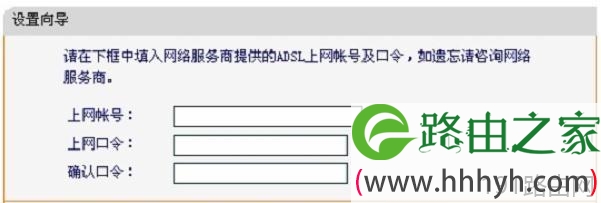
  “上网帐号”填写:宽带账号——>“上网口令”填写:宽带密码——>“下一步”。
迅捷FW320R无线路由器怎样连接Internet上网

  设置宽带账号、宽带密码

  注意问题:

  (1)、如果你有宽带账号、宽带密码,且在未使用路由器的时候,电脑上需要用“宽带连接”(或者类似的拨号程序),填写宽带账号、密码,拨号后才能上网。则在设置迅捷FW320R路由器时,就应该选择“PPPoE拨号”这种上网方式。

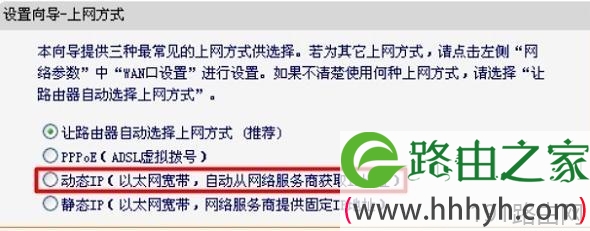
  (2)、如果你没有宽带账号、宽带密码,且在未使用路由器的情况下,只需要把电脑IP地址设置为自动获得,然后把宽带网线连接到电脑的网线接口,电脑就可以上网了。则在设置迅捷FW320R路由器上网的时候,就应该选择:动态IP。
迅捷FW320R无线路由器怎样连接Internet上网

  FW320R路由器的上网方式,选择“动态IP”

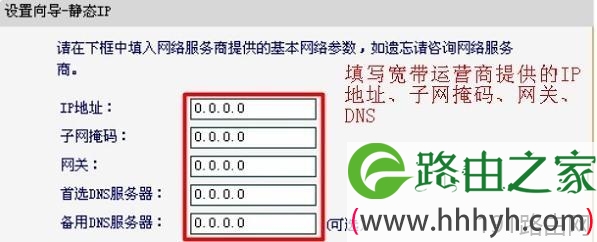
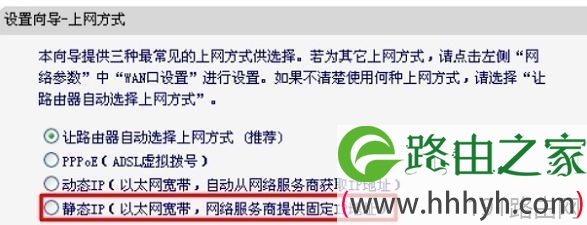
  (3)、如果你没有宽带账号、宽带密码,但是宽带运营商(网络管理员)给你提供了IP地址、子网掩码、网关、DNS;且在未使用路由器的情况下,需要在电脑本地连接中,手动填写宽带运营商(网络管理员)提供的IP地址、子网掩码、网关和DNS。则在设置迅捷FW320R路由器上网的时候,就应该选择:静态IP。
迅捷FW320R无线路由器怎样连接Internet上网

  FW320R路由器的上网方式,选择“静态IP”

迅捷FW320R无线路由器怎样连接Internet上网

  设置静态IP地址、子网掩码、网关、DNS

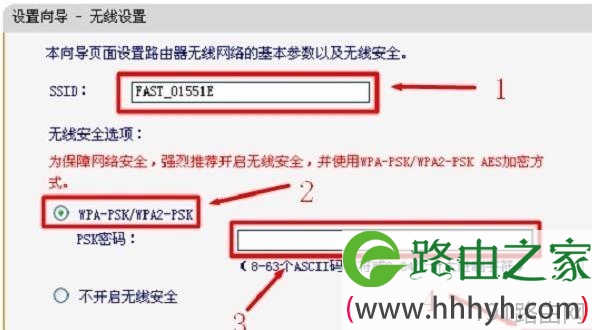
  4、设置无线网络:

  设置“SSID”——>选择“WPA-PSK/WPA2-PSK”——>设置“PSK密码”——>“下一步”。
迅捷FW320R无线路由器怎样连接Internet上网

  设置FW320R路由器上的无线网络

  温馨提示:SSID就是无线网络名称,建议用字母和数字组合,最好不要用中文,因为有些无线设备的无线网卡不能识别汉字,会搜索不到该无线信号。

  6、完成配置:

  点击“完成”,结束设置向导。

迅捷FW320R无线路由器怎样连接Internet上网

  FW320R路由器上网设置完成!

本文来自投稿,不代表路由百科立场,如若转载,请注明出处:https://www.qh4321.com/25194.html

(0)

相关推荐

  • 怎样设置双路由器让家里的Wifi信号更强!

    平常家里面,我们基本上网用的都是手机,无线路由器的信号直接影响到我们上网的质量!信号是满格的状态,我们上网的体验才是最好的!像我们家里无线路由器是在客厅,但在卧室的信号就不是很好,都是2格左右,飘忽

    2020年5月27日
    0
  • 小心路由器dns被篡改

    从2013年5月20日开始,检测到每天都有不少用户搜索路由器dns被篡改的信息,当时很奇怪,加上最近出现的棱镜门,让我也小心自己管理的路由器与交换机安全,不过留意了一段时间后,发现dns被篡改的主要

    2023年9月13日
    0
  • BELKIN路由器设置常见问题解析

    原标题:"BELKIN路由器设置问题"相关路由器设置经验分享。 – 来源:路由器之家  路由器设置方法,其实很简单,牌子虽不一样,大致上的方法也是相似的,但还是有一些用户会在BELKIN路”

    2023年7月14日
    0
  • 小区宽带直接连路由器设置【图】

    原标题:"小区宽带无线路由器设置【图】"的相关路由器192.168.1.1登陆页面设置教程资料分享。- 来源:路由器之家。

    本文介绍了使用小区宽带时,无线路由器的设置方法;接入小”

    2020年12月31日
    0
  • D-Link无线路由器DHCP服务器设置教程

    原标题:"D-Link无线路由器DHCP服务器怎么设置"相关路由器设置经验分享。 – 来源:路由器之家  D-Link无线路由器配置简单,不过对于没有网络基础的用户来说,完成路由器的安装和D”

    2021年1月16日
    0
  • 手机设置水星MW300RE扩展器详细步骤

    原标题:"如何使用手机设置水星MW300RE扩展器"相关路由器设置经验分享。 – 来源:路由器之家  我们都知道水星Mercury比较知名的品牌,不仅生产路由器还生产扩展器,也是很多用户”

    2021年2月6日
    0