水星mw300r路由器连接光猫设置详细步骤

原标题:"水星mw300r路由器连接光猫的设置方法步骤"相关路由器设置经验分享。 – 来源:路由器之家  水星mw300r无线路由器因其出色的性能、配置简单和超高的性价比,深受广大用”

水星mw300r路由器连接光猫设置详细步骤

原标题:”水星mw300r路由器连接光猫的设置方法步骤”相关路由器设置经验分享。 – 来源:【路由器之家】

  水星mw300r无线路由器因其出色的性能、配置简单和超高的性价比,深受广大用户的喜欢;不过对于没有网络基础的用户来说,完成水星mw300r路由器与光猫的连接设置,任然有一定的困难,下面是【路由器之家】给大家整理的一些有关水星mw300r路由器连接光猫的设置方法,希望对大家有帮助!

  水星mw300r路由器连接光猫的设置方法

  一设备的连接

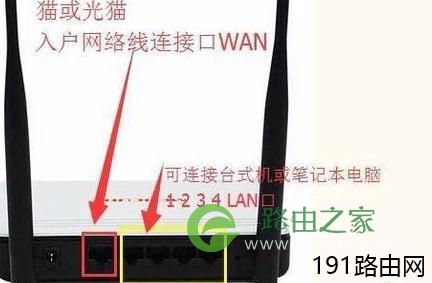
  1将从普通猫或光猫出来的网络线插至mw300r的wan口,Lan的1234任一口通过网络线连接至台式机笔记本电脑

水星mw300r路由器连接光猫
水星mw300r路由器连接光猫

  二连接前的准备

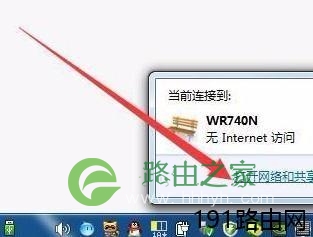
  1 在桌面,点击右下的网络图标,打开网络和共享中心

水星mw300r路由器连接光猫

  2在网络和共享中心界面 ,点击 本地连接

水星mw300r路由器连接光猫

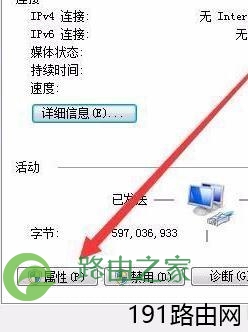
  3在 本地连接状态 中 点击 属性,打开 本地连接 的属性

水星mw300r路由器连接光猫

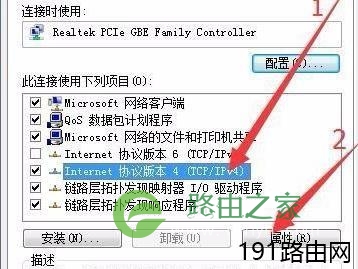
  4在 本地连接 的属性的列表中 打开Internet协议版本4 (TCP/IPv4)的属性
水星mw300r路由器连接光猫

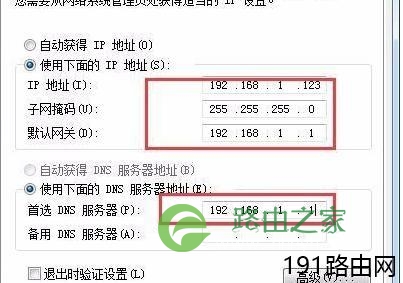
  5早期有些设置不能自动分配ip,或电脑本身被设置固定IP导致连接不上路由器,所以为了方便操作,请按图上所示设定好IP,
水星mw300r路由器连接光猫

  三以直接连接猫为例

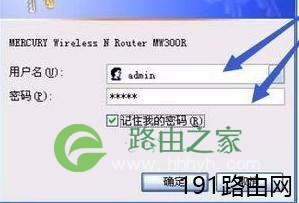
  1打开浏览器,在地址栏输入192.168.1.1,打开mw300r的web配置界面,旧版本的用户名和口令都是admin
水星mw300r路由器连接光猫

  2新版本会弹出 设置 管理员密码 的对话框,请设置好密码,记住,这是以后管理时要用到的,后面的操作是一样的.

水星mw300r路由器连接光猫

  3在弹出的 设置向导 对话框,点击 下一步

水星mw300r路由器连接光猫

  4进入 上网方式 选择页, 此时 选择 PPPoE 项,点击 下一步

水星mw300r路由器连接光猫

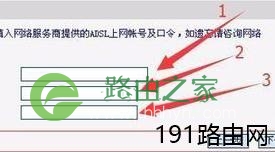
  5输入由运营商提供的帐号和相应的密码口令,点击下一步继续.

水星mw300r路由器连接光猫

  6下面是无线设置

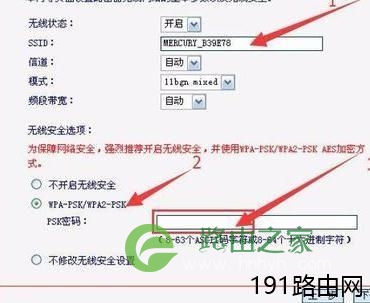
  这里SSID就是 无线信号的名称,可根据需要修改,或保留不变,安全选项中,mw300r提供了多种加密方式,但强烈建议使用wpa-psk/wpa2-psk,设置好无线密码,点击下一步继续.
水星mw300r路由器连接光猫

  7到这里,常用的设置就完成了,点击完成.

水星mw300r路由器连接光猫

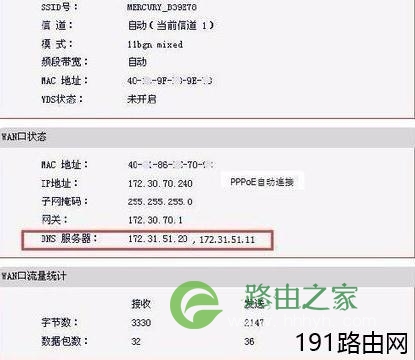
  8这时可以点击左侧的 运行状态 查看,是否已经连接成功?

水星mw300r路由器连接光猫

  9在wan口状态处,可以看到已经PPPoE已经连接成功,并获取到IP地址,此处请复制下DNS服务器的IP,备用
水星mw300r路由器连接光猫

本文来自投稿,不代表路由百科立场,如若转载,请注明出处:https://www.qh4321.com/25114.html

(0)

相关推荐

  • 192.168.1.1关机BT下载新体验 测斐讯FR625无线路由

    通过单线程的三项测试,斐讯FR625的表现相当的不错。它的平均下行速率达到了54.6Mbps,平均上行速率也达到了53Mbps,领先150M无线由的平均水平。而它在下载+上传测试中的表现更是不错,测试成绩达到了67.9Mbps,在家用级的同类产品中处于中上水平,整体表现”

    2023年8月11日
    0
  • 华为路由器手机改密码

    请问大家:如何用手机修改华为路由器密码?答:在手机浏览器中输入:192.168.3.1,可以打开华为路由器的登录页面 ——> 在登录页面中输入:登录密码,登录到华为路由器的设置界面。在华为路由器的设置页面中,点击:我的Wi-Fi 这个选项打开,在打开的页面中,就可以修改Wi-Fi密码了,下面介绍详细

    2021年5月14日
    0
  • 无线路由器默认wifi名称是什么?

    几乎所有的无线路由器,在出厂的时候,默认都已经启用了无线功能的。在第一次设置无线路由器上网的时候,可以使用手机、笔记本等无线终端,连接到路由器的无线wifi,然后对无线路由器进行设置。

    2021年3月19日
    0
  • 高科(GAOKE)路由器怎么设置无线网络?

    高科(GAOKE)路由器怎么设置无线网络?不少使用高科路由器的小伙伴,经常向小编问这个问题。其实高科路由器上无线网络的设置非常简单的,不够对于一些新手用户来说,还是有一定难度;鉴于此,小编决定给大家整理一篇图文教程,不会设置的小伙伴,只需要按照教程一步一步操作就可以了。第一步、在浏览器地址栏中输入:

    2021年5月1日
    0
  • 无线路由器高级设置方法

    在智能手机普及的时代,你还在为每个月3G流量不 够用而苦恼吗?在这里(希望同学)为解决你在这方面的困扰。在无线路由器出现,为我们智能手机(ipad)提供高速网速,同时也为我们 更好体验智能手机高性能

    2020年6月7日
    0
  • 192.168.0.1路由器登陆密码忘记了的解决方法

    忘记了路由器的设置地址192.168.0.1的登录密码,是一件非常郁闷的事情,不过不用太担心,忘记登录密码的解决办法并不复杂,只需要简单的几个操作就可以重置密码了,本文详细的介绍了在忘记了192.

    2021年3月6日
    0