dlink无线路由器恢复出厂设置步骤

原标题:"怎么把dlink无线路由器恢复到出厂设置"相关路由器设置经验分享。 – 来源:路由器之家  一般在忘记了dlink无线路由器的管理密码,或者因为其它一些配置,使得dlink无线路”

dlink无线路由器恢复出厂设置步骤

原标题:”怎么把dlink无线路由器恢复到出厂设置”相关路由器设置经验分享。 – 来源:【路由器之家】

  一般在忘记了dlink无线路由器的管理密码,或者因为其它一些配置,使得dlink无线路由器无法继续正常的使用时,把路由器恢复到出厂设置是一个不错的解决方法,具体请看下面【路由器之家】介绍的操作方法!

  把dlink无线路由器恢复到出厂设置的方法

  Reset按钮重置方法:

  注意观察你的dlink无线路由器,在电源和网线接口的旁边有一个“reset”插孔,长按reset键5秒以上,当dlink路由器的所有指示灯都熄灭,表示已经成功的恢复到了出厂设置。
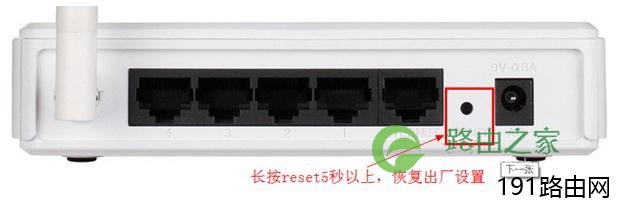
怎么把dlink无线路由器恢复到出厂设置

  通过reset按键来恢复出厂设置的方法,适用于忘记了管理用户名和密码时使用,出厂设置的用户名是admin,密码为空,用户利用默认的用户名和密码可以重新的设置dlink无线路由器了。

  管理界面重置方法

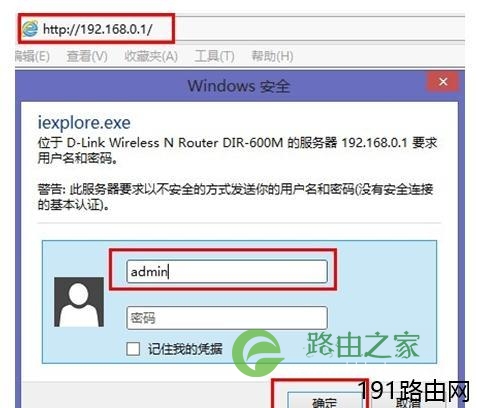
  1、登录管理界面:在浏览器中输入:“192.168.0.1”并按回车键—->在弹出的对话框中输入“用户名”和“密码”(默认用户名是admin,密码为空,如已更改用户名和密码,则输入你更改后的用户名与密码)—->后点击“确定”。

怎么把dlink无线路由器恢复到出厂设置

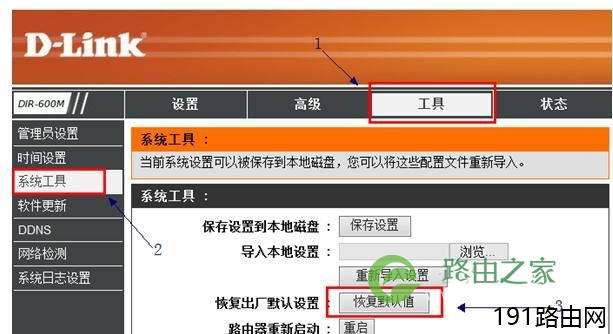
  2、点击“工具”—->再点击“系统工具”—->在“恢复出厂默认设置”后面点击“恢复默认值”按钮。

怎么把dlink无线路由器恢复到出厂设置

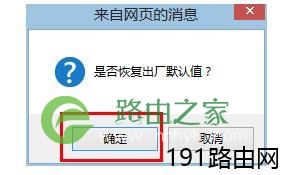
  3、在弹出的对话框中点击“确定”。

怎么把dlink无线路由器恢复到出厂设置

  注意:使用dlink无线路由器的管理界面来恢复出厂设置,前提条件是知道管理界面的登录用户名和登录密码,可以正常的登录到dlink路由器的管理界面。

本文来自投稿,不代表路由百科立场,如若转载,请注明出处:https://www.qh4321.com/25034.html

(0)

相关推荐

  • 无限旅行更!D-Link商旅路由评测(组图

    在不久之前,我们曾经评测过网件的一款无线接入产品,在那篇评测中我曾经期望说它要是一个路由该多好。但是让我没想到的是,就在上周,我真的拿到了一款接近我希望的路由,这就是来自D-Link的DIR-604,商旅路由。 泡泡网无线路由器频道11月16日记得上周某一天,D-Link”

    2021年1月25日
    0
  • 迅捷(FAST)路由器fw325r用手机怎么设置上网?

    迅捷(FAST)fw325r路由器用手机怎么设置?迅捷FW325R这款无线路由器,迅捷官方是提供了APP管理客户端的。下载官方提供的app客户端软件,并通过app客户端软件,来设置FW325R路由器上网。

    2021年4月2日
    0
  • fast无线路由器设置图文教程

    原标题:"fast无线路由器设置教程图解"相关路由器设置经验分享。 – 来源:路由器之家

    本文主要介绍用手机设置迅捷FW325R Ver3.0无线路由器的教程,不少人会问迅捷FW325R这”

    2021年1月25日
    0
  • 华为3COM实战技巧–如何设置路由器的密码

    本文主要面向3Com用户,详细的给大家如何进行密码设置,那么我们在使用中如何进行配置命令的操作呢?下面的文章将给予我们详细介绍。 路由器设置密码在讲述华为IOS升级三大特性时我们提到了新版3Com的IOS是通过用户与权限来安全的,而不是通过简单的几个密码来实现。那”

    2021年1月27日
    0
  • 手机修改新版tplink无线wifi名称和密码方法

    经常有一些新手用户找到鸿哥,问我怎么用手机设置或者修改tplink路由器的wifi密码。问的人多了,经常重复相同的话,我也挺累的。因此,我整理了这篇文章,来详细介绍下,如何用手机修改新版tplink路由器的wifi密码和名称。方法一、用手机浏览器修改这个方法适用于所有的无线路由器,不管是新版tpli

    2021年5月12日
    0
  • 在Word2010中输入文字时自动替换后面的文字怎么办?

    在Word2010中输入文字时自动替换后面的文字怎么办? 最近看到网上有用户遇到这样的问题。如果大家同样遇到输入文字自动替换后面的文字的问题,这是由于系统开启了改写模式。下面就来为大家介绍Word2010取消改写模式的方法。1、在Word2010打开的文档中,点击窗口左上角 文件 ,然后点击 选项

    2021年8月26日
    0