D-Link无线路由器设置动态IP地址上网教程

原标题:"D-Link无线路由器怎样设置动态IP地址上网"相关路由器设置经验分享。 – 来源:路由器之家  D-Link无线路由器配置简单,不过对于没有网络基础的用户来说,完成路由器的安”

D-Link无线路由器设置动态IP地址上网教程

原标题:”D-Link无线路由器怎样设置动态IP地址上网”相关路由器设置经验分享。 – 来源:【路由器之家】

  D-Link无线路由器配置简单,不过对于没有网络基础的用户来说,完成路由器的安装和动态IP地址上网的设置,仍然有一定的困难,本文【路由器之家】主要介绍D-Link无线路由器动态IP地址上网的设置方法!

  D-Link无线路由器动态IP地址上网的设置方法

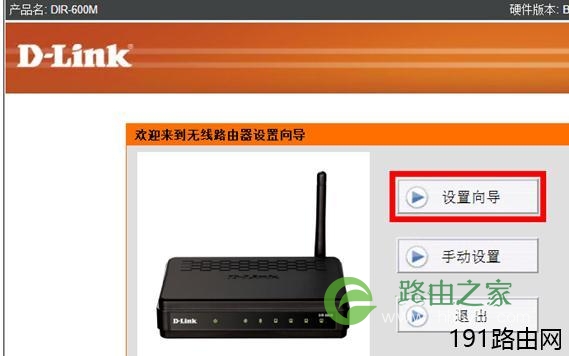
  1、在浏览器的地址栏中输入:192.168.0.1并按下回车键——>点击“设置向导”(首次登录时会出现这一步,否则会直接弹出输入用户名和密码的对话框)
D-Link无线路由器怎样设置动态IP地址上网

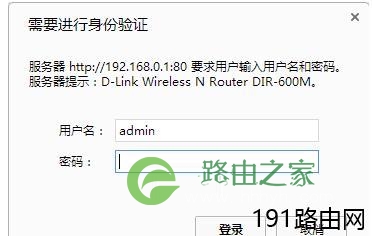
  2、输入“用户名”:admin;“密码”:空,也就是没有密码——>点击“登录”。
D-Link无线路由器怎样设置动态IP地址上网

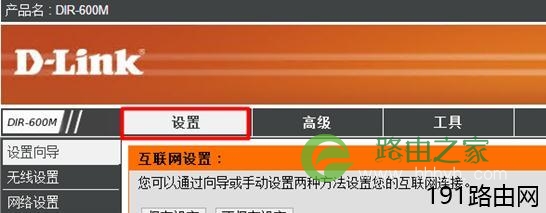
  3、点击“设置”

D-Link无线路由器怎样设置动态IP地址上网

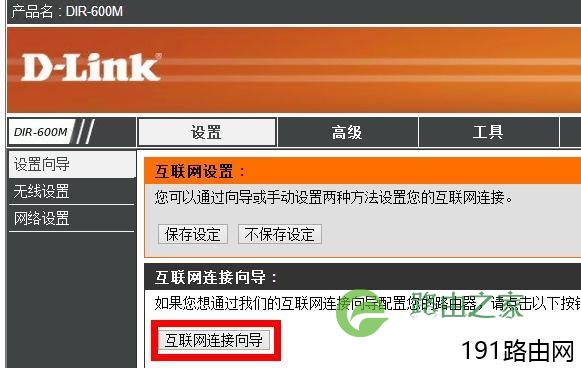
  4、点击“互联网连接向导”

D-Link无线路由器怎样设置动态IP地址上网

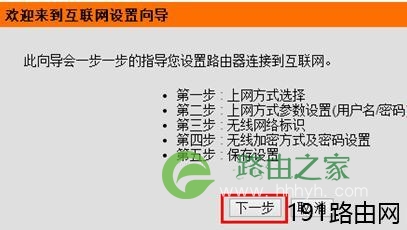
  5、点击“下一步”。

D-Link无线路由器怎样设置动态IP地址上网

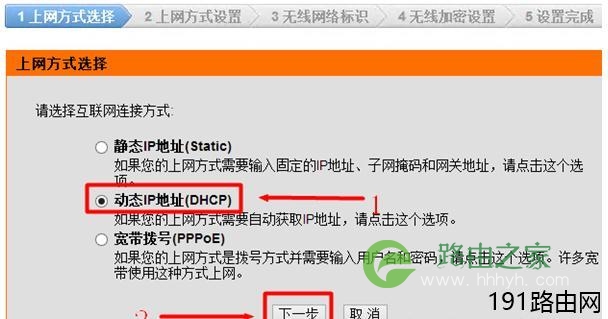
  6、点击“动态IP地址(DHCP)”——>点击“下一步”。

D-Link无线路由器怎样设置动态IP地址上网

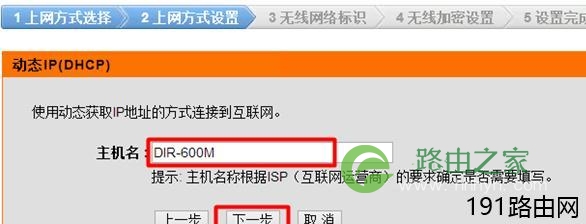
  7、设置主机名:“主机名”请根据ISP(互联网运营商)的要求确定是否需要填写。如果ISP未要求,则不必填写此项。
D-Link无线路由器怎样设置动态IP地址上网

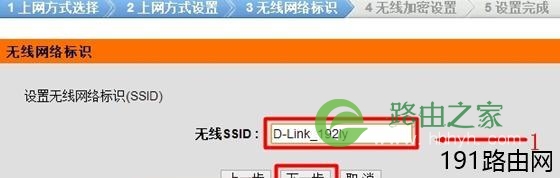
  8、无线网络名称设置:“无线SSID”用户自定义设置(PS:无线SSID就是无线网络名称)——>点击“下一步”。
D-Link无线路由器怎样设置动态IP地址上网

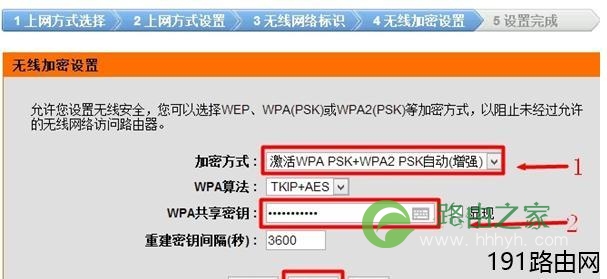
  9、无线加密设置:“加密方式”选择:激活WPA PSK+WPA2 PSK自动(增强)——>“WPA共享密钥”用户自定义设置,就是无线网络的密码——>点击“下一步”。PS:其它选项保持默认即可。
D-Link无线路由器怎样设置动态IP地址上网

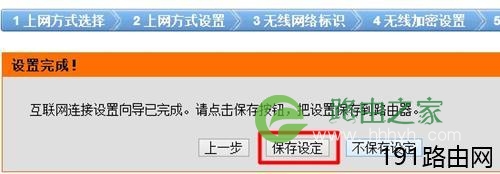
  10、完成设置:点击“保存设定”.

D-Link无线路由器怎样设置动态IP地址上网

  至此,就完成了D-Link无线路由器动态IP地址上网的设置,电脑就可以直接上网了,无需在进行拨号。

本文来自投稿,不代表路由百科立场,如若转载,请注明出处:https://www.qh4321.com/25033.html

(0)

相关推荐

  • 宽带装两个路由器设置方法【图】

    原标题:"一个宽带装两(2)个路由器怎么设置?【图】"的相关路由器192.168.1.1登陆页面设置教程资料分享。- 来源:路由器之家。

    问:一个宽带装2个路由器怎么设置?

    我家的新房”

    2021年2月3日
    0
  • 怎么限制别人wifi网速

    本文介绍了限制别人wifi网速的设置方法,要实现限制别人wifi网速,而自己的电脑或者手机的网速不受影响,有一个前提条件:用户必须知道提供wifi的这台无线路由器的登录用户名和密码,否者是没办法进行设置的。说明:要实现只限制别人wifi网速而不限制自己的wifi网速,需要2个步骤:1、手动设置无线设

    2021年6月8日
    0
  • 水星mercury无线路由器设置步骤

    原标题:"水星mercury无线路由器配置图文教程(水星MW150R)"相关路由器设置经验分享。 – 来源:路由器之家

    水星MW150R专为满意小型企业、办公室和家庭办公室的无线上网需”

    2021年1月20日
    0
  • 解决手机能连上WIFI却上不了网故障

    现在智能手机非常普及,多大家庭也都换上了无线路由器上网,特别是手机连接WIFI后躲在被窝里上网的快乐了。手机为什么能连

    2020年8月19日
    0
  • wifi万能钥匙安全连接安全吗?

    原标题:"WIFI万能钥匙为什么可以免费上网到底安全不安全"关于路由器设置教程分享。 – 来源:路由器之家 – 编辑:小元。
      WiFi万能钥匙为什么能够免费上网。它是镇的“”

    2023年10月5日
    0
  • 正在获取网络地址就是连不上 电脑总是正在获取网络地址

    原标题:"笔记本无线连接一直显示“正在获取网络地址”怎么回事"关于路由器设置教程分享。 – 来源:路由器之家 – 编辑:小元。 笔记本电脑,连接到无线网络,一直在显示正在获取网”

    2021年2月26日
    0