D-Link无线路由器无线WiFi设置教程

原标题:"D-Link无线路由器的无线网络WiFi怎样设置"相关路由器设置经验分享。 – 来源:路由器之家  D-Link无线路由器配置简单,不过对于没有网络基础的用户来说,完成路由器的安”

D-Link无线路由器无线WiFi设置教程

原标题:”D-Link无线路由器的无线网络WiFi怎样设置”相关路由器设置经验分享。 – 来源:【路由器之家】

  D-Link无线路由器配置简单,不过对于没有网络基础的用户来说,完成路由器的安装和无线网络WiFi的设置,仍然有一定的困难,本文【路由器之家】主要介绍D-Link无线路由器无线网络WiFi的设置方法!

  D-Link无线路由器无线网络WiFi的设置方法

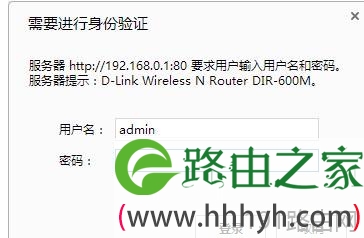
  1、登录管理界面:在浏览器的地址栏中输入:192.168.0.1并按下回车键——>在弹出的对话框中输入“用户名”和“密码”——>点击“登录”。(PS:用户名默认是:admin;密码默认是:空,也就是没有密码)
D-Link无线路由器的无线网络WiFi怎样设置

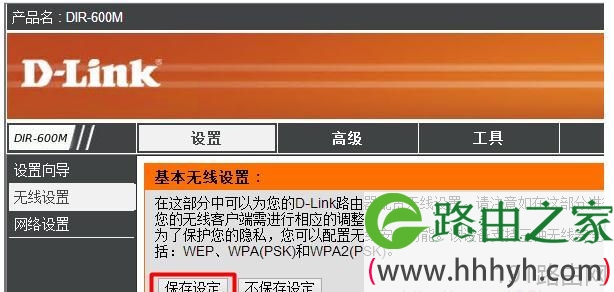
  2、点击“设置”——>“无线设置”。

D-Link无线路由器的无线网络WiFi怎样设置

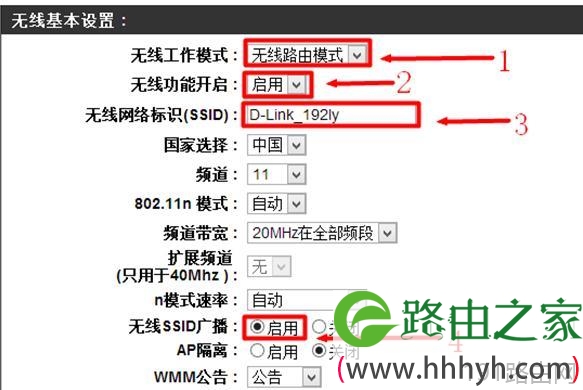
  3、无线基本设置:“无线工作模式”选择:无线路由模式——>“无线功能开启”选择:启用——>“无线网络标识(SSID)”用户自定义设置(就是无线网络Wi-Fi的名称,不要使用中文)——>“无线SSID广播”选择:启用。PS:其它选项保持默认即可。
D-Link无线路由器的无线网络WiFi怎样设置

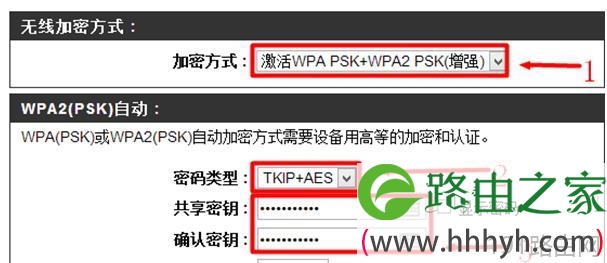
  4、无线安全设置:“加密方式”选择:激活WPA PSK+WPA2 PSK自动(增强)——>“密码类型”选择:TKIP+AES——>“共享密钥”和“确认密钥”用户自定义设置(就是无线网络wifi的密码)。PS:其它选项保持默认
D-Link无线路由器的无线网络WiFi怎样设置

  5、回到本页面的最顶部,点击“保存设定”。

D-Link无线路由器的无线网络WiFi怎样设置

  至此,就完成了D-Link无线路由器无线网络WiFi的设置,笔记本电脑、智能手机、平板电脑等无线终端可以搜索到刚才设置的无线网络名称,输入刚才设置的“共享密钥”就可成功连接,实现无线共享上网了。

本文来自投稿,不代表路由百科立场,如若转载,请注明出处:https://www.qh4321.com/25015.html

(0)

相关推荐

  • 用网线可以上网用路由器不能上网

    原标题:"用网线可以上,用无线上不了怎么解决"关于路由器设置教程分享。 – 来源:路由器之家 – 编辑:小元。 您所描述的情况主要有以下几种可能性:

    1、您改过无线路由器的密码,但”

    2021年2月16日
    0
  • d-link宽带路由器DDNS设置操作方法

    原标题:"d-link宽带路由器DDNS的设置方法"相关路由器设置经验分享。 – 来源:路由器之家

    以花生壳DDNS为例(DI-504设置)。

    DDNS(Dynamic Domain Name Server)是动态域名服务”

    2021年1月29日
    0
  • 怎么设置一个新的WiFi?

    请问大家:如何设置一个新的WiFi?答:如果你正准备安装、设置一个新的WiFi,不要着急,按照下面的步骤来操作即可,即使你是什么都不懂的电脑小白,也可以完成WiFi的安装和设置。这里提醒你一下,如果你已经打开了WiFi的设置页面,并对其进行一些配置。那么,建议先重置你的WiFi,然后按照下面的步骤进

    2021年4月25日
    0
  • 华为路由器设置网关带宽控制详细图解

    原标题:"华为路由器如何设置网关的带宽控制"相关路由器设置经验分享。 – 来源:路由器之家

    带宽设置就是针对有限的带宽,规范适当的限制或规则,以满足带宽使用者的需求。带宽”

    2021年2月14日
    0
  • 1000M千兆宽带用哪种路由器【图】

    原标题:"1000M宽带用什么路由器?【图】"的相关路由器192.168.1.1登陆页面设置教程资料分享。- 来源:路由器之家。

    问:1000M宽带用什么路由器?

    答:如果你家里是1000M的宽带,这”

    2021年2月22日
    0
  • TP-LINK路由器修改无线名称和密码图解

    原标题:"TP-LINK路由器如何修改无线名称和密码?"相关路由器设置经验分享。 – 来源:路由器之家

    无线信号一般指无线Wi-Fi,无线信号名称和无线密码是无线终端连接路由器上网”

    2021年1月12日
    0