D-Link DIR859无线路由器设置上网图文教程

原标题:"D-Link DIR859无线路由器怎么设置上网"相关路由器设置经验分享。 – 来源:路由器之家  一台新购买或者恢复出厂设置后的D-Link DIR859无线路由器,要连接Internet上网,”

D-Link DIR859无线路由器设置上网图文教程

原标题:”D-Link DIR859无线路由器怎么设置上网”相关路由器设置经验分享。 – 来源:【路由器之家】

  一台新购买或者恢复出厂设置后的D-Link DIR859无线路由器,要连接Internet上网,需要经过以下设置步骤,本文【路由器之家】主要介绍D-Link DIR859无线路由器的上网设置方法!

  D-Link DIR859无线路由器的上网设置方法

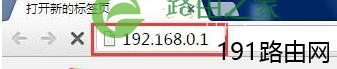
  1、打开电脑上的浏览器,在地址栏中输入:192.168.0.1 然后按下键盘上的Enter(回车)键
D-Link DIR859无线路由器怎么设置上网

  在浏览器中输入:192.168.0.1

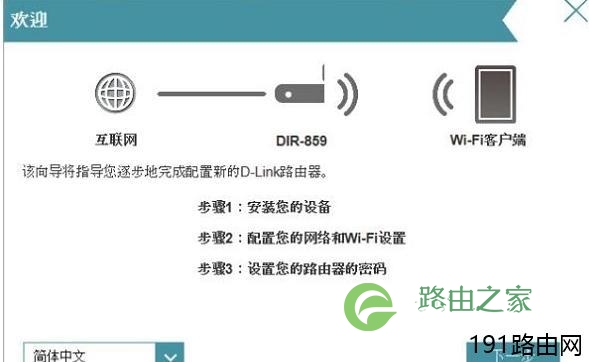
  2、这时候会自动弹出设置向导界面,点击“下一步”。
D-Link DIR859无线路由器怎么设置上网

  DIR859路由器的设置向导

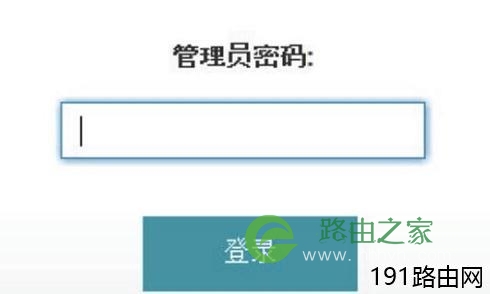
  也有可能会出现登录界面,这时候直接点击“登录”即可,DIR859路由器默认登录密码为“空”,无需输入。
D-Link DIR859无线路由器怎么设置上网

  DIR859路由器默认登录密码为空,直接点击“登录”

  注意问题:

  如果无法登录到设置页面,说明该DIR859路由器的登录密码已经被修改了,需要输入修改后的密码,才能成功登录到设置页面的。

  3、设置上网

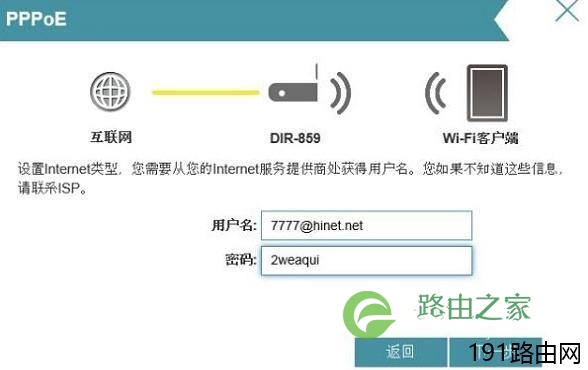
  (1)、DIR859路由器会自动检测上网方式,如果检测到上网方式是“用户名/密码连接(PPPoE)”,则会提示填写“用户名”、“密码”。注意“用户名”就是你的宽带账号,“密码”填写宽带密码,然后点击“下一步”。
D-Link DIR859无线路由器怎么设置上网

  填写你的宽带账号、宽带密码

  温馨提示:

  上图中的“用户名”、“密码”只是演示用的,请勿按照上图中的账号、密码进行填写;请填写宽带运营商提供给你的宽带账号、宽带密码

  (2)、如果检查到你的上网方式是“DHCP连接(动态IP地址)”,会直接出现步骤4的界面(也就是设置无线忘了的界面)

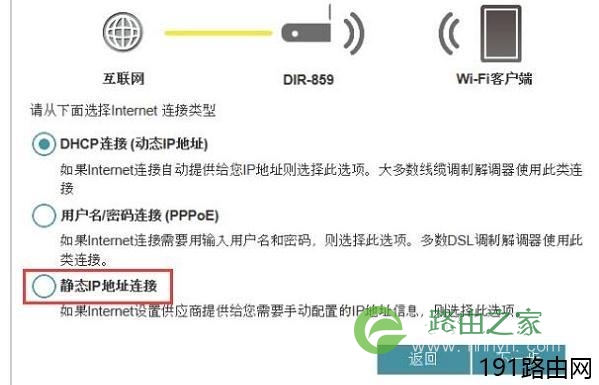
  (3)、如果你办理的宽带是静态IP上网时,或者路由器无线检测出你的宽带类型时,会出现如下图所示的界面,让用户手动选择“Internet连接类型”。

  选择“静态IP地址连接”——>点击“下一步”
D-Link DIR859无线路由器怎么设置上网

  选择“静态IP地址连接”

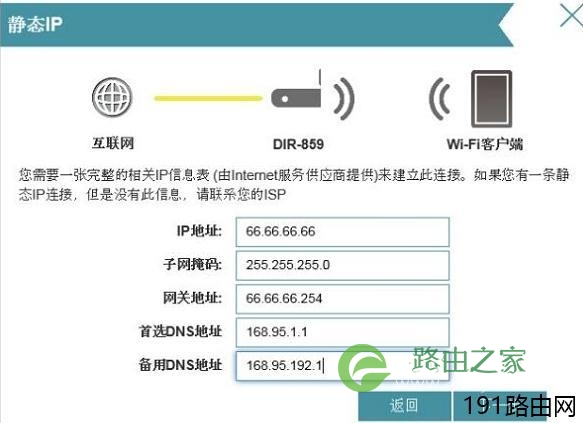
  然后填写宽带运营商提供的静态IP地址、子网掩码、网关和DNS——>点击“下一步”。
D-Link DIR859无线路由器怎么设置上网

  DIR859路由器中,设置静态IP上网的IP地址参数

  温馨提示:

  上图中的IP地址、子网掩码、网关和DNS,为演示用的参数,请勿参照上图填写;用户自己在设置的时候,请填写宽带运营商提供给你的IP地址、子网掩码、网关和DNS。

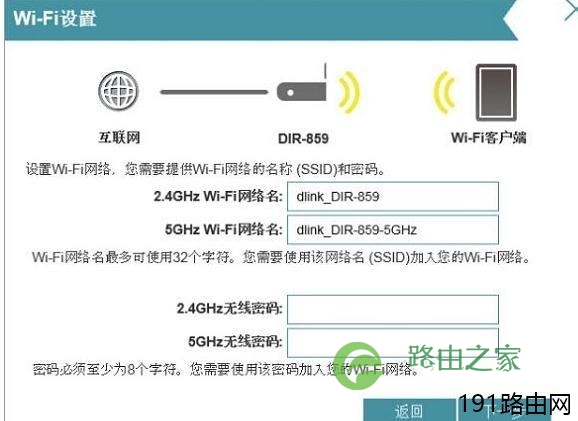
  4、设置/修改DIR859路由器中的2.4G和5G无线网络的,无线名称、无线密码——>点击“下一步”。
D-Link DIR859无线路由器怎么设置上网

  设置DIR859路由器中的无线wifi名称、无线wifi密码

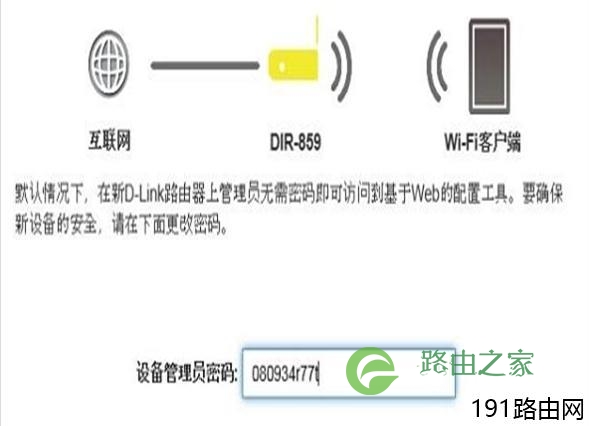
  5、设置D-Link DIR859路由器的“设备管理员密码”,也就是登录密码——>点击“下一步”。
D-Link DIR859无线路由器怎么设置上网

  设置DIR859路由器的登录密码

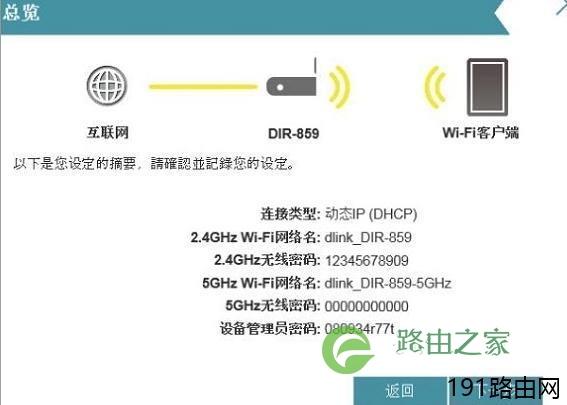
  6、检查确认页面中的参数是否有误,确认无误后点击“下一步”。
D-Link DIR859无线路由器怎么设置上网

  检查确认页面中的参数是否有误

  7、完成设置!

D-Link DIR859无线路由器怎么设置上网

  DIR859路由器连接成功!

本文来自投稿,不代表路由百科立场,如若转载,请注明出处:https://www.qh4321.com/25006.html

(0)

相关推荐

  • 迅捷路由器端口映射设置步骤

    原标题:"迅捷路由器怎么端口映射"相关路由器设置经验分享。 – 来源:路由器之家

    迅捷路由器公司是一家拥有完整自主研发、制造、营销体系的高新技术企业,该路由器是国内一”

    2021年1月10日
    0
  • 电脑为什么要弄双屏幕,如何设置双屏幕?

    2、公接头与母接头3、接头针孔数(如下图,DVI有多种类型)4、找不到线的,可以用转换头。把线连接好后,就可以进行设置。下面是设置步骤1、桌面鼠标右键,选择 屏幕分辨率 如果未出现显示器2(一般会自动识别并显示),则点击 检测 或 识别 。下面有显示哪个是 主屏幕 2、显示器:随便选择一个先(两个

    2021年10月8日
    0
  • 小米路由器限制下载网速设置操作方法

    原标题:"小米路由器限制下载网速怎么设置"相关路由器设置经验分享。 – 来源:路由器之家

    小米路由器配置简单,不过对于没有网络基础的用户来说,完成路由器的安装和限制下载”

    2021年2月18日
    0
  • 360安全路由P1设置详细步骤

    原标题:"360安全路由P1怎么设置(电脑版)?"相关路由器设置经验分享。 – 来源:路由器之家

    问:360p1路由器怎么设置?360c403路由器怎么设置?

    答:360P1即360安全路由P1 C403 。不”

    2021年1月6日
    0
  • word怎么去掉箭头图形里的颜色?

    word怎么去掉箭头图形里的颜色?有时候用word做流程图,但是word里的图形内部都有颜色该怎么去掉呢?下面我们一起来看看设置方法吧word2007怎么去掉流程图形、箭头等形状里的颜色。1、比如,在word里有一个流程图形和一个箭头2、如果要去掉这两个图形里的颜色,是有些小技巧的,我一开始也很久

    2021年9月17日
    0
  • 迅捷(FAST)路由器用手机修改wifi密码的方法

    家里的路由器用的是迅捷的,我想重新修改下wifi密码,但是我家没有电脑。是可以用手机来修改迅捷(FAST)路由器的wifi密码的,用手机登录到迅捷路由器的设置页面,找到“无线设置”选项,就可以修改

    2021年3月27日
    0