

原标题:"以TP-LINK为例再谈无线路由器设置"相关路由器设置经验分享。 - 来源:【路由器之家】
无线路由器的品牌有很多,如TP-link、D-Link、磊科等无线路由器。由于刚买无线路由器的大多是菜鸟,不是很懂,所有【路由器之家】尽量的写的明白,希望对您有所帮助!
以TP-LINK为例再谈无线路由器设置
一、路由器设置的注意事项
(1)有的局域网的路由器IP是192.168.1.1,这就需要你在第四步设置时先设置LAN的IP为192.168.0.1;网关也改为192.168.0.1,重启路由器。否则,你连入往后这个无线路由的你局域网的路由器相冲突,同时将你的电脑的本地连接的IP改为192.168.0.X(2--50任意数字)
(2)有的局域网是绑定IP和MAC地址的,在设置时你要将网线路由器的MAC地址修改成能上网的IP对应才行,否则你设置的再好,也会受限制不能上网。
二、路由器局域网设置
以TP-link也就是腾达为例说明,如果你的是单独的IP,既是电话线上网的,那就不用这么麻烦了,可以按照说明书很快就可以了,我们这里主要是以在有路由器的局域网中的无线路由器设置,我们用的主要是他的无线交换机功能,专业的术语就不说了。
(1)用一条网线将无线路由器和电脑连接,注意无线路由器那端要插入LAN口,一至四LAN口哪个都可以,最好在lan1口。
(2)修改电脑的本地连接属性的IP地址为:192.168.1.X(X为2-50任一数字),子网掩码:255.255.255.0,网关:192.168.1.1,DNS:202.102.152.3即可,当然不同的路由器也不尽相同,这个看说明书。
(3)打开IE浏览器,在地址栏内输入192.168.1.1然后回车键,这时应该出现一个要求你输入名字和密码的界面,名字一般的是admin,密码为admin,磊科的名字是guest,密码也是guest,D-Link的名字是admin,没有密码,空着就行,然后按回车键就是enter键。
(4)这时应该进入设置界面了,此处为关键。在“网络设置”中,先设置wan口的IP,这个就是你能上网的IP,就是你在单位用网线上网的IP,如果不知道,可以再设置之前查找你自己的电脑的IP地址。
比如我这里设置为
IP:172.22.140.x,
子网掩码:255.255.255.0,
网关:192.168.1.1,
DNS:202.102.152.3即可,
(5)在DHCP设置中,设置为开启。
(6)在无线设置中,基本不用动,除了密码,这个是一定要设的,建议密码长点,这条可以参照说明书。
(7)重启无线路由器,设置成功。
(8)拔掉连接路由器和电脑的网线,将外部能上网的网线插入到无线路由器的wan口。
(9)将电脑的无线网卡IP设置为自动。别忘了将电脑的无线网卡的控制开关打开。然后查找你的无线信号,连接,输入密码。
这样,你就可以享受没有网线拘束的网络生活了。
三、无线路由器设置的方法
1、首先,把“路由器”的wan接口,插到“猫”的Lan接口,然后然后再把网线都插好,同时再检查一下信号灯,是不是都亮了。
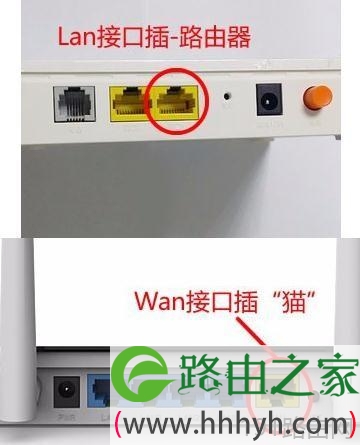
2、接着,在电脑上打开浏览器,进入路由器的IP地址,默认一般都是:192.168.1.1,而且大多数的路由器都把用户名和密码都写在背面了,

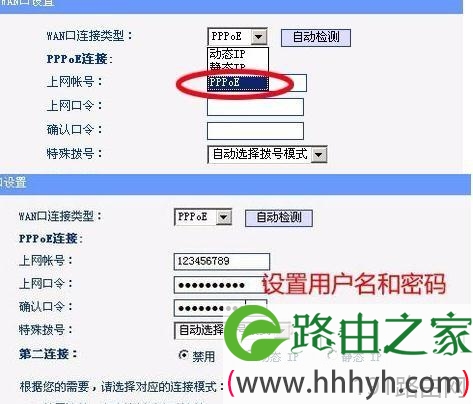
3、进到路由器之后,找到网络设置或者网络参数这里,然后,里面就有一个wan接口设置,

4、在wan设置里面,选择PPPoE拨号设置,再设置好用户名和密码,
、
5、等网络连接好之后,再到找到无线设置,把开启wifi的选项都勾上。
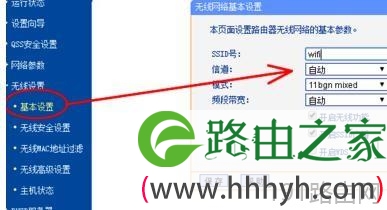
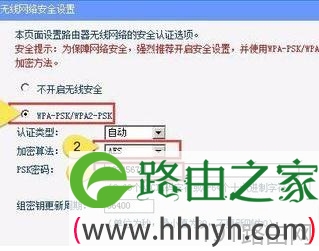
6、然后,再给wifi设置一个加密方式,同时给wifi设置一个复杂一点的密码,最后就可以用手机搜索wifi信号了。
本文来自投稿,不代表路由百科立场,如若转载,请注明出处:https://www.qh4321.com/24924.html