
TP-Link路由器设置家长能控制上网教程

原标题:"TP-Link路由器怎么设置家长能控制上网"相关路由器设置经验分享。 – 来源:路由器之家
  很多时候家里都需要给孩子配电脑,方便学习,但是又担心他沉迷游戏,家长可以通过”

TP-Link路由器设置家长能控制上网教程

原标题:"TP-Link路由器怎么设置家长能控制上网"相关路由器设置经验分享。 – 来源:【路由器之家】

  很多时候家里都需要给孩子配电脑,方便学习,但是又担心他沉迷游戏,家长可以通过控制路由器来管理孩子上网。TP-Link路由器自带有家长控制功能,可能有些家长不太会用,那该功能是如何设置的呢?
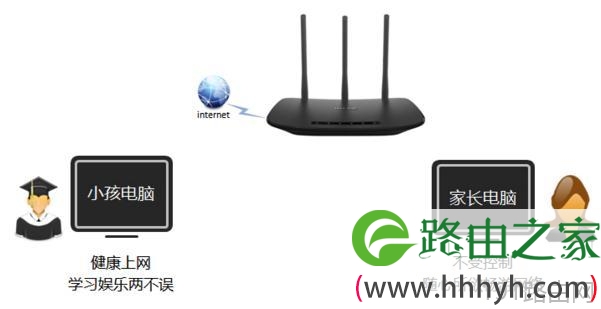
TP-Link路由器怎么设置家长能控制上网

  TP-Link路由器如何设置家长控制?

  1、登录路由器管理界面,在 上网控制 > 日程计划 中,点击 增加单个条目。

  2、添加周一至周五允许上网的时间(即19:30-21:00)后,点击 保存。

  3、按照同样方法,添加周末允许上网的时间段,设置完成

  1、点击 家长控制 > 增加单个条目

  2、添加规则:

  3、按照同样方式,添加完所有规则后,显示如下:

  选择 启用 家长控制,如果当前管理电脑为家长的电脑,点击 设为家长PC,如果不是,请手动填写家长电脑的MAC地址,点击 保存。

  至此,家长控制功能设置完成。家长可以访问任何网站,小孩在设置的时间段访问对应的网站。

  补充:路由器提速技巧

  重启

  重启后的路由器由于释放了系统资源,效率最优化,运行速度更快。我们重启路由器方式并不多,通过管理IP输入用户名和密码进入后台管理界面,然后点击重启路由,还有就是强拔电源,我们并不建议这种野蛮操作。一键重启功就像摁开关一样简单。

  扩大信号

  WIFI信号会随着距离长短渐渐衰弱,有时候就是一堵墙的距离,你在这头它却在那头就是不能愉快玩耍,不管你是乡下的小洋楼还是城里的大HOUSE,加装个路由器简单又实惠。360度无死用全覆盖。只需两步轻松实现。

  干掉蹭网的

  火热的蹭网软件,占用你的路由、你的网络、你的资源。而这一切就在不知不觉中进行。潜伏着的敌人,我要代表月亮消灭你。

  相关阅读:路由器常见问题原因分析

  1、验证电缆是否安全连接

  这可能听起来像一个没有脑子,但大部分用户们有时忘记检查最明显的解决方案,然后再转到更复杂的解决方案。有人可能意外地拉扯或踢了一根电缆,导致电缆拔掉或松动。所以应检查所有涉及的电缆,并确保它们已牢固连接。

  2、检查过热

  像任何其他电子设备一样,路由器可能会成为过热的牺牲品。这种过热可能会损坏路由器,或者使其不稳定。检查路由器的温度,看看它是多么热。如果过热的话,请确保气流充足。

  3、路由器摆放位置很重要

  如果你无法使用Wi-Fi,则需要尝试重新摆放路由器。应确保没有阻塞无线信号,特别是可能干扰的金属物体或设备,如微波炉和无线电话等。还应确保路由器的天线位于垂直方向而不是水平位置,因为垂直天线将提供最大的覆盖区域。

本文来自投稿,不代表路由百科立场,如若转载,请注明出处:https://www.qh4321.com/24909.html

(0)

相关推荐

  • tplink默认管理员登录密码是多少,tplink忘记密码解决办法

    原标题:"tplink默认管理员登录密码是多少"的相关教程资料分享。- 路由器之家编辑整理。

    TPlink路由器的管理员密码是多少?管理员密码是用于登录路由器界面的密码。管理员密码”

    2021年2月23日
    0
  • 无线路由器不会设置怎么办?只需简单七步就能学会

    开篇:现在无线路由器越来越智能,设置越来越便捷,但是市场上仍有部分物美价廉的路由器是我们的首选,所以本次选取最常见的TP-link路由为例,教大家如何畅游网络。电源:必须要接,路由器供电LAN:将宽

    2020年5月27日
    0
  • 家用无线路由器设置步骤图解

    原标题:"家用无线路由器到底该怎么设置?"相关路由器设置经验分享。 – 来源:路由器之家

    哈喽!各位小伙伴大家好呀!本期就来聊聊家里的无线路由器,到底应该怎样设置。

    如今”

    2023年8月14日
    0
  • fast路由器怎么设置wifi密码?

    问:fast路由器怎么设置wifi密码?答:在浏览器中输入falogin.cn,打开fast路由器的登录页面 ——> 输入登录密码,登录到fast路由器的设置界面,然后打开 无线设置 这个选项,就可以设置wifi密码了,详细操作步骤如下。温馨提示:电脑和手机都可以设置fast路由器的wifi密码,但

    2021年4月22日
    0
  • 如何批量更改文件夹名称?批量更改文件名的技巧

    Windows自带了批量重命名文件的功能,打开要批量改名的文件,选择几个文件,接着按F2键,然后重命名这些文件中的其中一个,这样所有被选择的文件将会被重命名为新的文件名,这样的好处是:一些相关性的文件可以进行排序便于整理,具体操作步骤如下图所示:1、修改前的效果2、全选要改名的文件,按F2,重命名

    2021年9月24日
    0
  • Win10系统下如何进行磁盘分区

    很多人喜欢安装上Win10来尝鲜,但很多人都不太会用,而且分区也不知道如何分。那么Win10如何分区?操作步骤:1、进行分区之前,我们必须进入系统的磁盘管理。进入磁盘管理发方式有两种。一种是通过电脑属性,进入磁盘管理。第二种是直接右键点击windows键(windows+X)选择磁盘管理;2、进入

    2021年10月5日
    0