
磊科NW714无线路由器设置上网教程

原标题:"磊科NW714无线路由器怎么配置上网"相关路由器设置经验分享。 – 来源:路由器之家  磊科NW714无线路由器配置简单,不过对于没有网络基础的用户来说,完成路由器的安装和”

磊科NW714无线路由器设置上网教程

原标题:”磊科NW714无线路由器怎么配置上网”相关路由器设置经验分享。 – 来源:【路由器之家】

  磊科NW714无线路由器配置简单,不过对于没有网络基础的用户来说,完成路由器的安装和配置上网参数,仍然有一定的困难,本文【路由器之家】主要介绍磊科NW714无线路由器配置上网的方法!

  磊科NW714无线路由器配置上网的方法:步骤一、连接磊科NW714路由器

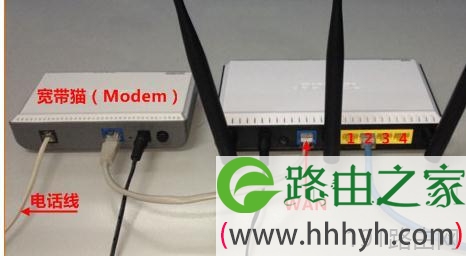
  1、电话线上网:请准备2根较短的网线,一根网线用来连接ADSL Modem(猫)与磊科NW714路由器的WAN接口;另一根网线用来连接磊科NW714路由器上的任意一个LAN(1/2/3/4)接口与计算机。
磊科NW714无线路由器怎么配置上网

  电话线接入上网时,磊科NW714路由器的正确连接方式

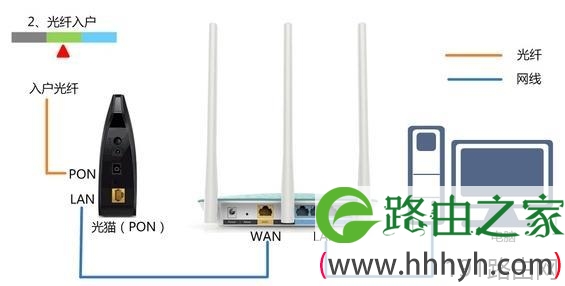
  2、光钎上网:请准备2根网线,一根网线用来连接光猫与磊科NW714路由器的WAN接口;另一根网线用来连接磊科NW714路由器上的任意一个LAN(1/2/3/4)接口与计算机。
磊科NW714无线路由器怎么配置上网

  光钎接入上网时,磊科NW714路由器的正确连接方式

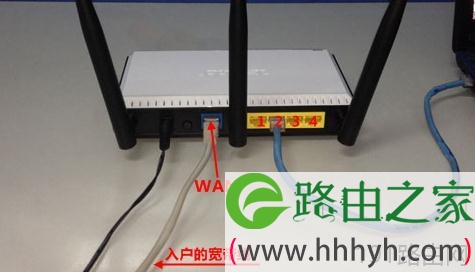
  3、网线入户上网:请准备1根网线,先把宽带运营商提供的入户网线插在磊科NW714路由器的WAN接口;再把自己准备的网线,一头连接计算机,另一头连接到磊科NW714路由器上的任意一个LAN(1/2/3/4)接口。
磊科NW714无线路由器怎么配置上网

  宽带网线接入上网时,磊科NW714路由器的正确连接方式

  注意问题:

  (1)、按照上诉方式连接磊科NW714路由器后,电脑暂时不能上网了;当路由器完成设置后,电脑自动就可以上网了。

  (2)、很多新手用户经常问道,这样连接后电脑都不能上网了,怎么能够设置路由器呢?这里说一下:设置路由器的时候,不需要电脑能够上网,只需要按照上面的方法正确连接路由器,电脑就能够进入路由器设置界面,设置路由器联网的。

  (3)、注意问题,用来连接猫与路由器;路由器与电脑之间的网线,一定要是可以正常使用的。如果网线有问题,会导致无法登录到磊科NW714的设置界面,或者设置后不能够上网。

  磊科NW714无线路由器配置上网的方法:步骤二、设置磊科NW714路由器上网

  1、登录设置界面:在浏览器的地址栏中输入192.168.1.1,然后按下键盘上的回车键(Enter)。

磊科NW714无线路由器怎么配置上网

  在浏览器中输入:192.168.1.1

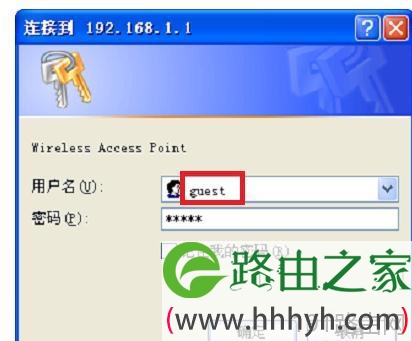
  2、在跳转的页面中,“用户名”后面输入:guest,在“密码”后面输入:guest,然后点击“确定”。(磊科NW714无线路由器的默认用户名、默认密码都是:guest;如果用户自己进行了修改,则需要输入更改后的用户名、密码)
磊科NW714无线路由器怎么配置上网

  输入guest登录到设置界面

  3、设置方式:“WAN口连接类型”选择:PPPoE用户——>“上网账号”填写:你的宽带账号;“上网密码”填写:宽带密码——>“无线状态”选择:开启——>选择:WPA-PSK/WPA2-PSK——>设置无线密码——>点击“保存生效”。
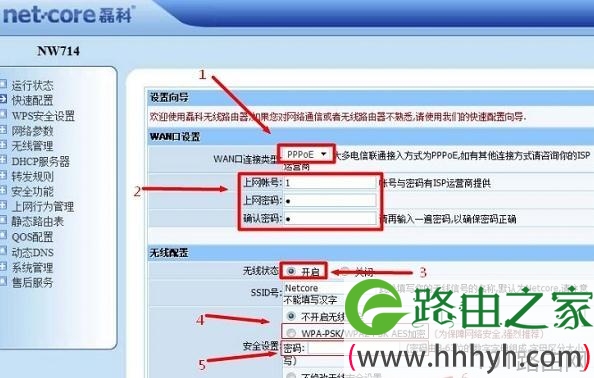
磊科NW714无线路由器怎么配置上网

  设置磊科NW714路由器上网!

本文来自投稿,不代表路由百科立场,如若转载,请注明出处:https://www.qh4321.com/24808.html

(0)

相关推荐

  • netgear三层交换机恢复管理密码操作方法

    原标题:"netgear三层交换机怎么恢复管理密码"相关路由器设置经验分享。 – 来源:路由器之家  netgear公司一直致力于网络技术创新,专注于产品的可靠性以及易用性提升,他生产的”

    2021年2月14日
    0
  • 192.168.2.1品牌路由器登录入口【图】

    原标题:"192.168.2.1登录入口【图】"的相关路由器192.168.1.1登陆页面设置教程资料分享。- 来源:路由器之家。

    问:设置路由器的时候,192.168.2.1登录入口进不去,请问怎么解”

    2021年1月18日
    0
  • 无线路由器改无线交换机使用方法

    【导读】无线路由器改无线交换机的设置方法图文教程,详细信息请阅读下文!
    本文介绍了无线路由器改无线交换机的设置方法,也就是把无线路由器当成一台无线交换机(AP)来使用,本文”

    2021年1月14日
    0
  • 2019电信宽带怎么改wifi密码和名称【图】

    原标题:"电信宽带怎么改wifi密码?【图】"的相关路由器192.168.1.1登陆页面设置教程资料分享。- 来源:路由器之家。

    问:电信宽带怎么改wifi密码?

    答:用电脑或者手机,登录到路”

    2021年1月13日
    0
  • melogin.cn无线路由器设置 melogin.cn官网登录

    原标题:"melogin.cn无线路由器设置"的相关melogincn路由器设置教程资料分享。- 来源:路由器之家。

    melogin.cn手机登录设置教程

    导读:用手机登录melogin.cn,然后设置水”

    2021年1月31日
    0
  • 图解路由器宽带限速设置流程

    路由器宽带限速设置之前,先要了解我们开通的宽带是多少,是几台电脑一起共享这些宽带,这里我们先以我们的宽带是2M,2个人在同时使用,IP地址使用自动获取为例来设置路由器宽带限速。 一、设置IP地址自动获取 192.168.1.4先把路由器的主要参数设置好。如图: src=http”

    2021年2月11日
    0