
腾达E882路由器无线桥接设置教程

原标题:"腾达E882路由器无线桥接怎么设置"相关路由器设置经验分享。 – 来源:路由器之家  用腾达E882路由器,去无线桥接另一台无线路由器的wifi信号;桥接设置成功后,可以扩大无”

腾达E882路由器无线桥接设置教程

原标题:”腾达E882路由器无线桥接怎么设置”相关路由器设置经验分享。 – 来源:【路由器之家】

  用腾达E882路由器,去无线桥接另一台无线路由器的wifi信号;桥接设置成功后,可以扩大无线网络的覆盖范围。本文【路由器之家】主要介绍腾达E882路由器无线桥接的设置方法!

  腾达E882路由器无线桥接的设置方法:步骤一、查看/设置E882路由器A的无线网络

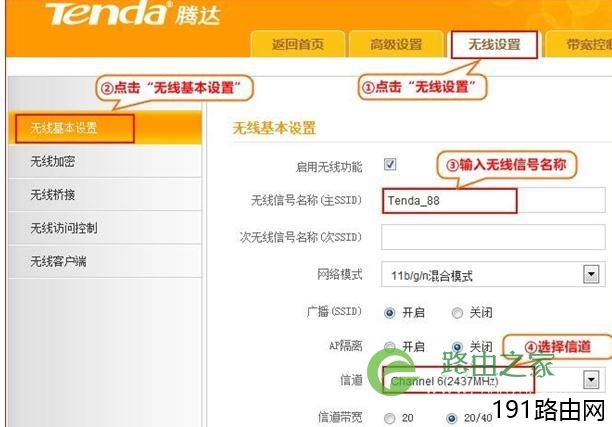
  1、进入E882路由器A的设置界面,点击“无线设置”——>“无线基本设置”——>记录下“无线信号名称(主SSID)”、“信道”。(如果之前未设置,这里进行设置即可,注意信道需选择1-13中的一个,本例选择:6,一定不能设置为自动)
腾达E882路由器无线桥接怎么设置

  查看E882路由器A的SSID、信道

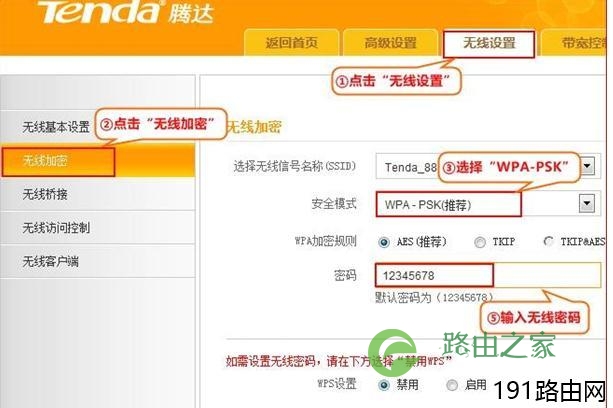
  2、点击“无线设置”——>“无线加密”——>记录下“安全模式”、“WPA加密规则”、“密码”(如果未设置,进行设置即可)
腾达E882路由器无线桥接怎么设置

  查看E882路由器A的安全模式、加密规则、密码

  腾达E882路由器无线桥接的设置方法:步骤二、E882路由器B无线网络设置

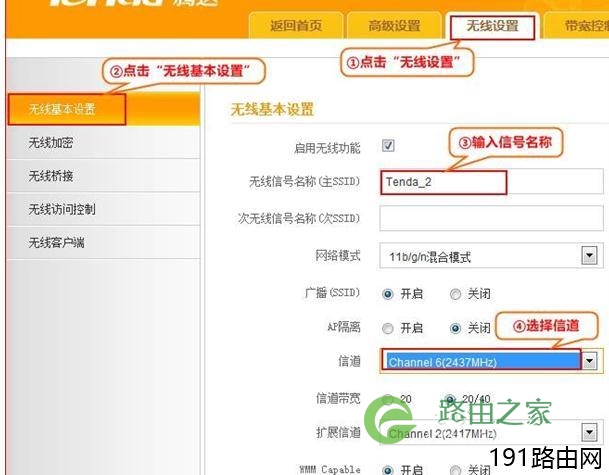
  1、点击“无线设置”——>“无线基本设置”——>设置“无线信号名称(主SSID)”——>“信道”选择:6(和E882路由器A的信道一致)——>点击“确定”。
腾达E882路由器无线桥接怎么设置

  设置E882路由器B的SSID、信道

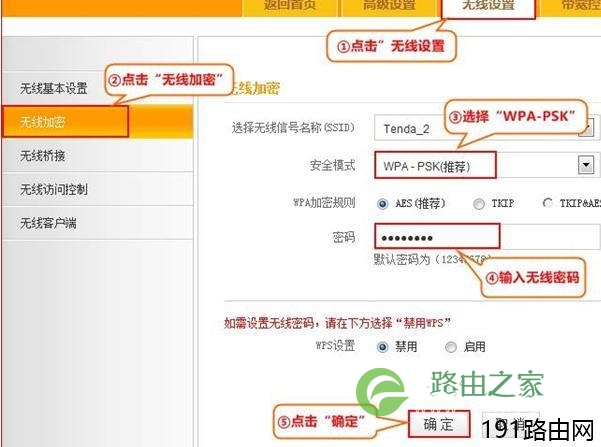
  2、点击“无线设置”——>“无线加密”——>“安全模式”选择:WPA-PSK(推荐)——>“WPA加密规则”选择:AES(推荐)——>设置“密码”——>点击“确定”。
腾达E882路由器无线桥接怎么设置

  设置E882路由器B的安全模式、加密规则、密码

  腾达E882路由器无线桥接的设置方法:步骤三、WDS桥接设置

  1、点击“无线设置”——>“无线桥接”——>“模式选择”选择:WDS模式——>点击“开启扫描”。
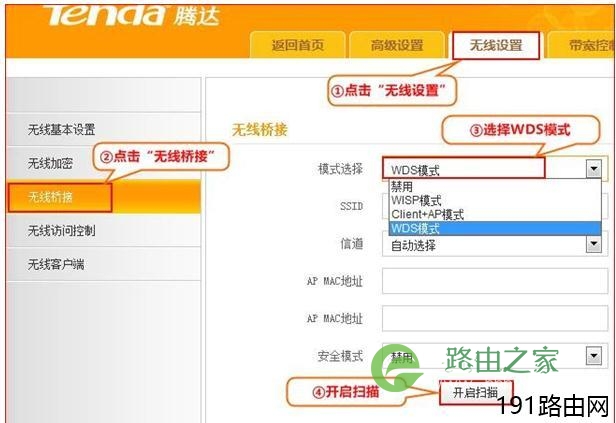
腾达E882路由器无线桥接怎么设置

  腾达E882路由器B上开启WDS扫描

  2、在扫描结果中选中E882路由器A的无线信号名称
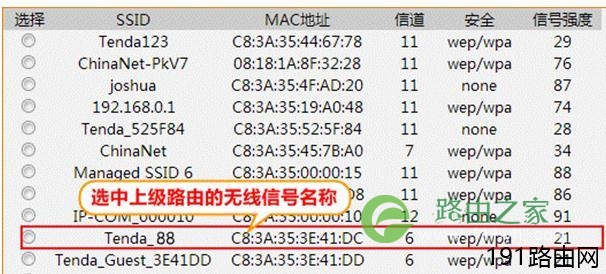
腾达E882路由器无线桥接怎么设置

  在扫描结果中找到E882路由器A的信号名称

  3、“安全模式”选择:WPA-PSK——>“WPA加密规则”选择:AES——>设置“密码”——>点击“确定”。
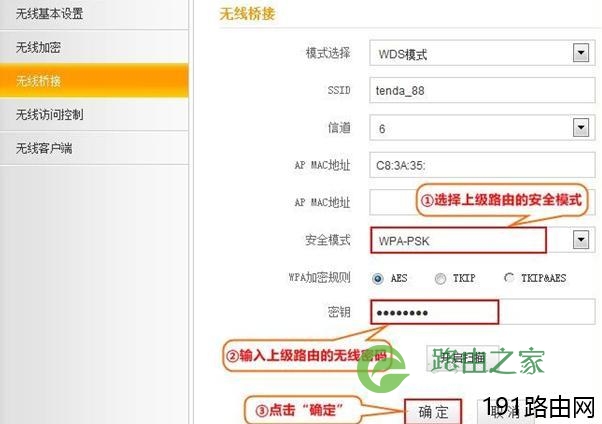
腾达E882路由器无线桥接怎么设置

  安全模式、WPA加密规则、密码与E882路由器A上一致

  注意问题:这里的“安全模式”、“WPA加密规则”、“密码”必须和E882路由器A上的信息保持一致。

  4、修改LAN口IP地址:

  点击“高级设置”——>“LAN口设置”——>“IP地址”修改为:192.168.0.2——>点击“保存”。
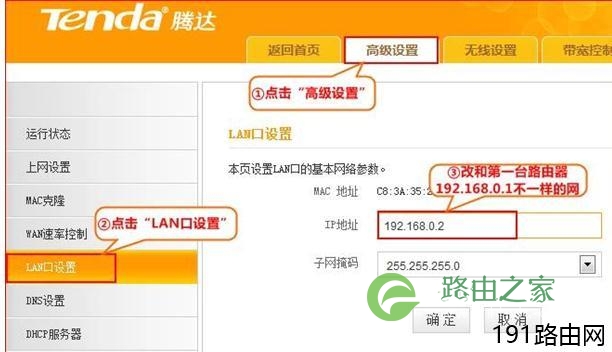
腾达E882路由器无线桥接怎么设置

  修改E882路由器B的LAN口IP地址

  注意问题:如果你是用腾达E882路由器与其他品牌的路由器进行的WDS桥接,修改LAN口IP地址的时候特别需要注意。如果另一台路由器的LAN口IP地址是192.168.1.1,那么这里需要修改为:192.168.1.2;即需要两台路由器的LAN口IP地址的前三位一样。

  5、点击“高级设置”——>“DHCP服务器”——>取消勾选“DHCP服务器”——>点击“确定”。
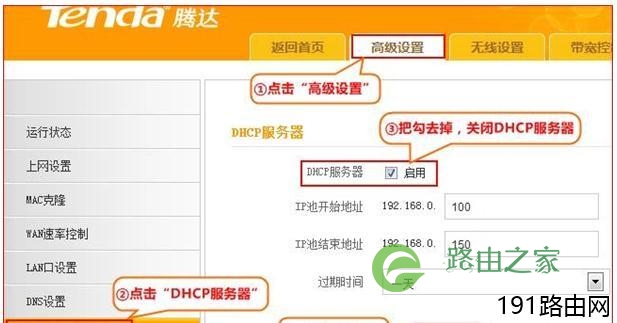
腾达E882路由器无线桥接怎么设置

  关闭E882路由器B的DHCP服务器

  6、点击“系统工具”——>“重启路由器”——>“重启路由器”,如下图所示:
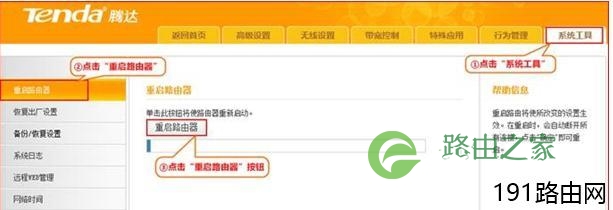
腾达E882路由器无线桥接怎么设置

  重启E882路由器B!

本文来自投稿,不代表路由百科立场,如若转载,请注明出处:https://www.qh4321.com/24778.html

(0)

相关推荐

  • 如何让自己的电脑和电视共享视频

    刚买了个海信电视,插上电源、连上网,就可以直接在电视上看视频了。但是有没有方法可以把我自己电脑的视频文件共享到电视呢?下面小编告诉你具体的方法!让自己的电脑和电视共享视频的方法:1、首先将自己需要播放的视频共享到局域网上,找到文件夹,右键,选择属性,找到共享按钮,选择共享!2、从当贝市场里下载一个

    2021年10月4日
    0
  • 无线路由密码忘了

    我刚才国外回来,以前家里无线路由器的密码忘记了,现在笔记本连接不上上网不了,家里台式电脑上网正常,记得还是用以前密码,但是总是连接不上,用我弟弟的笔记本连接也是接不上,现在想重置密码看看,求求大侠教我怎样重新设置无线路由器连接笔记本密码,我的路由器”

    2021年2月12日
    0
  • 2020最新常见路由器管理地址大全

    原标题:"常见的路由器的管理地址是多少?"关于路由器设置教程分享。 – 来源:路由器之家 – 编辑:小元。
      一、大多数的无线路由器登陆地址是http://192.168.0.1/

      普通”

    2021年1月24日
    0
  • Win10手动清除IE11浏览器浏览历史记录

    小编知道不少浏览器支持退出时自动清除浏览历史记录,不过小编并不想要这个功能。那么在Win10使用IE11浏览器时,该如何删除浏览历史记录呢?下面请看操作方法。方法1.点击设置按钮。2.选择安全 删除浏览历史记录。3.勾选要删除的项目,点击删除。掌握了删除IE浏览器浏览历史记录的方法,大家可以在需要

    2025年11月1日
    0
  • 电脑找不到无线网名称【图】

    原标题:"电脑找不到无线网名称怎么办?【图】"的相关路由器192.168.1.1登陆页面设置教程资料分享。- 来源:路由器之家。

    问:我的电脑找不到无线网名称,无法连接无线网,现在要”

    2021年2月16日
    0
  • 腾达F6路由器设置无线wifi步骤

    原标题:"腾达F6路由器怎么设置无线wifi"相关路由器设置经验分享。 – 来源:路由器之家  tenda一直致力于中国网络产业的发展,成为中国无线网络领域的首批开拓者之一,那么你知道”

    2021年1月5日
    0