

原标题:"迅捷路由器PPPoE拨号方式下如何操作"相关路由器设置经验分享。 - 来源:【路由器之家】
如果是电话线到家,首先把路由器的WAN口和MODEM的LAN口连接起来,然后电脑网卡连接路由器的任意一个LAN口;
如果是网线到家,就直接把网线接到路由器WAN口。
然后为电脑指定IP地址,如果电脑不多的话,建议用户手动指定IP。下面将介绍自动获取和手工指定两种设置方法。这个指导以2000和XP系统为例,98系统的设置方法类似,界面有点不同,具体设置请参照说明书中附录“Windows 95/98 环境下的TCP/IP设置”。
首先介绍的是自动获取IP的设置方法,在桌面上右键点“网上邻居”,选择“属性”:

在“本地连接”上点右键选“属性”
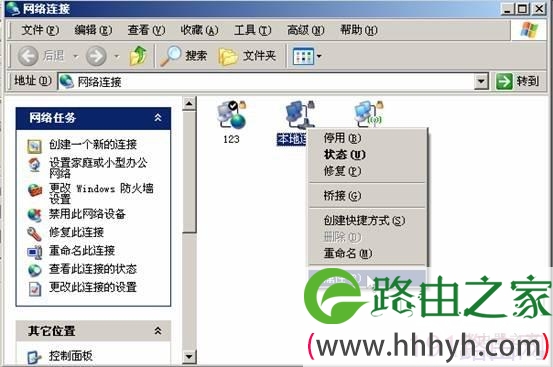
打开TCP/IP 协议的属性
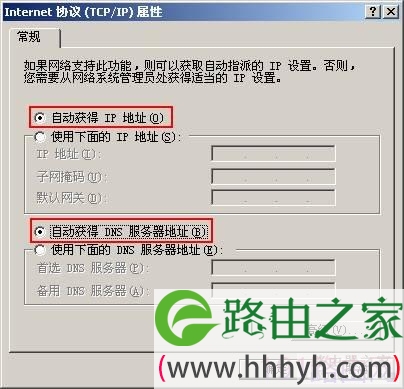
选择自动获取IP地址以及自动获取DNS服务器地址,点击“确定”,然后在电脑上执行:“开始”-“运行”,输入“CMD”(如果是98系统,请输入“command”),确定,出现命令提示符窗口,输入“ipconfig/all”命令,如果出现了如下图所示的IP,表明网卡已经从路由器那里获取到了IP。
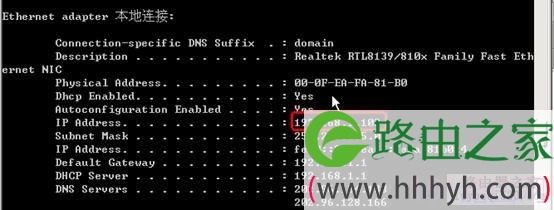
如果网卡获取不到IP,或者得到的IP地址为“169.254.X.X”,那么请手工指定IP,设置方法为:在桌面上右键点“网上邻居”,选择“属性”。

在“本地连接”上点右键选“属性”
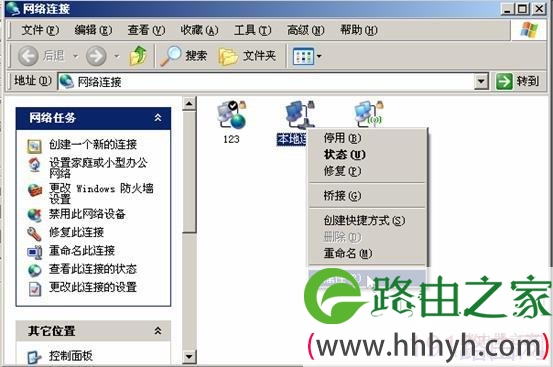
选择Internet协议(TCP/IP).
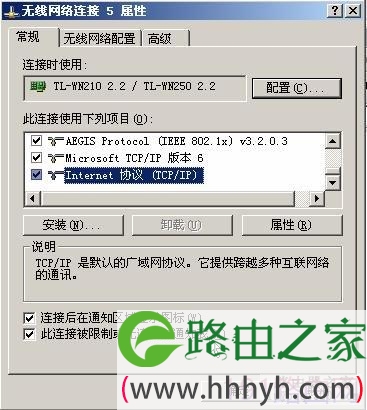
点击“属性”,路由器默认的LAN口IP地址为192.168.1.1,因此网关需要设置为192.168.1.1,下图中画红圈的数字可以修改,范围为2 ~254,如果有多台电脑共享上网,每台电脑手工指定的IP要设置为不同,否则在一个局域网内会发生冲突。
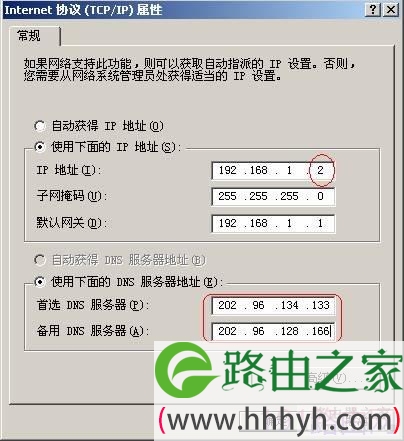
注意:上面红色框中填写的DNS服务器地址为深圳电信的DNS服务器地址,如果您不是深圳电信的用户,那么请向您的网络服务提供商咨询DNS服务器地址,并填写到上面红色框标注的对话框中,也可以暂时不填,在路由器WAN口获取到IP及DNS服务器地址后,再将获取到的DNS填写到电脑中。
然后打开IE浏览器,在地址栏中输入192.168.1.1 会出现路由器的管理界面的对话框。
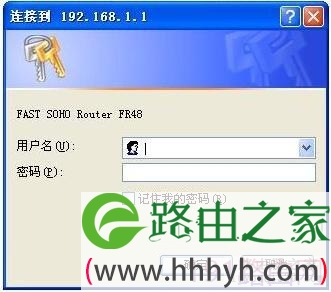
输入登录路由器的用户名和密码后点击“确定”,进入路由器的管理界面。
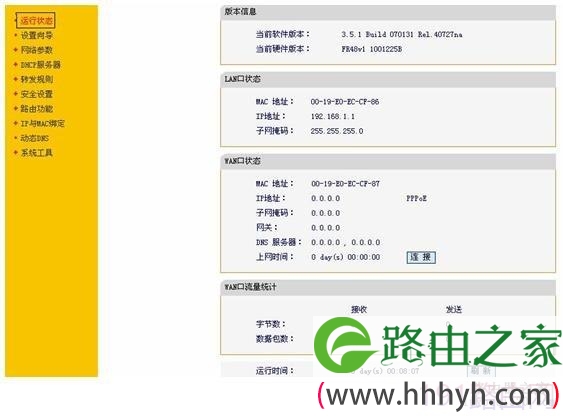
点击“网络参数”—“WAN口设置”,进入到WAN口设置页面,对于使用PPPOE拔号的ADSL/VDSL用户,请在“WAN口连接类型”中选择PPPOE,填入上网帐号和上网口令,并保存设置,选择好对应的连接方式后点击“连接”
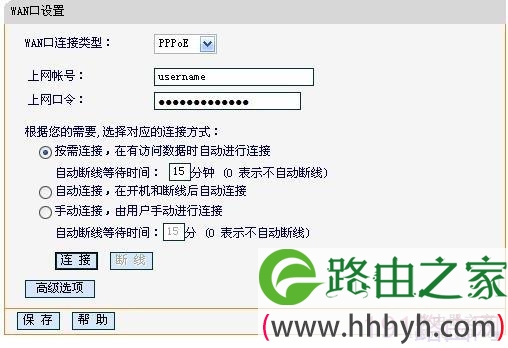
注意:当您输入完上网口令后,密码框里的口令长度与您输入的实际位数可能不符,不必担心,这是路由器内置的密码保护机制,只要您确认所填写的密码是正确的即可,路由器已经保存了设置,然后回到路由器的运行状态中。
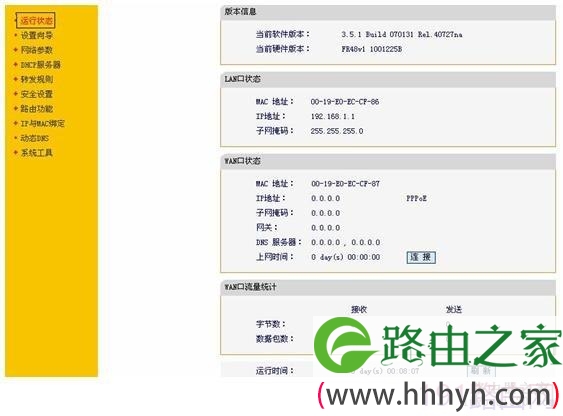
在运行状态中可以看到路由器获取到的IP及DNS地址,如果之前在电脑上没有设置DNS服务器地址,请将这里获取到的DNS服务器地址填入到电脑中,这样的话您就可以上网冲浪了,如果IP地址始终无法出现,请确认您的上网帐号和密码正确。
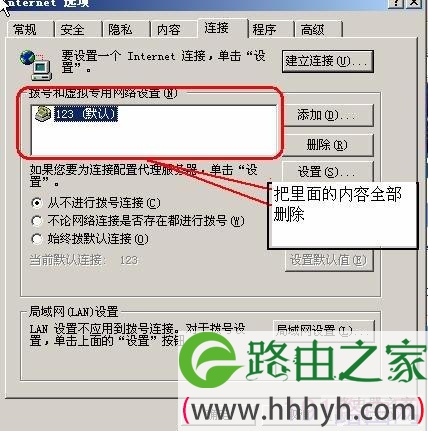
由于使用路由器进行拔号,以前的电信拔号软件就不需要了。打开IE浏览器,找到“工具”菜单下的“Internet选项”,再点击“连接”。如图:
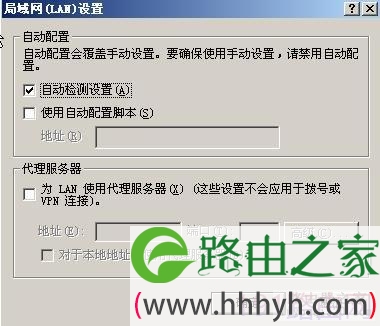
再点击右下角的“局域网设置”,除“自动检测“设置打勾外,其它都不要打勾。
经过以上的设置,重新在路由器的管理菜单进行拔号,上网基本上没有什么问题了。
本文来自投稿,不代表路由百科立场,如若转载,请注明出处:https://www.qh4321.com/24662.html