
原标题:"华为路由器设置完后个别设备上不了网怎么办"相关路由器设置经验分享。 - 来源:【路由器之家】
新买了华为/荣耀路由器,按说明书对路由器进行了初始配置,但是家里的个别设备却无法上网。出现这种情况,您可以按以下方法排查:
部分有线设备无法上网?
一、请先检查电脑网卡是否有识别网线连接
查看电脑右下角的网络图标,如果图标上面有红色的×,说明网线未连接好。

如果显示网线未连接好可尝试以下操作:
1. 请检查一下网线连接,或者换一根网线;
2. 如果换网线后还是不识别,可以换一个网口,看是否是路由器的这个网口坏了;
3. 如果更换网线或者换网口都无法解决,可能是电脑网卡有问题,建议检查电脑网卡。
二、确认电脑是否能正常访问路由器的 Web 配置界面
1. 用网线将不能上网的电脑连接到路由器的 LAN 接口。
2. 打开电脑浏览器,在浏览器地址栏中输入“192.168.3.1”,确认电脑是否能正常访问路由器的 Web 配置界面。
如果电脑能正常访问路由器的 Web 配置界面,请重启电脑后重新尝试是否可以上网。若重启后仍无法上网,请确认电脑是否被设置了家长控制。
如果电脑不能访问路由器的 Web 配置界面,请确认电脑是否能正常获取 IP 地址。
三、确认电脑是否能正常获取IP地址
路由器默认的局域网 IP 地址为192.168.3.1,并且默认开启了 DHCP 服务器,能自动给电脑分配 IP 地址,并且 IP 分配范围为“192.168.3.2~192.168.3.254”。若您的电脑 IP 地址不在此范围内,则不能正常上网。
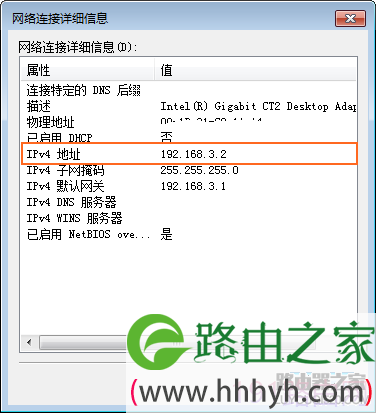
1. 用网线将电脑连接到路由器的 LAN 接口。单击桌面右下角的网络连接图标 ,选择“打开网络和共享中心本地连接详细信息”,查看电脑 IP地址是否和路由器的IP地址192.168.3.1在同一网段,即为192.168.3.*(“*”为2~254) 。
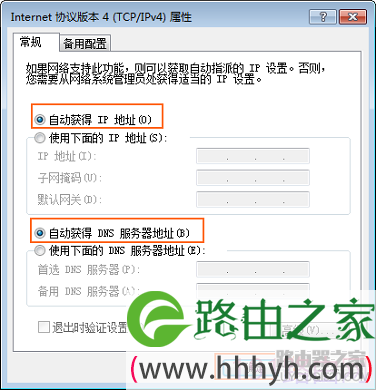
2. 若IP地址和路由器的IP地址不在同一网段,则选择“打开网络和共享中心本地连接属性”,双击”Internet协议版本4(TCP/IPv4)”,选择“自动获得 IP 地址”和“自动获得DNS 服务器地址”,单击“确定”。
说明:
如果电脑的网络图标上面有黄色感叹号
 或者一直在转圈,或者电脑无线连接网络时出现
 无法上网也可参照此方法检查。
如果您关闭了路由器的DHCP服务器,则计算机将无法自动获取IP地址,请手动设置计算机的IP地址,使其和路由器的IP地址在同一网段(如:192.168.3.2)。
四、确认电脑是否被设置了家长控制
路由器支持家长控制功能,能够控制终端的上网权限。若您的电脑被管理员加入了设置了家长控制,则无法正常上网。
通过电脑 Web 配置界面查看
1. 将一台可以正常上网的电脑连接到路由器的Wi-Fi(或将电脑连接到路由器的 LAN 接口)。在浏览器地址栏中输入“192.168.3.1”访问路由器Web配置界面。
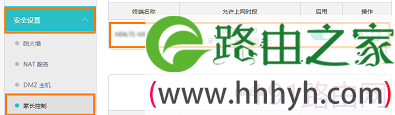
2. 进入“更多功能 安全设置 家长控制”页面。检查不能上网的那台电脑是否在“家长控制”的终端列表里。如果是,请关闭或删除家长控制规则后,重新尝试是否可以上网。
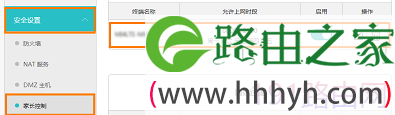
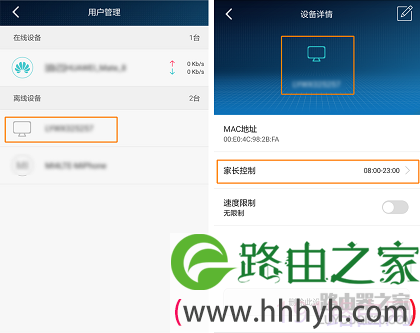
您也可以将可以上网的手机连接到路由器的 Wi-Fi 后,打开手机 HiLink APP,进入“用户管理”查看不能上网的电脑是否被进行了家长控制。
部分无线设备无法上网?
一、确认手机/电脑是否已连上路由器的Wi-Fi
如果手机/电脑无法连接路由器的Wi-Fi(但可以正常连接其它的Wi-Fi),则有可能是它被加入了Wi-Fi黑名单。
二、检查路由器中是否设置有黑白名单或设置了家长控制
如果开启了白名单模式,不在白名单范围内的所有无线接入设备都将无法上网;如果开启了黑名单模式,而手机/电脑被管理员加入了黑名单则无法正常上网;同样手机/电脑被管理员进行了家长控制也无法正常上网。
通过电脑 Web 配置界面查看
1. 将一台可以正常上网的电脑连接到路由器的Wi-Fi(或将电脑连接到路由器的 LAN 接口)。在浏览器地址栏中输入“192.168.3.1”访问路由器Web配置界面。
2. 选择“更多功能Wi-Fi 设置Wi-Fi 访问控制”,查看是否开启了白名单,或不能上网的设备是否被加入了黑名单。
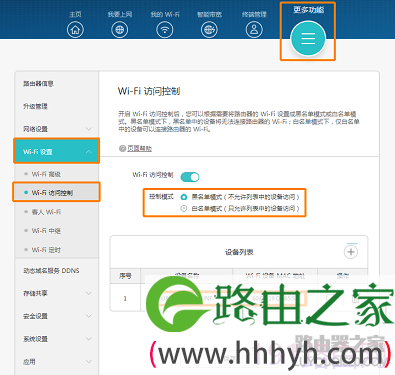
3. 进入“更多功能 安全设置 家长控制”页面。检查不能上网的那台手机/电脑是否在“家长控制”的终端列表里。如果是,请关闭或删除家长控制规则后,重新尝试是否可以上网。
您也可以将可以上网的手机连接到路由器的 Wi-Fi 后,打开手机 HiLink APP,进入“用户管理”查看不能上网的手机或电脑是否被加入了黑名单或进行了家长控制。
三、确认手机/电脑连接其它 Wi-Fi后能否正常上网
如果手机或电脑连接其它 Wi-Fi 后也不能正常上网,那么该手机/电脑可能存在问题,请联系您的手机/电脑厂商解决。
只有固定个数的设备可以上网
如果您的路由器设置为桥接模式,路由器的WAN口连接的是光猫或DSL猫且为已拨号上网。路由器LAN侧连接只有固定数量的设备能够上网,多出设备不能上网。这种情况可能是由于部分地域运营商光猫或宽带猫限制了设备接入数。建议您将路由器设置为自动获取IP上网方式,则连接路由器设备通过路由器分配IP地址,即可解决这个问题。
本文来自投稿,不代表路由百科立场,如若转载,请注明出处:https://www.qh4321.com/24610.html