华为荣耀路由器设置步骤图解

原标题:"华为荣耀路由器怎么设置"相关路由器设置经验分享。 – 来源:路由器之家

无线路由对于每个家庭来说已经成为必不可少的设备了,无论是租房换房还是搬新家,首先考虑的”

华为荣耀路由器设置步骤图解

原标题:"华为荣耀路由器怎么设置"相关路由器设置经验分享。 – 来源:【路由器之家】

无线路由对于每个家庭来说已经成为必不可少的设备了,无论是租房换房还是搬新家,首先考虑的问题基本都是要先把网络设置好,设置网络也就是在运营商处开通网络之后要对无线路由进行设置,无线路由的品牌多种多样,接下来我们来看看华为荣耀路由标准版是如何设置的。
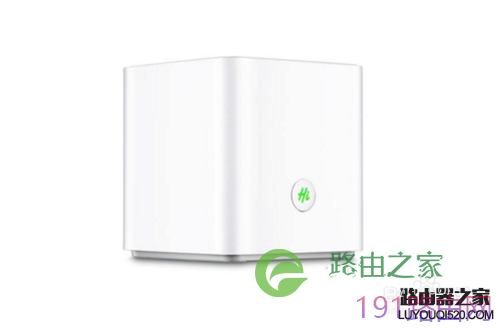
华为荣耀路由标准版设置指南

设置方法一:手机设置

设置路由之前要找运营商开通网络,一般开通网络之后,工作人员都会给你留下一个连接路由器的网线的,网线的另一头是连接在入户的主线路上或者运营商的网络设备上的,首先将这个网线接到华为荣耀路由标准版后面的蓝色网线接口上,然后取出电源线连接电源。
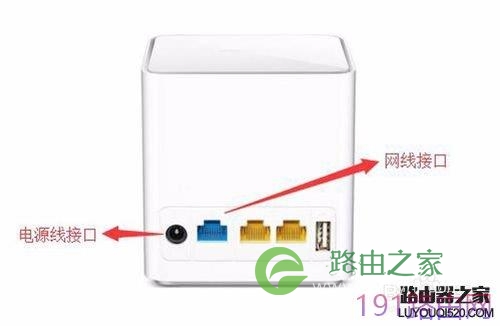
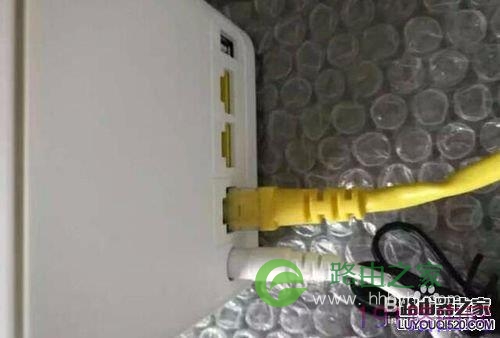
华为荣耀路由标准版设置指南

华为荣耀路由标准版设置指南

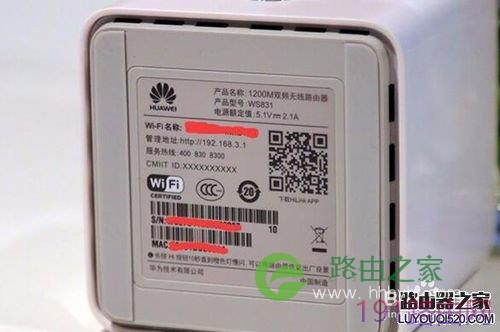
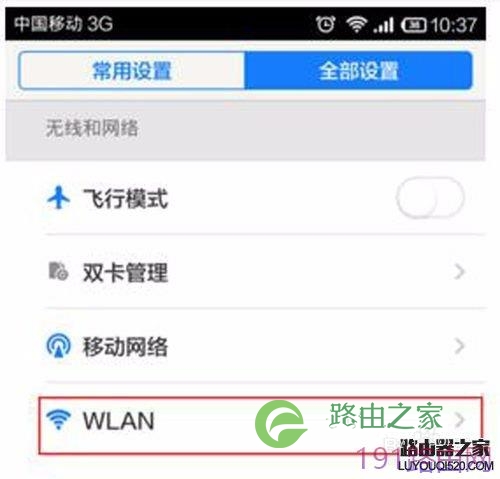
路由的网线和电源接通好后,正常情况下手机和电脑就可以搜索到该设备的发出的无线信号了,在手机的设置界面找到WLAN设定界面,在WLAN界面中找到华为荣耀路由的Wi-Fi连接,连接的用户名在路由器底部找到,默认为Wi-Fi名称。首次连接无需密码直接就可以连接进入。
华为荣耀路由标准版设置指南

华为荣耀路由标准版设置指南

接下来打开手机浏览器,输入路由器的管理地址http://192.168.3.1,这个地址在华为荣耀路由底部也可以找到(管理地址),点击弹出页面上的【马上体验】按钮。

华为荣耀路由标准版设置指南

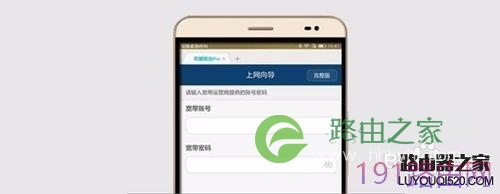
然后在弹出的界面中输入网络的账号和密码,这个账号和密码是网络运营商提供的,在你家开通网络的时候,安装师傅会将这个账号和密码的信息给你的。输入完成后点击下一步。在弹出的界面设置Wi-Fi名称和密码,这个是路由器本身的名称和进入路由器管理界面需要的密码,设置完成自动保存重启之后,你就可以上网了。

华为荣耀路由标准版设置指南

华为荣耀路由标准版设置指南

设置方法2:电脑设置

和手机设置一样,在电脑端通过无线连接找到路由器的WI-Fi名称进行连接,连接成功后打开浏览器,输入路由器的管理地址http://192.168.3.1,,点击弹出页面上的【马上体验】按钮。

华为荣耀路由标准版设置指南

按照向导指引输入网络的上网账号和密码然后点击【保存】,然后再输入Wi-Fi名称和密码,点击【完成】,设定结束,你可以轻松上网了。
华为荣耀路由标准版设置指南

如何恢复出厂设置

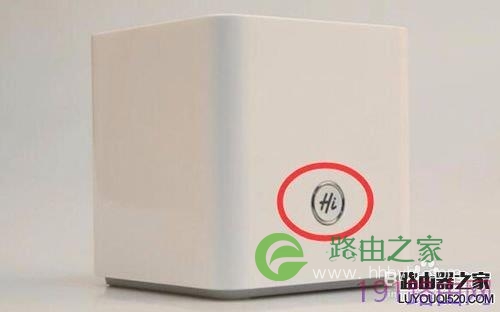
在路由器接通电源的情况下,长按Hi按钮10秒钟以上,等到Hi指示灯熄灭以后松开手指,此时即可恢复为原始的出厂设置。
华为荣耀路由标准版设置指南

注意事项

设置无线路由之前要先开通网络。

一定要设置无线路由的管理密码,防止别人蹭网。

设置时一定要连接电源。

恢复出厂设置之后需要重新设置上网参数。

本文来自投稿,不代表路由百科立场,如若转载,请注明出处:https://www.qh4321.com/24593.html

(0)

相关推荐

  • 腾达(Tenda)F9无线路由器设置步骤

    原标题:"腾达(Tenda)F9无线路由器怎么设置?"相关路由器设置经验分享。 – 来源:路由器之家

    本文介绍了腾达(Tenda)F9无线路由器的设置方法。一台新购买或恢复出厂设置后的”

    2021年2月21日
    0
  • 无法连接到互联网怎么办 电脑手机无法连接到互联网

    原标题:"解决电脑手机无法连接到互联网的几大因素"关于路由器设置教程分享。 – 来源:路由器之家 – 编辑:小元。有许多原因会导致你的电脑或手机无法连接到互联网而导致不能上”

    2023年9月14日
    0
  • 迅捷Fast无线路由器当交换机使用设置

    迅捷Fast无线路由器当交换机用的设置方法,虽然路由器当交换机来用有点浪费的感觉,但是在实际的使用过程中,由于条件限制或者其它原因,确实需要暂时用路由器来代替交换机使用;本文以Fast迅捷

    2021年3月4日
    0
  • 如何设置无线路由器实现有线路由器连接无线路由【图文】

    如何设置无线路由器实现有线路由器连接无线路由【图文】2013-01-19 10:36:03 来源:未知 点击: 接触过宽带路由器的用户,大都了解宽带路由器上的端口有WAN口和LAN口之分。宽带路由器

    2020年6月7日
    0
  • 迅捷(FAST)FW325R设置密码步骤

    原标题:"迅捷(FAST)FW325R如何设置密码"相关路由器设置经验分享。 – 来源:路由器之家  如今使用迅捷路由器的用户越来越多,该设备安全性也越来越强,密码的设置是防止有人恶意蹭”

    2023年9月3日
    0
  • 新腾达路由器隐藏wifi信号设置详解

    问:新版腾达(Tenda)路由器怎么隐藏wifi信号?新买了一个腾达无线路由器,和以前的腾达路由器设置页面不一样。需要把路由器上的wifi信号隐藏起来,但是找不到在哪里设置了。答:新版腾达无线路由器的设置页面,与旧版腾达路由器相比,更加的简单、方便了。新版腾达路由器中要设置隐藏wifi信号,只需要登

    2021年5月13日
    0