华为Q1子母路由上网设置详细步骤

原标题:"华为Q1子母路由上网设置图文教程"相关路由器设置经验分享。 – 来源:路由器之家

本文主要介绍了华为路由Q1的上网设置、无线网络设置方法。如果这台华为路由Q1是”

华为Q1子母路由上网设置详细步骤

原标题:"华为Q1子母路由上网设置图文教程"相关路由器设置经验分享。 – 来源:【路由器之家】

本文主要介绍了华为路由Q1的上网设置、无线网络设置方法。如果这台华为路由Q1是第一次进行设置,或者是恢复出厂设置后设置其连接Internet上网,需要按照下面的步骤来进行设置:

1、连接华为路由Q1

2、设置电脑IP地址

3、设置华为路由Q1

4、检查设置是否成功

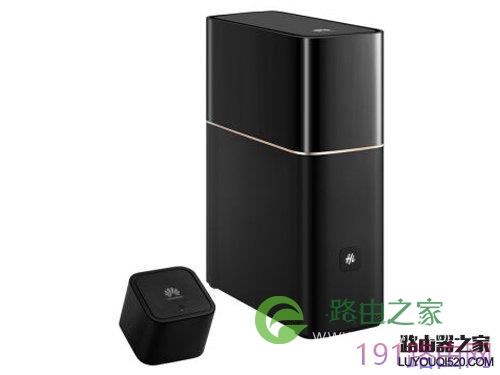
温馨提示:华为路由Q1,又叫做华为WS833路由器。
华为Q1子母路由上网设置详细步骤

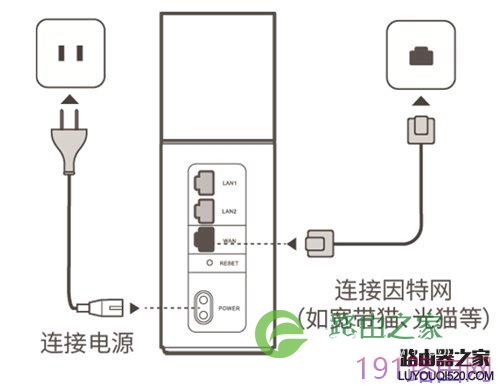
1、连接华为路由Q1,华为路由Q1上一共有3个网线接口,1个WAN接口(蓝色接口);2个LAN接口(黑色接口),华为路由Q1的WAN接口,是用来连接光猫(宽带猫、宽带网线)的,电脑请用网线连接到,华为路由Q1上的LAN接口(黑色接口)。
华为Q1子母路由上网设置详细步骤

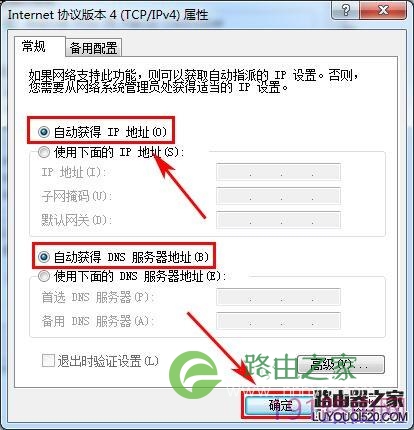
2、设置电脑IP地址,在设置华为路由Q1上网之前,需要把电脑本地连接(以太网)中的IP地址,设置为自动获得,如下图所示。
华为Q1子母路由上网设置详细步骤

3、打开电脑中的浏览器,在地址栏中输入:192.168.3.1 并按下键盘中的回车——>在跳转的界面中,点击“马上体验”。

华为Q1子母路由上网设置详细步骤

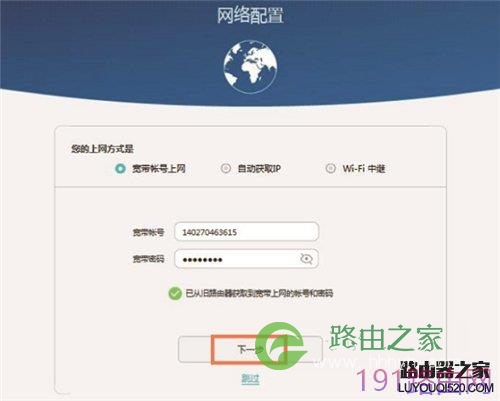
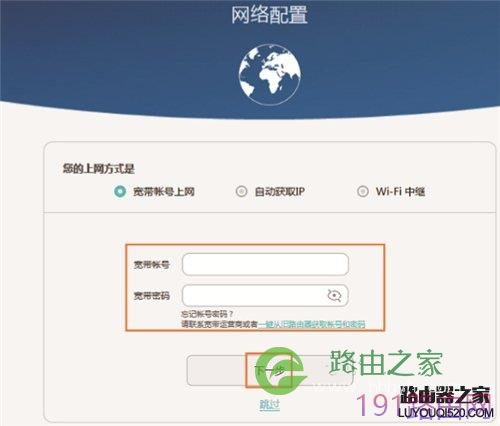
4、设置上网,此时华为路由Q1会自动检查用户的上网方式,如果检测到上网方式是:“宽带帐号上网”,在下面填写运营商提供的“宽带账号”、“宽带密码”——>点击“下一步”。
华为Q1子母路由上网设置详细步骤

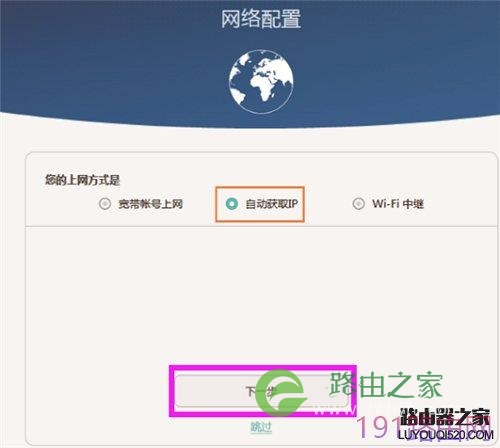
(1)、如果华为路由Q1检测到上网方式是:“自动获取IP”,则直接点击“下一步”即可,本页面无需其它设置了。
华为Q1子母路由上网设置详细步骤

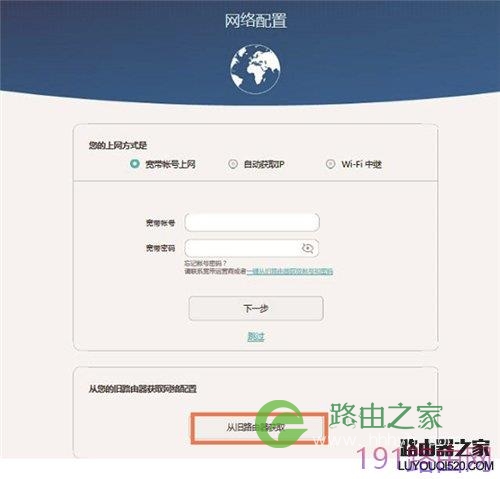
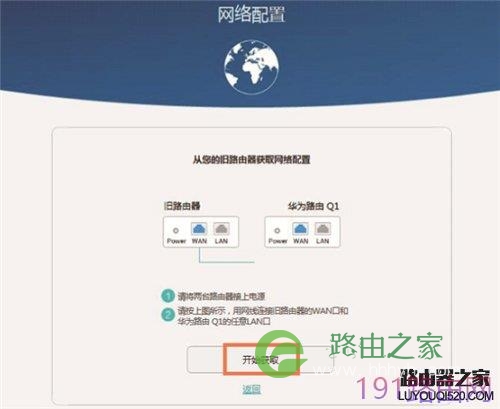
(2)、如果忘记了“宽带账号”、“宽带密码”,可以拨打宽带客服电话进行查询。也可以使用华为路由Q1上的“从就路由器获取”功能,从你原来的路由器上获取宽带账号和宽带密码,具体操作如下所示,点击“从旧路由器获取”。
华为Q1子母路由上网设置详细步骤

准备一根网线,一头连接旧路由器的WAN接口,另一头连接华为路由Q1的LAN接口——>然后点击“开始获取”。
华为Q1子母路由上网设置详细步骤

最后点击“下一步”。

华为Q1子母路由上网设置详细步骤

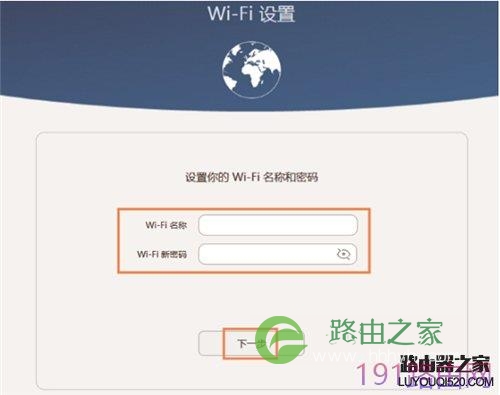
5、如下图所示,请自定义设置“Wi-Fi名称”、“Wi-Fi新密码”——>点击“下一步”。
华为Q1子母路由上网设置详细步骤

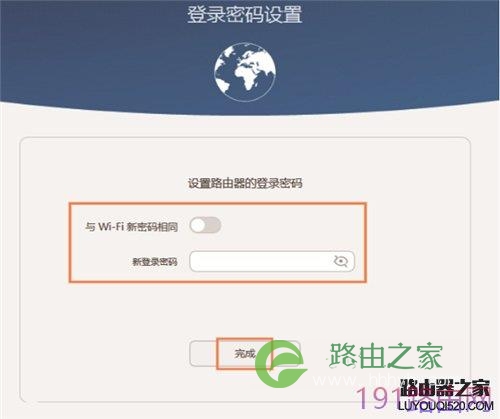
6、设置登录密码,建议选择“与Wi-Fi新密码相同”这个选项,把wifi密码同时作为登录密码。如果不想把Wi-Fi密码作为登录密码,可以自定义设置一个登录密码。
华为Q1子母路由上网设置详细步骤

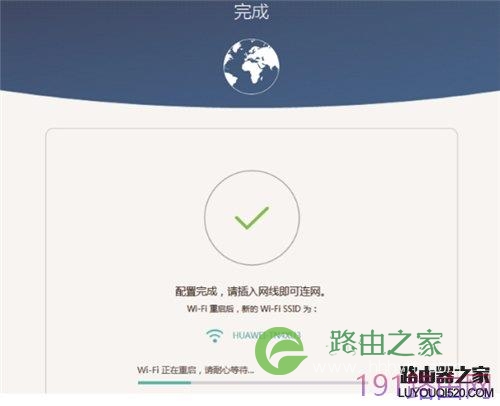
5、等待Wi-Fi重启后,将手机、平板等无线设备重新连上新的Wi-Fi即可上网。
华为Q1子母路由上网设置详细步骤

6、检查设置是否成功

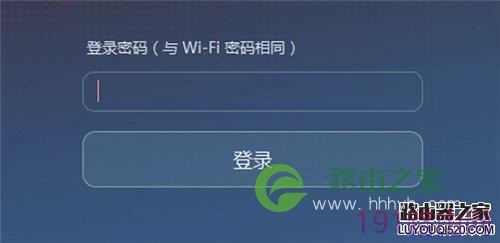
①重新在浏览器中输入192.168.3.1——>输入刚才设置的“登录密码”,登录到华为路由Q1的设置界面。
华为Q1子母路由上网设置详细步骤

②点击“我要上网”选项,如果显示:连接互联网成功。说明华为路由Q1设置成功了。

华为Q1子母路由上网设置详细步骤

本文来自投稿,不代表路由百科立场,如若转载,请注明出处:https://www.qh4321.com/24591.html

(0)

相关推荐

  • 如何安装WiFi路由器教程

    如何安装WiFi路由器?有路由器了怎么安装WiFi?安装WiFi路由器的步骤是什么?这些问题,对于有经验的用户来说,是非常简单的;不过,对于一些重来没有接触过的新手来说,或多或少都存在一些问题,不知道怎么解决。第一步、办理宽带这个没什么好说的吧,想要使用WiFi,必须要去宽带运营商哪里,办理宽带业务

    2021年4月30日
    0
  • D-LINK无线路由器WIFI设置步骤

    原标题:"D-LINK无线路由器无线网络设置"相关路由器设置经验分享。 – 来源:路由器之家
      当您的计算机已经连接到D-LINK无线路由器后,可以对DI-524M进行如下的无线网络设定,下”

    2021年2月12日
    0
  • falogincn手机登录入口官网

    导读:falogin.cn手机登录官网网友提问:迅捷路由器的登录地址falogin.cn管理员登录入口手机怎么进入?热心网友答:手机要进入迅捷路由器的登陆页面,就需要正确安装路由器与手机连接”

    2021年1月3日
    0
  • 腾达路由器设置登录密码账号

    原标题:"腾达路由器如何设置登录密码?"相关路由器设置经验分享。 – 来源:路由器之家

    登录密码是登录路由器管理界面时需要输入的密码,路由器默认没有登录密码,可以自行设置”

    2021年2月14日
    0
  • TP-Link(普联)新版路由器固件升级方法

    新版tplink路由器固件升级的方法,固件升级有时候又叫做:软件升级。新版tplink路由器固件升级的方法非常的简单,因为新版tplink路由器,支持在线升级了。只需要登录到管理页面,找到相应的选项,点

    2021年3月24日
    0
  • 无限路由器如何设置

    无线路由器普及的很快,人们用起来也很方便,但是很多刚接触无线路由器的朋友,对无线路由器如何设置是一窍不通,今天小编就用浅显易懂的图文并茂的方式来为大家解答无线路由器如何设置。无线路由器如何设置具体方法

    2020年6月10日
    0