华为4G路由2查看WiFi名称和密码图文步骤

原标题:"华为4G路由2怎么查看WiFi名称和密码"相关路由器设置经验分享。 – 来源:路由器之家

想要连接到华为4G路由2的Wi-Fi上网,怎么知道它的Wi-Fi名称和密码呢?

使用初”

华为4G路由2查看WiFi名称和密码图文步骤

原标题:"华为4G路由2怎么查看WiFi名称和密码"相关路由器设置经验分享。 – 来源:【路由器之家】

想要连接到华为4G路由2的Wi-Fi上网,怎么知道它的Wi-Fi名称和密码呢?

使用初始Wi-Fi名称和密码上网,感觉不安全,怎么修改呢?

忘记了当前的Wi-Fi密码,怎么能查到呢?

让我们一起来看看具体操作吧!

步骤:

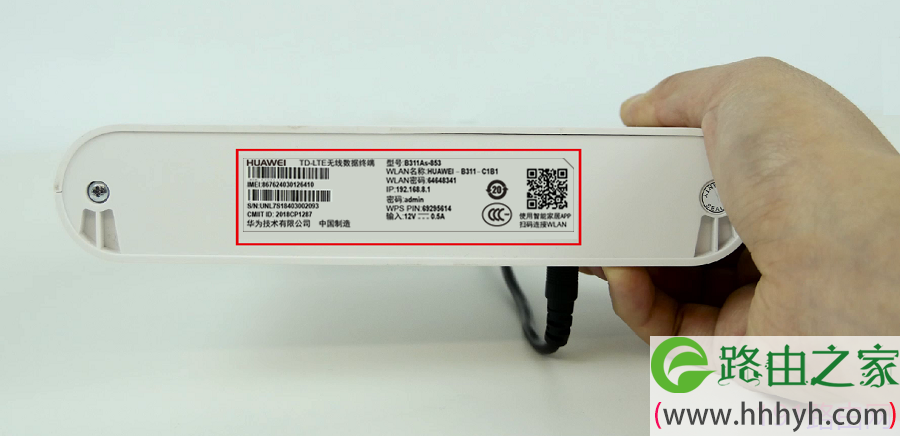
方式一:在华为4G路由2底部的铭牌上查看初始Wi-Fi名称和密码

*适用于首次连接到华为4G路由2的Wi-Fi或者将华为4G路由2恢复出厂设置后重新连接Wi-Fi。
华为4G路由2怎么查看WiFi名称和密码

方式二:通过管理页面查看Wi-Fi名称和密码

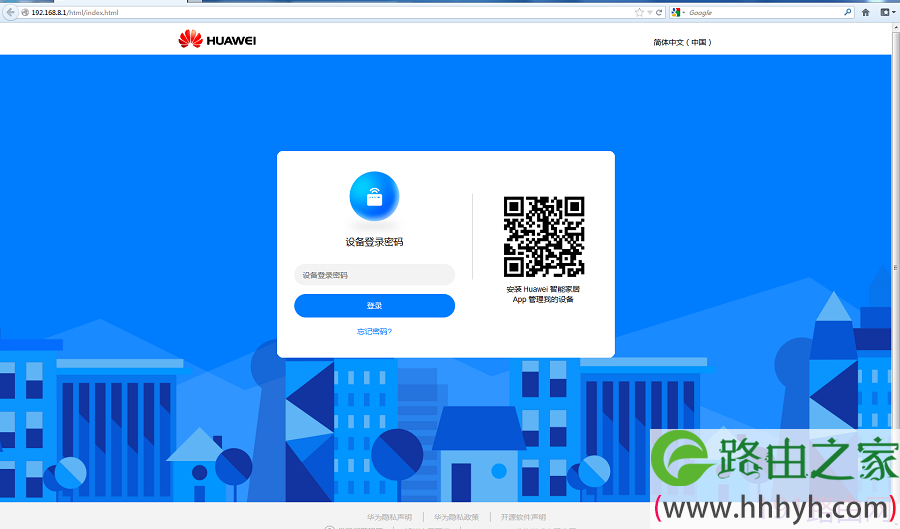
1、 手机或电脑连接到华为4G路由2的 Wi-Fi(或者电脑连接到华为4G路由2的 LAN接口)。

2、 在手机或电脑浏览器地址栏中输入192.168.8.1登录华为4G路由2的管理页面,输入管理页面的登录密码进入管理页面(下图以电脑界面为例,手机界面类似)。
华为4G路由2怎么查看WiFi名称和密码

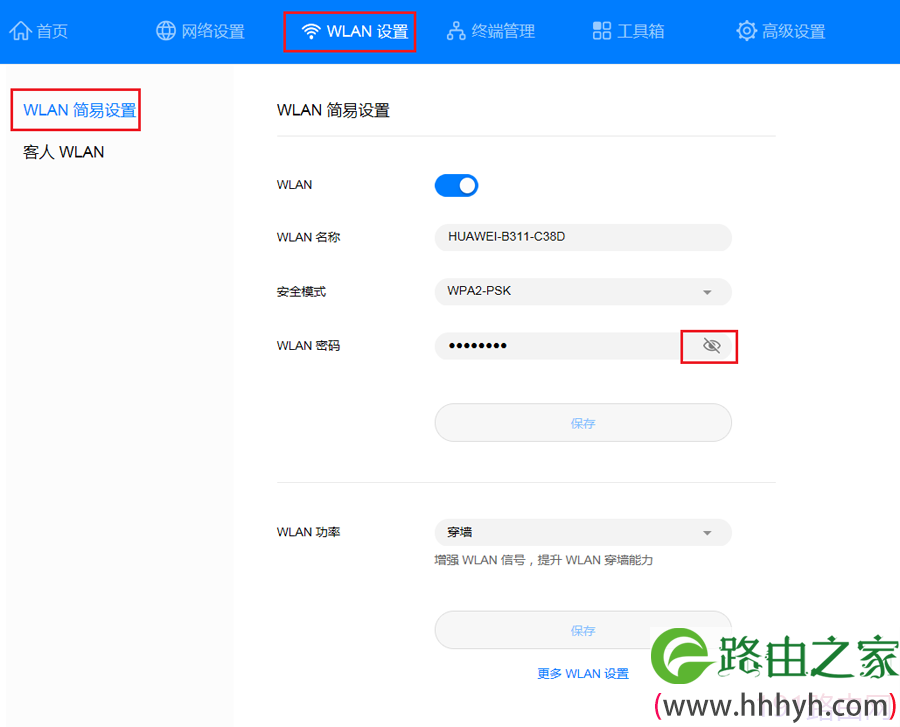
3、 选择WLAN设置 > WLAN简易设置,您可以在此页面查看当前Wi-Fi名称和密码。点击密码框里的眼睛图标即可查看当前Wi-Fi密码。
华为4G路由2怎么查看WiFi名称和密码

方式三:通过华为智能家居App查看Wi-Fi名称和密码

1、手机连接到华为4G路由2的Wi-Fi。

2、打开手机中的华为智能家居 APP,登录与华为4G路由2绑定的华为帐号。
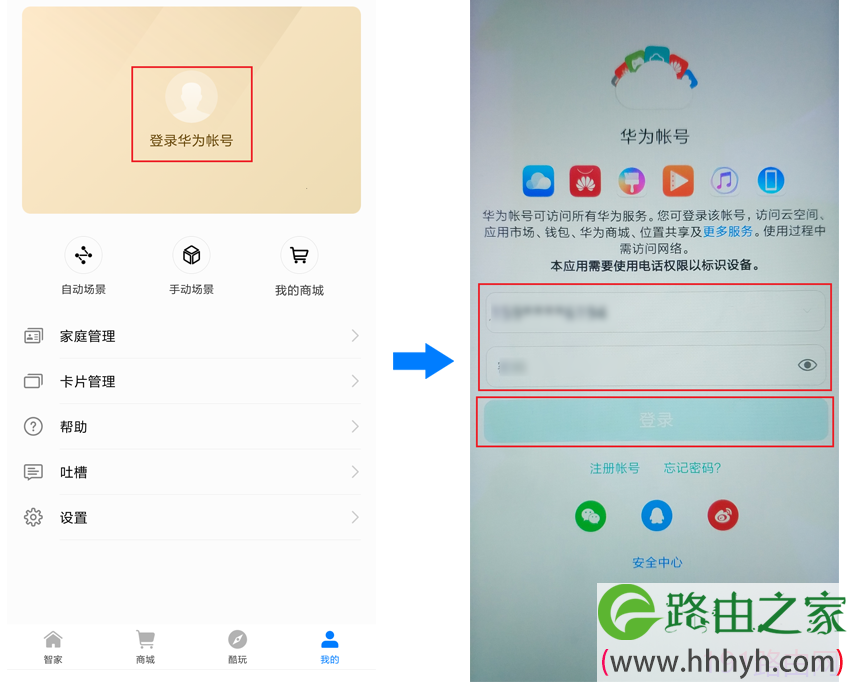
华为4G路由2怎么查看WiFi名称和密码

3、在首页智家点击您需要设置的华为4G路由2,即可进入华为4G路由2的管理页面,然后选择工具箱 > 高级设置。
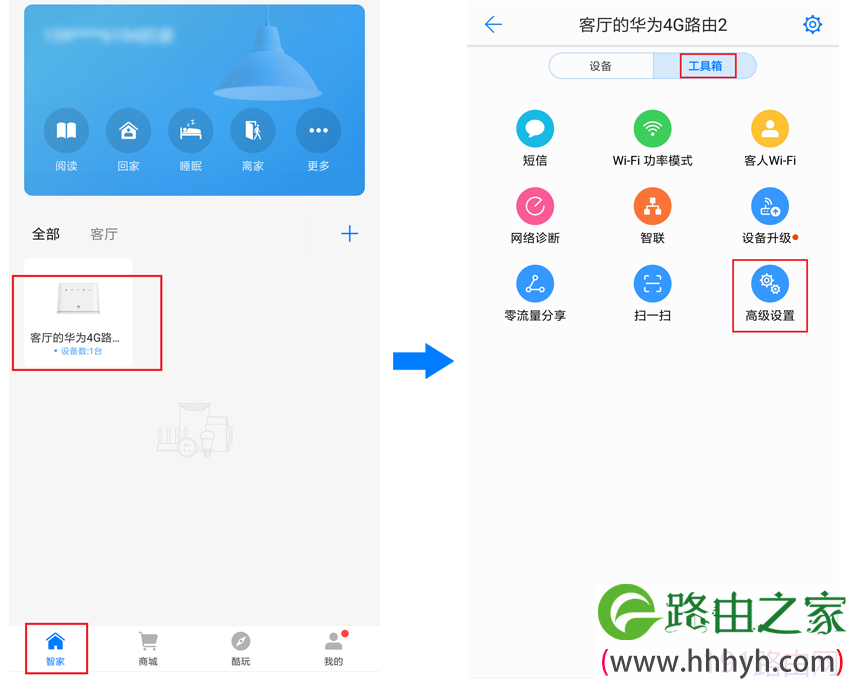
华为4G路由2怎么查看WiFi名称和密码

4、 点击Wi-Fi 设置,进入到我的Wi-Fi页面,您可以在此页面查看当前的Wi-Fi名称和密码,点击密码框里的眼睛图标,即可查看W-Fi密码。
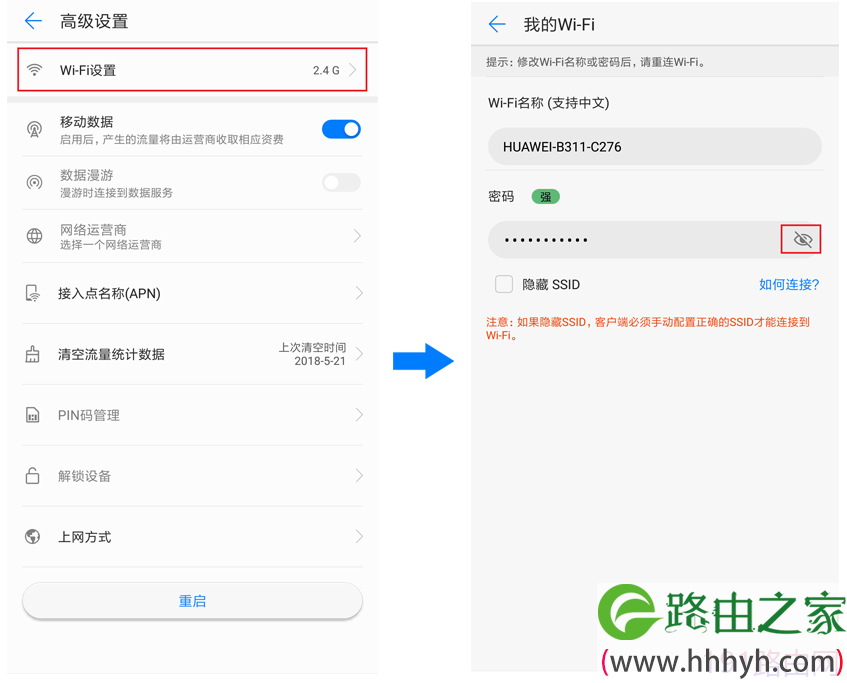
华为4G路由2怎么查看WiFi名称和密码

本文来自投稿,不代表路由百科立场,如若转载,请注明出处:https://www.qh4321.com/24585.html

(0)

相关推荐

  • 修改路由器地址192.168.1.1改为192.168.0.1详细步骤

    原标题:"修改路由器地址192.168.1.1改为192.168.0.1步骤"关于路由器设置教程分享。 – 来源:路由器之家 – 编辑:小元。多数路由器的登录地址一般使用的是192.168.1.1或192.168.”

    2020年12月31日
    0
  • 两家共用一个路由器后再装一个无线路由器如何设置?

    两家共用一个路由器的情况下,如果你自己想增加一个无线路由器,路由器的设置方法有2种:1、设置无线路由器动态IP上网;2、把无线路由器作为交换机用。下面对这2种方法进行详细介绍说明。

    2021年3月6日
    0
  • TP-LINK企业路由器配置 连接数限制设置图解

    导读:TP-LINK企业路由器 连接数限制设置指导一、应用背景通信过程中,点与点之间建立的任何一个独立连接均会在路由器上进行维护,从而确保通信数据正常转发。路由器内部维护着一”

    2023年11月8日
    0
  • win10怎么进入安全模式 win10进入安全模式方法

    当我们使用win10系统时,可能需要进入安全模式进行查毒什么的,那么Win10如何进入安全模式呢,通常都是通过设置那里进入安全模式,十分复杂,下面小编来介绍下如何简单的进入Win10安全模式。在Win10系统里同时按下 Win+R 组合按键,在打开的运行对话框里输入命令:msconfig,然后点击

    2021年10月20日
    0
  • 菜鸟如何通过路由器拨号上网详细

    本文是写给那些初次装了宽带而且需要用路由器来拨号上网的菜鸟,写得很详尽(或者说是繁琐罗嗦),但是对于小虾来说很实用,按照文中的一步步进行设置就好了。PS:文中以多数路由器的出厂设置的网关IP为192.168.1.1为例子,如果不是这个IP地址的话,请查看说明书或者路由”

    2021年1月25日
    0
  • 小米路由器无线wifi密码忘了找回密码教程

    原标题:"小米路由器无线wifi密码忘了怎么办?"相关路由器设置经验分享。 – 来源:路由器之家

    “小米路由器无线wifi密码忘了怎么办?小米路由器无线wifi密码忘了怎么找”

    2021年2月15日
    0