进不了路由器http://192.168.0.1配置界面解决方法

原标题:"进不了路由器配置界面的排查步骤"相关路由器设置经验分享。 – 来源:路由器之家

管理界面地址:http://192.168.0.1

默认用户名和密码:admin/admin

为避”

进不了路由器http://192.168.0.1配置界面解决方法

原标题:"进不了路由器配置界面的排查步骤"相关路由器设置经验分享。 – 来源:【路由器之家】

管理界面地址:http://192.168.0.1
默认用户名和密码:admin/admin

为避免内网干扰,建议电脑直接连接路由器LAN口进行以下操作。

一、遗忘路由器密码
若输入用户名与密码之后,弹出提示401错误页面(如下图):

进不了路由器http://192.168.0.1配置界面解决方法
上图表示所输入的密码或账号不对,请查证后重新输入用户名admin及相应密码。如果无法确定路由器的密码,只能将路由器复位重置密码后进入。

注意:路由器复位后,所有配置将清空, “复位”具体操作请参考:飞鱼星路由器如何复位恢复出厂设置

二、路由器设置了管理端口

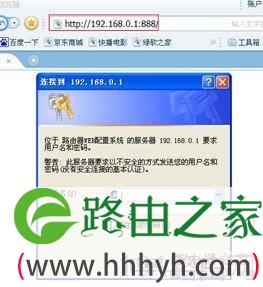
路由器的管理端口默认为80,可以在WEB管理选项中修改为其他端口 。
如修改管理端口为888,那登录地址就为:
http://192.168.0.1:888;如下图
进不了路由器http://192.168.0.1配置界面解决方法
备注:某些型号可以查找到当前管理端口,请咨询飞鱼星在线技术工程师。

三、杀毒软件误杀导致
当在弹出输入框中输入了正确的账号和密码,路由器界面提示该页无法显示或登录失败,请退出当前计算机的杀毒软件或防火墙等工具,特别是运行卡巴斯基与江民等软件。


四、路由器使用了IE代理或IE缓存影响
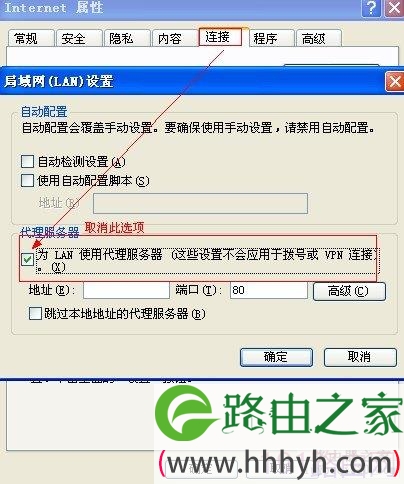
1. 设置过IE代理,请在IE浏览器选择—工具—internet选项—连接中,如下图:
进不了路由器http://192.168.0.1配置界面解决方法
2. 与IE缓存有关:
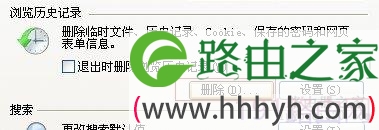
右键IE属性,选中删除

进不了路由器http://192.168.0.1配置界面解决方法
选中删除后,再尝试。

进不了路由器http://192.168.0.1配置界面解决方法


五、查看网络连接与IP设置
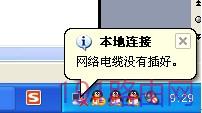
1. 首先检查下计算机本地连接的状态是不是已连接,如果是显示未连接一把红叉的话,那很有可能是计算机与路由器之间的连接有问题,请更换网线或者是重新插拔一下接口:
进不了路由器http://192.168.0.1配置界面解决方法
确认网络连接没有问题之后,请看下一步;

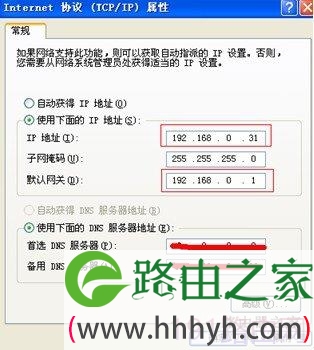
2. 路由器的默认管理地址是http://192.168.0.1,那么计算机地址就应该是与路由器的管理地址同一个网段(无路由器配置经验的用户,请单机连接路由器的LAN1口,避免IP冲突),选择电脑右下角的开始—网络连接—本地连接,对其点右键-属性。选中TCP/IP之后。手动输入IP。
如图:
进不了路由器http://192.168.0.1配置界面解决方法
在IE浏览器地址输入路由器管理地址之后,会弹出一个登录提示框,输入默认的用户admin,密码admin,就可以进入路由器的管理界面了。
若还是进入不了,请继续往下看;

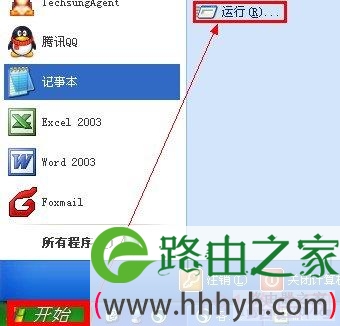
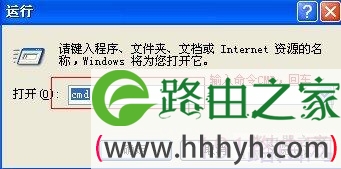
3. 选择计算机的“开始”—–“运行”—–在空白处输入CMD,回车;

进不了路由器http://192.168.0.1配置界面解决方法

进不了路由器http://192.168.0.1配置界面解决方法

运用PING命令测试下网络是否正常:

进不了路由器http://192.168.0.1配置界面解决方法
上图表示路由器可以ping通,若不通,请按照下图操作:

进不了路由器http://192.168.0.1配置界面解决方法
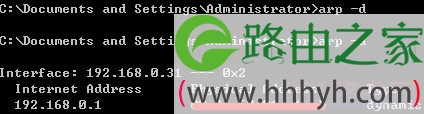
请输入ARP –D,清空一下缓存表,再输入ARP –A查看下是否学习到了路由器的网关IP与MAC地址。
操作完成后,再重复PING命令,检测网络是否连通。

六、检查路由器工作是否正常
正常情况下,路由的SYS灯以1HZ的频率闪烁,其他接口灯闪烁表示数据正在传输。
一般SYS灯不亮或者常亮,均表示路由器工作不正常,请重启路由,再观察路由器是否正常工作。

七、其他
如上述操作均已尝试,还是无法访问路由器,可以复位路由器(注意:路由器复位后,所有配置将清空, “复位”具体操作请参考:路由器复位指南

本文来自投稿,不代表路由百科立场,如若转载,请注明出处:https://www.qh4321.com/24558.html

(0)

相关推荐

  • 应用无线路由器怎么进行连接

    欢迎进入网络技术社区论坛,与200万技术人员互动交流>>进入集/无线网络连接于一体的无线路由器是目前家庭/办公用户组网的首选设备,但对于很多初次接触无线路由器这种设备的读者来说,该怎样来快速了解与玩转无线路由器呢? 其实要玩转无线路由器一般读者可从无线路由”

    2023年7月18日
    0
  • Netcore磊科NW408M无线路由猫ADSL设置上网方法

    Netcore磊科NW408M无线路由猫的安装和设置方法,NW408M是一款集ADSL2+ Modem、无线AP、路由器、交换机、防火墙功能于一体ADSL2+无线路由猫,支持IPTV,支持ADSL、LAN 两种宽带接入方式,共享上网只需一台设备;

    2021年3月18日
    0
  • 自己家的wifi怎么查有人蹭网手机

    【导读】自己家的wifi怎么查有人蹭网?图文教程,详细信息请阅读下文!网友提问:自己家的wifi怎么查看是否有人蹭网?是这样的,最近感觉自己家的wifi非常的卡,怀疑是被别人蹭网了,但是”

    2021年1月16日
    0
  • 磊科NR205P安装步骤图解

    原标题:"磊科NR205P安装指南"相关路由器设置经验分享。 – 来源:路由器之家

    1.安装流程

    注意:“*设置您的计算机”这一步骤根据使用操作系统不同分为“”

    2021年1月13日
    0
  • TL-WR340G无线路由器设置步骤图解

    原标题:"TP-Link TL-WR340G+无线路由器设置教程"相关路由器设置经验分享。 – 来源:路由器之家

    无线路由器虽然普及得很快,大伙用得也很方便,但还是有很多刚接触无线路由器”

    2023年6月18日
    0
  • 水星路由器登录不了管理界面解决方法

    原标题:"水星路由器登录不了管理界面怎么办?"相关路由器设置经验分享。 – 来源:路由器之家

    使用路由器过程中,经常需要登录管理界面。在浏览器地址栏输入管理地址后,无法显”

    2021年1月4日
    0