
网件netgear无线路由器设置步骤图文

原标题:"网件netgear无线路由器设置"相关路由器设置经验分享。 – 来源:路由器之家

全球成长型商用企业综合网络解决方案供应商与数字家庭网络倡导NETGEAR公司NETGEAR一”

网件netgear无线路由器设置步骤图文

原标题:"网件netgear无线路由器设置"相关路由器设置经验分享。 – 来源:【路由器之家】

全球成长型商用企业综合网络解决方案供应商与数字家庭网络倡导NETGEAR公司NETGEAR一直致力于网络技术创新,专注于产品的可靠性和易用性提升,为全球商用企业用户和家庭个人用户提供使用简便的高质量网络解决方案。下面简单的介绍下netgear无线路由器设置全攻略:(适用于大部分产品)

步骤1、netgear无线路由器设置的第一步首先要在浏览器的地址栏输入netgear路由器的IP地址。在路由器的背后可以看到默认的地址和密码。
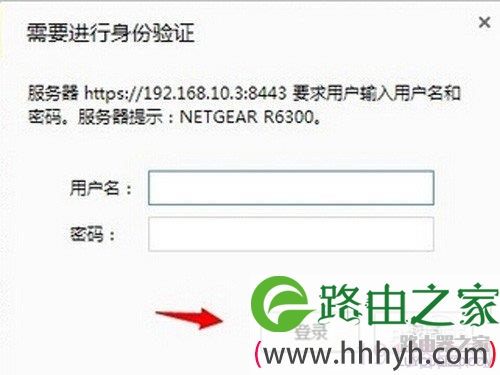
【netgear无线路由器设置】步骤1

步骤2、进入路由器管理界面后点击【因特网】进行netgear无线路由器设置。
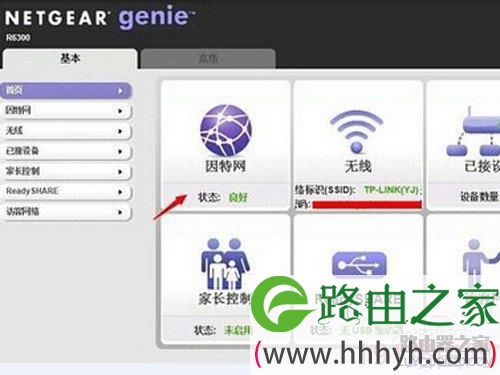
【netgear无线路由器设置】步骤2

步骤3、如果你是使用的是电信的ADSL,在您的因特网连接需要登登吗?下面点击【是】因特网服务提供商选择PPPOE再把电信给你的账号密码输入到下面的登陆和密码处。最后点击【应用】。

【netgear无线路由器设置】步骤3

步骤4、在基本下面点或边的【无线】再勾选【启用SSID广播】,然后选择一个安全选项一建议选【WPA2-PSK[AES]】然后在密码处输入一个无线WIFI密码。在netgear无线路由器设置的最后要记得点击【应用】。

【netgear无线路由器设置】步骤4

步骤5、如果要在路由器设备界面中操作重启路由器,则可以点击【高级】在在路由器信息下在面就有一个重启按钮按一点就会重启路由器的。
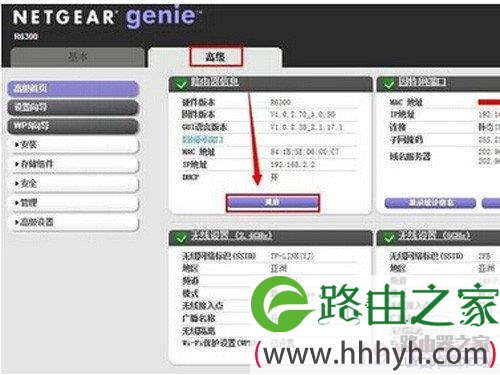
【netgear无线路由器设置】步骤5

本文来自投稿,不代表路由百科立场,如若转载,请注明出处:https://www.qh4321.com/24517.html

(0)

相关推荐

  • 思科路由器控制端口连接步骤图

    原标题:"思科路由器控制端口连接图解"相关路由器设置经验分享。 – 来源:路由器之家  思科路由器属于高端路由器,设置方法比较复杂难懂,有很多新手都不知道如何连接到路由器的”

    2021年2月6日
    0
  • 宽带猫连接无线路由器设置上网的方法

    猫连接无线路由器后不能上网,有可能是猫和无线路由器之间的连接不正确,也有可能是无线路由器上的设置不正确,从而引起电脑和手机无法通过路由器上网。

    2021年4月7日
    0
  • 家用路由器防坑指南2020路由器推荐

    原标题:"家用路由器防坑指南以及路由器推荐"关于路由器设置教程分享。 – 来源:路由器之家 – 编辑:小元。由于最近肺炎的原因,不少企业要求在家办公,如果没有一个较好的网络环境,”

    2021年2月21日
    0
  • 简单易操作 局域网内提高网速6个实用小技巧

    一个公司,无论规模是大是小,都会把多台计算机互联起来,形成一个局域网,从而实现文件管理、应用软件共享、打印机共享、工作组内的日程安排、电子邮件和传真通信服务等功能,相信大家对这种情况并不陌生。其实不仅公司如此,现在流动人口非常多,很多人都靠租房居住”

    2021年2月15日
    0
  • 家用无线路由器设置步骤图解

    原标题:"家用无线路由器到底该怎么设置?"相关路由器设置经验分享。 – 来源:路由器之家

    哈喽!各位小伙伴大家好呀!本期就来聊聊家里的无线路由器,到底应该怎样设置。

    如今”

    2023年8月14日
    0
  • Win10不支持承载网络的解决方法

    Win10造成不支持承载网络的原因一般都是使用驱动精灵等软件更新了无线网卡驱动,因为win10系统有些无线网卡不能使用最新版的驱动,要安装win7或者win8系统下旧版本的驱动才能正常开启wifi,所以使用win10的用户不建议使用驱动精灵这一类软件更新无线网卡驱动。接下来说说修复这个问题的方法。

    2021年10月13日
    0