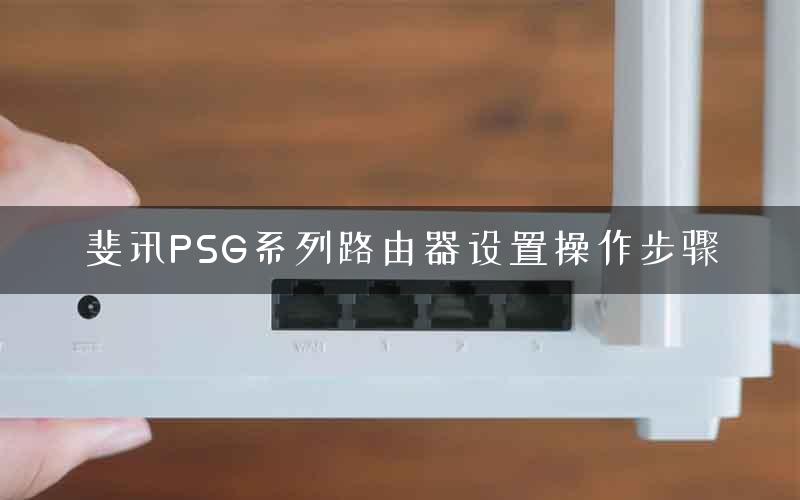
斐讯PSG系列路由器设置操作步骤

原标题:"斐讯PSG系列路由器设置图文教程"相关路由器设置经验分享。 – 来源:路由器之家

斐讯PSG系列路由器如何设置呢?请参考下面的教程:

一、连接方法

1、首先使用一”

斐讯PSG系列路由器设置操作步骤

原标题:"斐讯PSG系列路由器设置图文教程"相关路由器设置经验分享。 – 来源:【路由器之家】

斐讯PSG系列路由器如何设置呢?请参考下面的教程:

一、连接方法

1、首先使用一根网线连接路由器的LAN与电脑的网口(如您电脑目前有网线连接着,请先拔出掉),连线如图。

斐讯PSG系列路由器设置图文教程 三联

2、接通斐讯路由器电源(除路由连接电脑的网线其余的网线暂时先不要接)

3、接通路由器电源后检查路由器电源灯和接网线对应的路由器LAN口指示灯是否亮起。

二、检查电脑网络设置

1、在进路由器的配置界面前先检查电脑是否网络连接为自动获取,以免IP非同网段无法进入配置界面。(如确定已是自动获取则直接来到第三部分设置)

斐讯PSG系列路由器设置图文教程 路由器设置图文教程

▲在电脑桌面右下角找到小电脑图标点击左键(Windows 8及以上系统为右键),选择网络和共享中心

斐讯PSG系列路由器设置图文教程 路由器设置图文教程

▲点击左侧更改适配器设置

斐讯PSG系列路由器设置图文教程 路由器设置图文教程

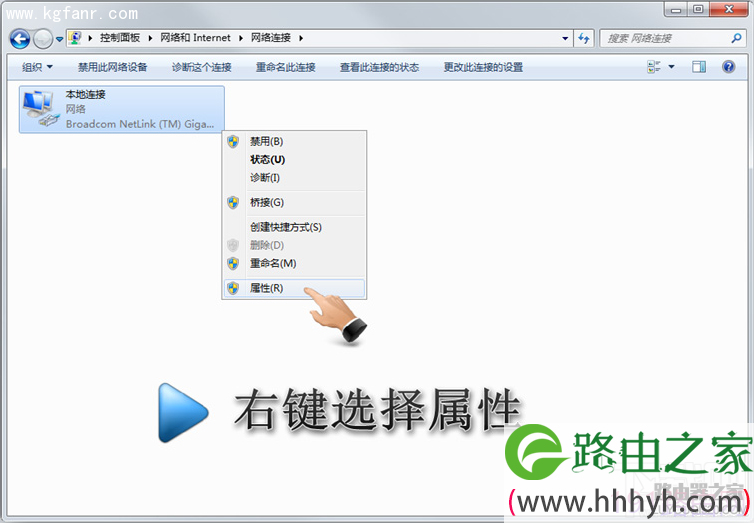
▲右键点击本地连接(Windows 8及以上系统为以太网)选择属性

斐讯PSG系列路由器设置图文教程 路由器设置图文教程

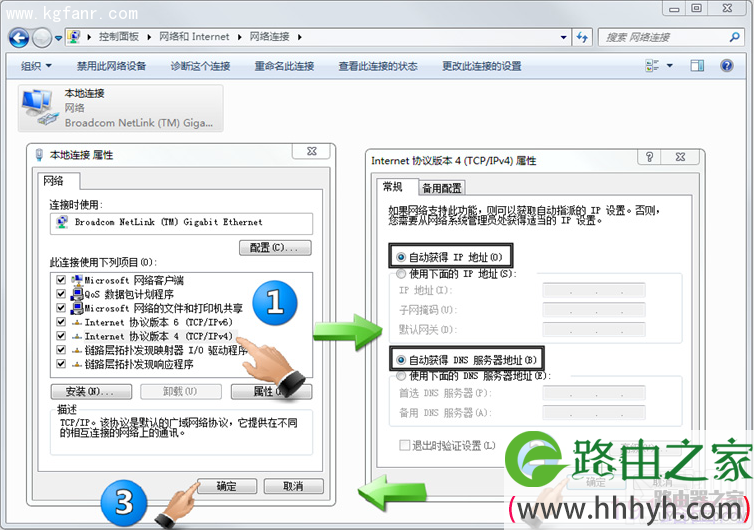
▲双击Internet协议版本4(丁CP/IPv4 ),把IP和DNS全部选择自动获得,点击确定

三、进入路由器配置界面

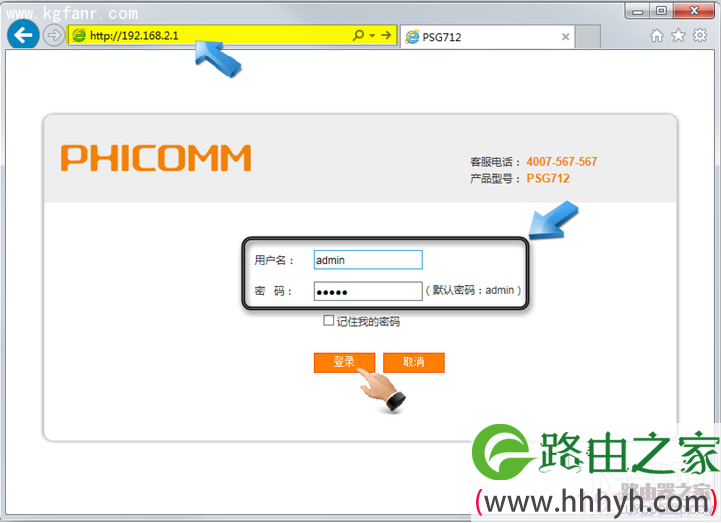
打开浏览器,在地址栏中输入之前本地连接状态信息里的默认网关地址(默认:192.168.2.1),出现路由器登陆界面,输入默认登陆账号和密码均为“admin"。
斐讯PSG系列路由器设置图文教程 路由器设置图文教程

▲打开浏览器,地址栏中输入,92.168.2.1进入到路由器的设置界面

用户名和密码默认均为admin

四、确认宽带的连接方式

确认您的网络连接方式,一般常见的分为二种。

第一种为:电脑之前上网需要点击宽带连接的的用户,请参照设置类型一。

第二种为:电脑无需任何操作,开机即可直接上网的用户,请参照设置类型二。

五、设置类型一
斐讯PSG系列路由器设置图文教程 路由器设置图文教程

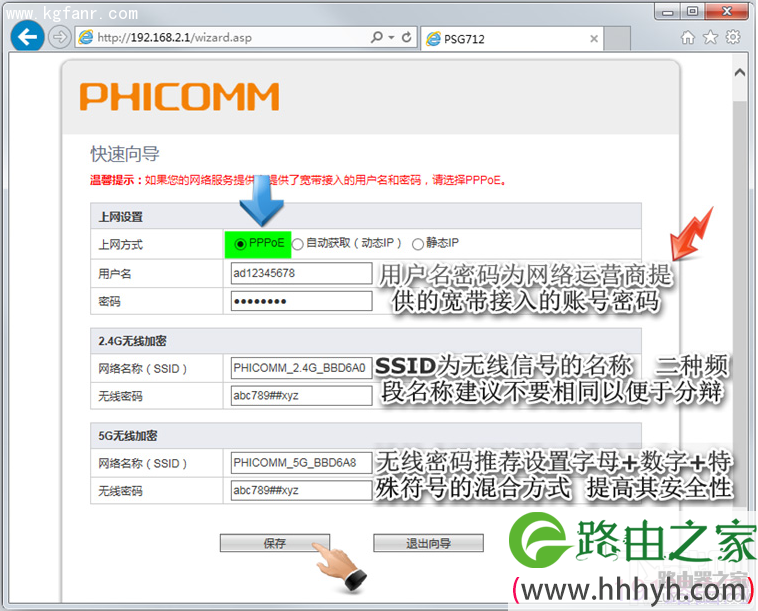
▲按照图片文字指示设置好宽带账号密码及无线名称以及无线密码

完成后点击保存此时路由器将会自动重启

注:5G无线为支持双频功能的型号所拥有
斐讯PSG系列路由器设置图文教程 路由器设置图文教程

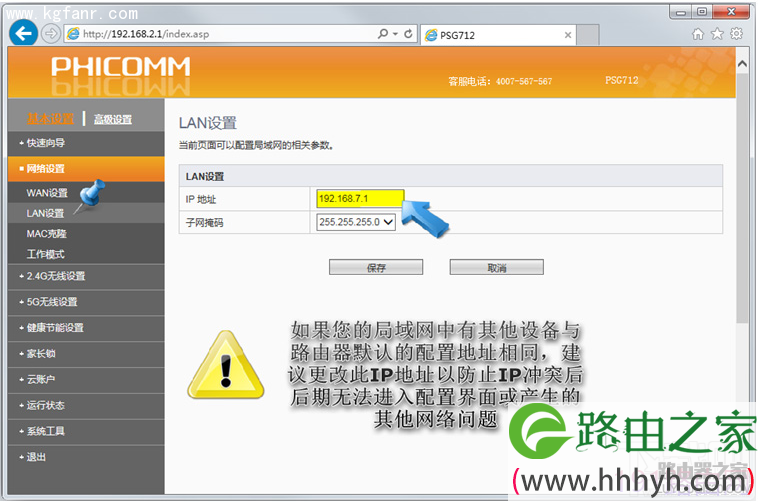
▲等待大约1分钟后,重新输入192.168.2.1进入到设置界面。展开左侧‘网络设置一一LAN设置’

把默认的,92.168.2.1改成192.168.7.1为了避免部分用户局域内同IP的设备造成冲突。

注:如果您确定自己的局域网内无其他同IP的网络设备即可跳过以上此步骤

六、设置类型二
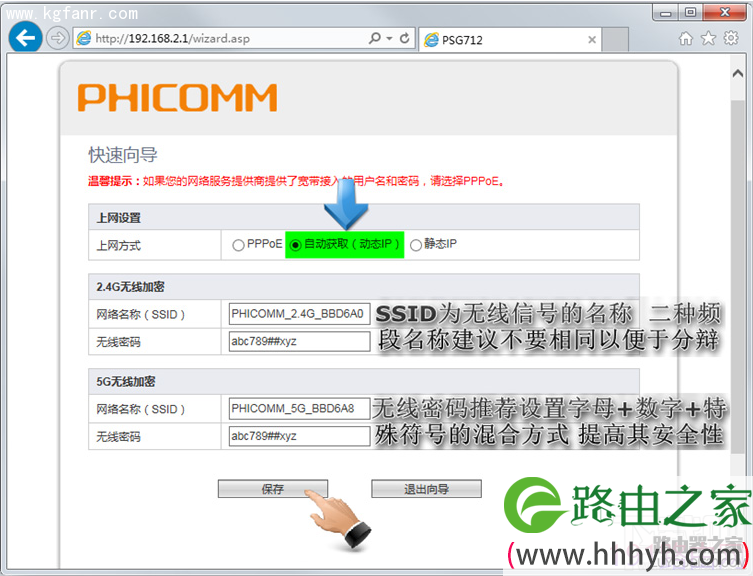
斐讯PSG系列路由器设置图文教程 路由器设置图文教程

▲按照图片文字指示选择自动获取及设置无线名称以及无线密码

完成后点击保存此时路由器将会自动重启

注:5G无线为支持双频功能的型号所拥有
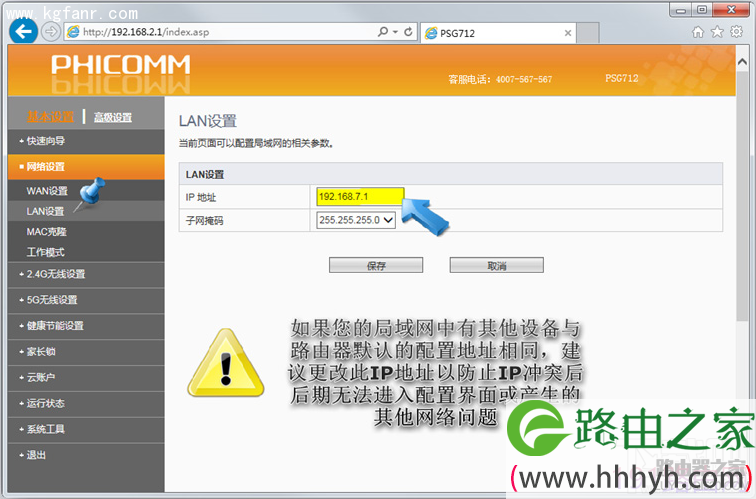
斐讯PSG系列路由器设置图文教程 路由器设置图文教程

▲等待大约1分钟后,重新输入192.168.2.1进入到设置界面。展开左侧‘网络设置一一LAN设置’

把默认的,92.168.2.1改成192.168.7.1为了避免部分用户局域内同IP的设备造成冲突。

注:如果您确定自己的局域网内无其他同IP的网络设备即可跳过以上此步骤

七、设置完毕后网线连接方法
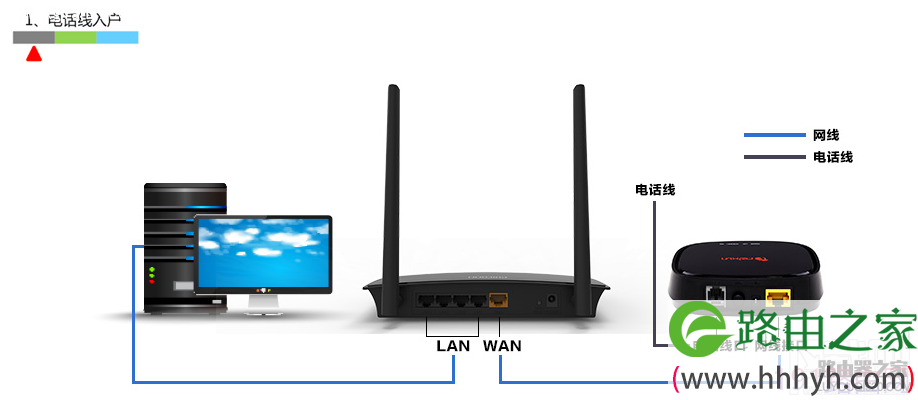
斐讯PSG系列路由器设置图文教程 路由器设置图文教程

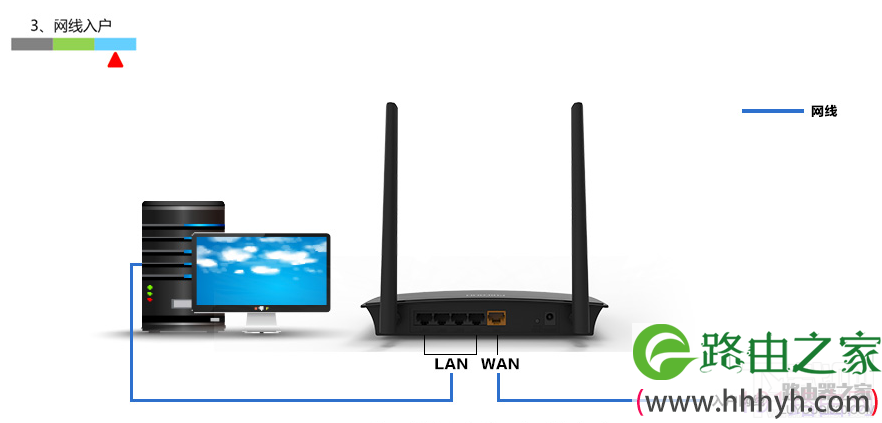
▲电话线接入宽带用户连接方法

斐讯PSG系列路由器设置图文教程 路由器设置图文教程

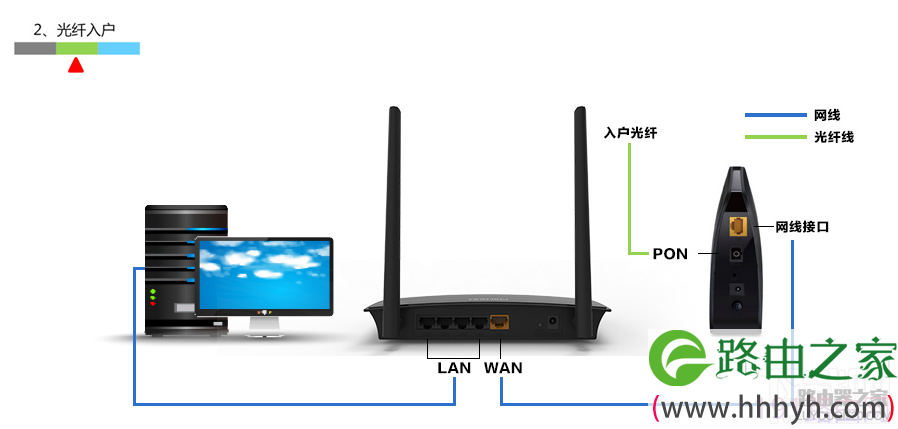
▲光纤入户光纤宽带用户连接方法

斐讯PSG系列路由器设置图文教程 路由器设置图文教程

▲电话线接入宽带用户连接方法

本文来自投稿,不代表路由百科立场,如若转载,请注明出处:https://www.qh4321.com/24502.html

(0)

相关推荐

  • 300m宽带下载速度是多少Mbps【图】

    原标题:"300M宽带下载速度是多少?【图】"的相关路由器192.168.1.1 登陆页面设置教程资料分享。- 来源:路由器之家。

    今天上午的时候,有一位网友,在微信上问鸿哥,300M宽带的下”

    2021年2月10日
    0
  • 360 P1无线路由器当无线交换机设置教程

    原标题:"360 P1无线路由器当无线交换机使用方法"相关路由器设置经验分享。 – 来源:路由器之家

    把360智能路由器P1当成无线交换机使用,就浪费了路由器的各种智能化的功能,”

    2021年2月23日
    0
  • 路由器怎么重新设置

    一台恢复了出厂设置后的路由器如何重新设置呢?今天小编就以tp-link为例为大家介绍路由器怎么重新设置的方法,其他品牌路由器的操作过程大体相似。一、首先为大家讲解路由器如何恢复出厂设置`1.插上电源

    2020年6月14日
    0
  • TP-Link新版路由器无线wifi信号不好如何解决?

    在使用新版tplink路由器时,无线wifi信号不好、无线信号弱的解决办法。无线wifi信号不好,这个问题很多人都会遇到,其解决办法有很多种,有几种方法悟途网小编在前面的文章中,已经详细介绍过了

    2021年3月24日
    0
  • lan与wan的主要区别

    【导读】WAN口与LAN口的区别是什么?图文教程,详细信息请阅读下文!
    在使用路由器上网时,我们会发现在路由器上,标注得有WAN口(有的路由器是Internet口)和LAN口(有的路由器标注的是”

    2021年1月25日
    0
  • 没有交换机怎么实现上网?

    欢迎进入网络技术社区论坛,与200万技术人员互动交流>>进入没有交换机怎么上网? 很多公司或者校寝室在室内网线接入孔不足的情况下都是通过路由器设置上网的,但是有时候我们通过一个路由器设置上网还不能满足我们的要求,例如我们手头有两个四孔路由器[A和B],但是我们”

    2021年2月8日
    0