
原标题:"斐讯路由器如何防蹭网,斐讯路由器安全设置教程"相关路由器设置经验分享。 - 来源:【路由器之家】
通过对路由器账号、登陆地址、隐藏SSID以及开启MAC过滤,可以有效防止斐讯无线路由器被防蹭网的可能,下面是【路由器之家】给大家整理的一些有关斐讯路由器最安全的设置方法,希望对大家有帮助!
斐讯路由器最安全的设置方法:
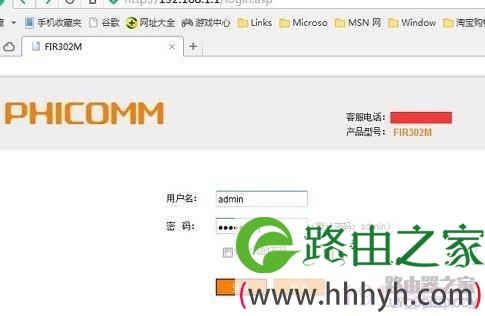
首先登陆斐讯无线路由器,斐讯无线路由器默认登陆地址通常都是192.168.1.1,默认登陆用户名和密码均为admin,大家可以在路由器外壳上的铭牌中找到,如下图。
一、修改路由器登陆地址
为了保障路由器后台管理界面安全,我们首先需要修改登陆地址,建议大家将默认的192.168.1.1更改为其他地址,比如改成192.168.8.8(后面两位任意修改即可,如下图所示。
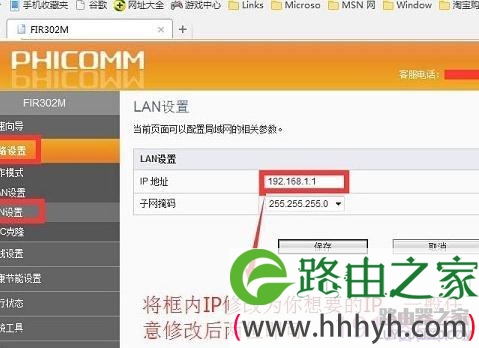
修改完点击保存即可。注意,这个默认登陆地址改了之后,建议您最好记一下,以免后期自己忘记,也无法再登陆路由器管理了。
二、修改路由器默认账户名与密码
由于斐讯无线路由器默认的登陆账户和密码均为admin,这个是很不安全的,一旦被他人蹭网,他们可以随意用这个众多周知的账号,登陆您的路由器,窃取宽带账号以及其他隐私信息,因此默认的admin账号密码也要该改掉,如下图所示。
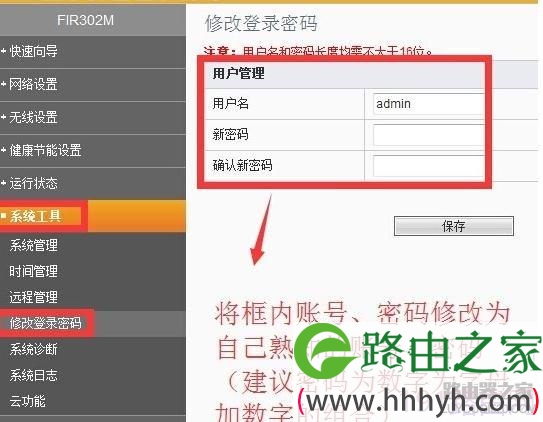
Ps.您可以将登陆账号密码改成自己熟悉的账号和密码即可。比如用户名改成PC841,密码修改之后,其他蹭网者或者黑客,就很难登陆路由器了。
三、设置隐藏SSID
SSID是我们使用无线设备可以搜索到的无线网络名称,如果路由器设置隐藏SSID,那么其他的智能手机、笔记本就无法搜索到我们的无线网络,这样可以有效提升网络安全。
斐讯无线路由器设置隐藏SSID很简单,在无线设置中的无线安全设置中,勾选上【隐藏SSID】,然后保存即可。
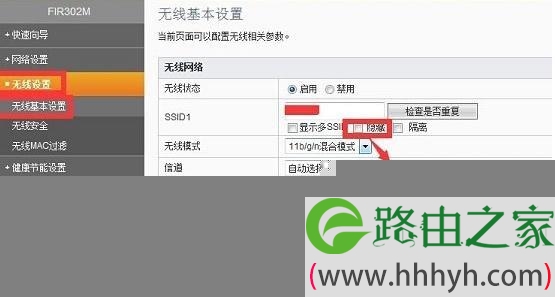
Ps.隐藏SSID,黑客可以借助其他工具找到,不过可以让大多数手机、本本用户无法找到,除非使用专业工具搜索。
四、加强无线网络密码安全
进入斐讯无线路由器的无线安全设置,将加密模式选择为最高级的WPA2-PSK,另外将无线密码修改为较为复杂的密码,密码长度设置在8位以上,最好包含字母和符号,这样可以有效防止蹭网卡破解。
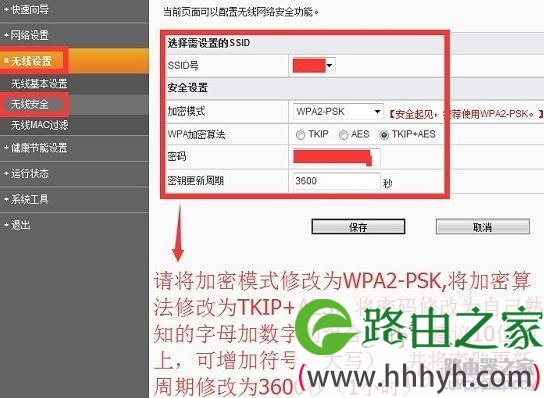
修改完成后,点击保存即可。无线网络密码,最好是难度大一些的,不要是纯数字和密码,否则很容易被蹭网卡破解。
五、绑定Mac(高级安全设置)
在斐讯无线路由器的无线设置中,进入【无线Mac过滤】设置,首先开启此功能,然后将自己家的电脑Mac和手机MAC地址添加进来,然后保存。
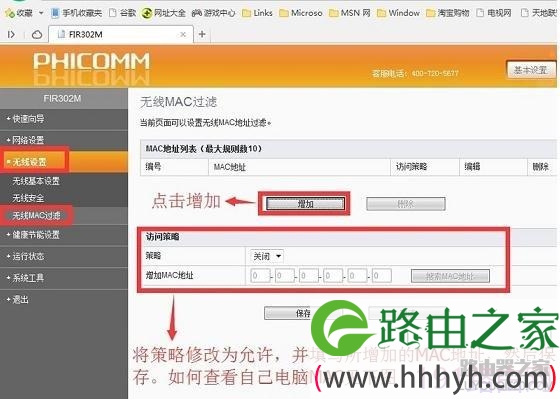
路由器mac设置,相当于将路由器与电脑或者手机/平板绑定,实现只有绑定设备才能上网,这样可以有效保障路由器安全,其他设备即便破解了无线密码,但由于没有设备绑定,照样无法上网。
相关帮助:【如何查看电脑mac地址 mac地址查询技巧】、【路由器与路由器互相连接详细设置图文教程】。
六、关闭WPS功能
对于多数家庭用户来说,路由器的WPS功能基本都没多大用途,因此建议关闭此功能,以防止蹭网者使用PIN码连接你的网络。斐讯无线路由器关闭WPS功能方法很简单,咋高级设置中的WPS设置中,禁用WPS功能即可,如下图所示。
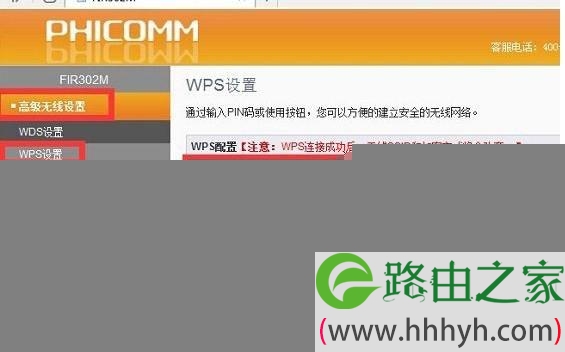
将以上斐讯无线路由器安全设置设置完成后,重启路由器即可生效,建议大家记录一下修改后的路由器登陆地址、账户名与密码、SSID、无线密码以防止今后自己忘记,而导致无法登陆路由器设置管理界面。
通过对斐讯无线路由器进行以上六项安全设置,对于多数用户来说,可以保证99%的安全,基本可以说是路由器安全无忧了。
本文来自投稿,不代表路由百科立场,如若转载,请注明出处:https://www.qh4321.com/24466.html