
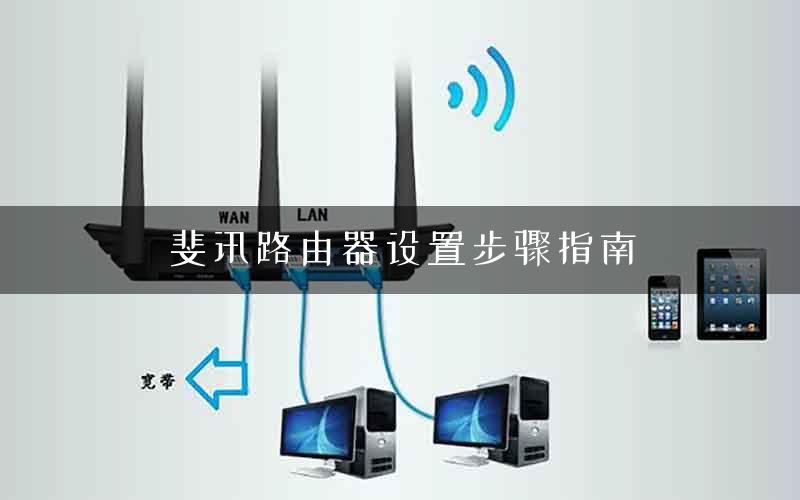
原标题:"斐讯路由器设置图解指南,斐讯路由器配置教程"相关路由器设置经验分享。 – 来源:【路由器之家】
一、 准备工作
1. 斐讯 路由器
2. 宽带进户线(接在电脑上能上网的这根网线),并根据自家
宽带类型准备以下由宽带运营商提供的资料:
a) ADSL:账户名、密码
b) EPON 光纤:账户名、密码
c) FTTB+LAN:固定IP 地址、网关、DNS 地址
d) 自动分配 IP 的光纤线路
3. 一根两头有 RJ45 水晶头的网线(简称跳线)
二、 配置步骤
1. 打开电脑进入操作系统,将进户线从电脑上拔出
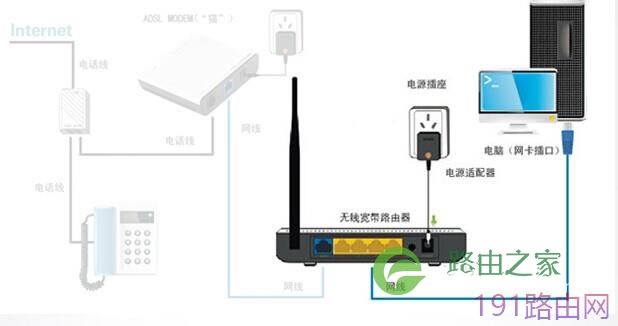
2. 斐讯 FWR701 路由器接通电源
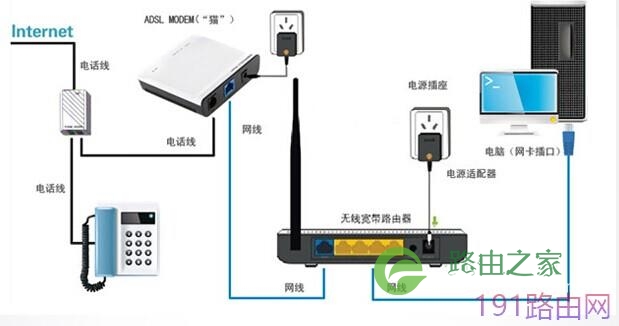
3. 用跳线一头插进电脑,另一头插进斐讯 FWR701 黄色LAN
口,查看插入的LAN 口对应的数字1、2、3、4 是否亮灯
(第一次配置路由器时,只留这一根跳线,其余网线全部拔
出,避免网络内有其他设备如光猫与路由器IP 地址冲突)
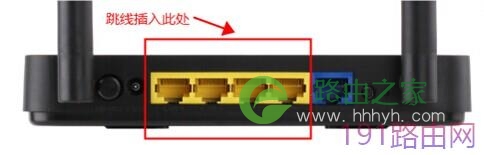
路由器初步配置的时候是不需要连接网络的,设置页面是存储在路由器芯片里的,为避免与光猫冲突第9步之前请最好不要接猫尤其是电信光纤用户
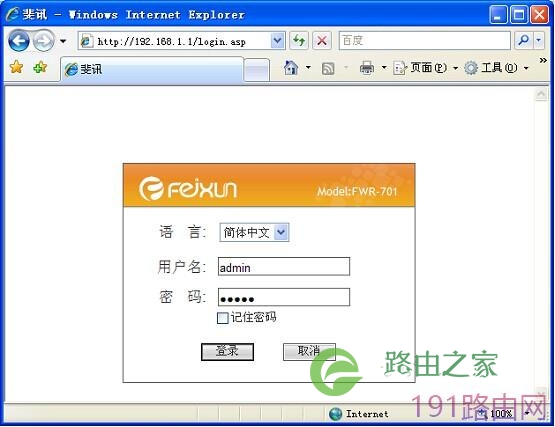
4. 确保 LAN 口灯亮以后,打开IE 浏览器,输入192.168.1.1,
进入路由器配置界面(若无法访问192.168.1.1 请直接向下
翻页查看常见问题解决方法),默认用户名密码都是admin
5. 点击“网络参数”,选择自家宽带连接类型,此处以最常见
的ADSL 和拨号光纤为例,选择PPPOE
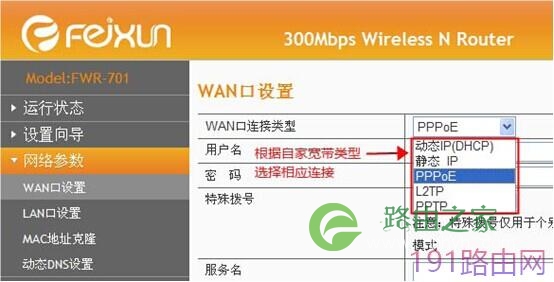
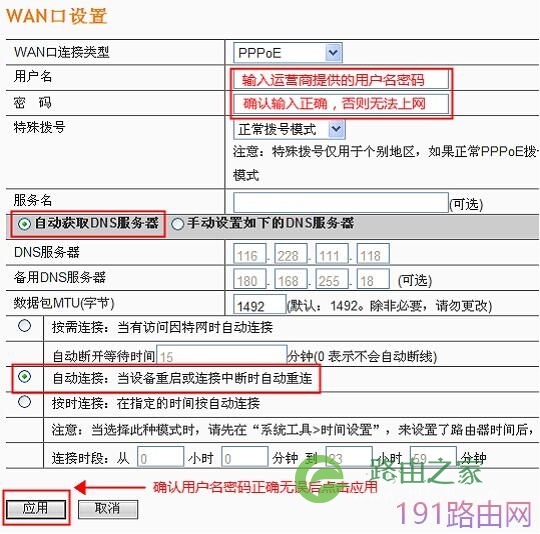
6. 选择 PPPOE 后出现用户名密码,输入后点击“应用”
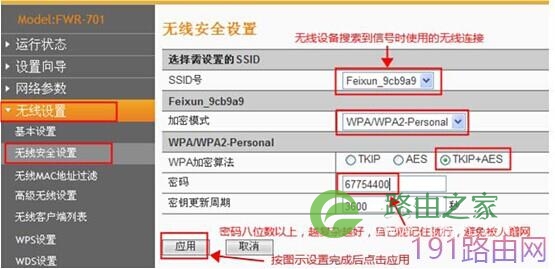
7. 设置无线网络
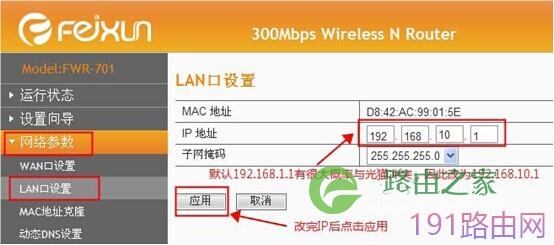
8. 更换路由器 LAN 口IP 地址,避免与光猫冲突
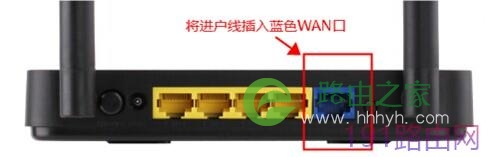
9. 将进户线插入路由器蓝色 WAN 口,确认路由器WAN 口灯
亮,等待10 秒
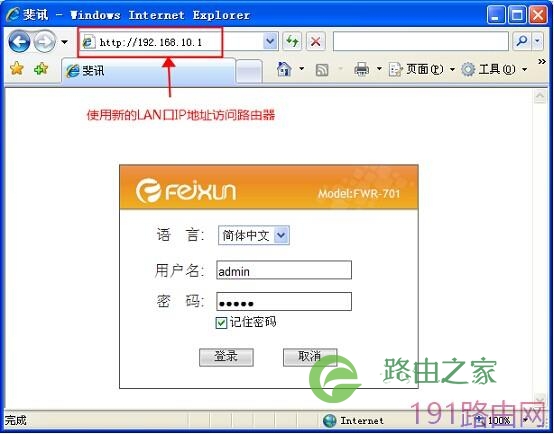
10. 在浏览器中输入 192.168.10.1,重新登录路由器
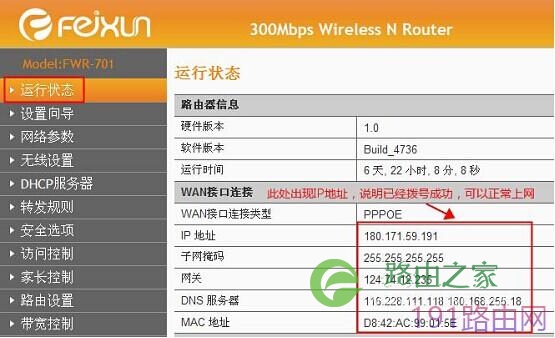
11. 登录后查看路由器运行状态,出现 IP 说明已经拨号成功;
如果一片空白,请重回步骤6 核对用户名密码。
12. 配置完成,可以正常上网
三、 常见问题解决方案
1. 无法连接 192.168.1.1
a) 将路由器上的所有的网线拔出
b) 用跳线连接电脑与路由器黄色 LAN 口,确保对应数字亮灯
c) XP 用户:
1. 点击桌面“网上邻居”右键“属性”
2. “本地连接”右键“属性”
3. 查看 IP 地址,改为自动获得IP 地址和DNS 服务器,
点击两次确定
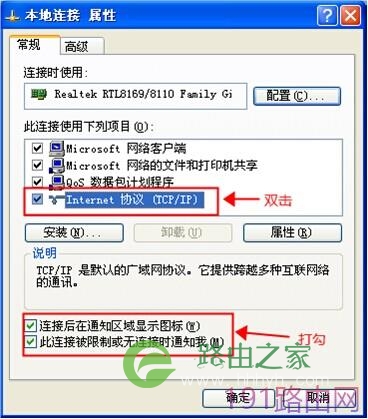
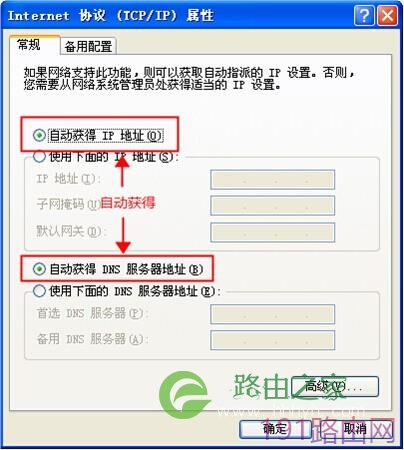
4. 双击桌面右下角
 图标,点“支持” 标签,点击“修复”,然后查看当前网关
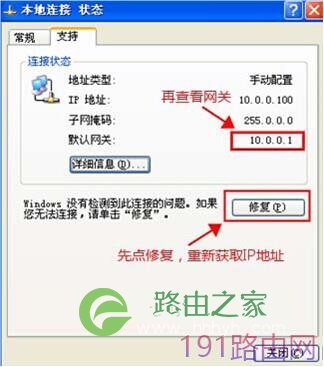
d) WIN7 用户:
1. 打开“网络和共享中心”
2. 点击“本地连接”,双击ipv4 地址,改为自动获得IP
地址和DNS 服务器
3. 点击“诊断”,诊断结束后点击“详细信息”,查看网卡
信息,找到”IPv4 默认网关”,查看当前网关
e) 打开 IE 浏览器,输入当前网关IP 地址,即可进入FWR701
配置界面,按配置步骤5 开始配置上网。
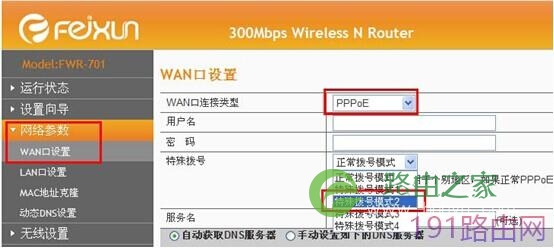
2. 河南网通用户无法拨号
在步骤6 选择“特殊拨号模式2”,其余步骤不变,设置完成即
可成功拨号。
斐讯FWR701 无线路由器怎么设置 一定要详细!! 无线怎么设置密码..?? 有限怎么连不上
1、电话线连上猫
2、猫通过网线连接701的LAN口(必须,否则无法设置)
3、路由器WAN口通过网线连接电脑
4、登陆设置界面192.168.1.1,账号admin,密码admin
5、快速向导—— 动作:点击下一步
6、选择联网方式:
通过猫上网,选择第一个PPOE,点击下一步
7、输入运营商提供的账号和密码
8、无线网路设置
网络模式:选择混合模式
网络名称:英文或者数字
安全等级:WPA—PSK或者WPA2—PSK
加密算法:AES(选择TKIP会使网速下降到54M)
安全密钥:设置自己的无线网络密码
点击下一步
9、设置完成重启
点击完成
本文来自投稿,不代表路由百科立场,如若转载,请注明出处:https://www.qh4321.com/24442.html