
原标题:"360安全路由器怎么设置,360安全路由安装设置详解"相关路由器设置经验分享。 - 来源:【路由器之家】
路由器怎么设置?这是很多童鞋一直询问并纠结的问题。因为很多人的家里在安装宽带时,都是安装师傅直接帮忙安装好了路由器,然后告诉你一个WiFi的账号和密码,你之后与路由器唯一的接触,就只是插入和拨出路由器的电源了。
面对路由器这样一个巴掌大的小盒子,很多童鞋既好奇又不明白该怎么“对付”它,来设置自己的WiFi信号。
今天,我们就详细地给出路由器的每一步设置,告诉你该怎么搞定它。看完后,你就不用再去网上搜各种教程,也不用请教别人了。
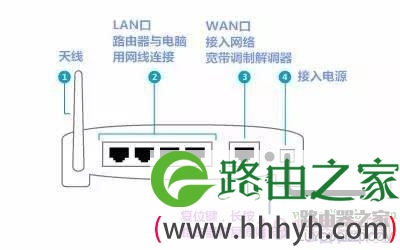
1、 认识路由器
路由器的构造都是有这几部分,不同的路由器会有差异,但是大体相同,请各位童鞋举一反三举一反三。
2、 找到路由器的IP地址
路由器的IP地址,或叫做管理地址,在路由器的底部就可以看到,如下图所示:
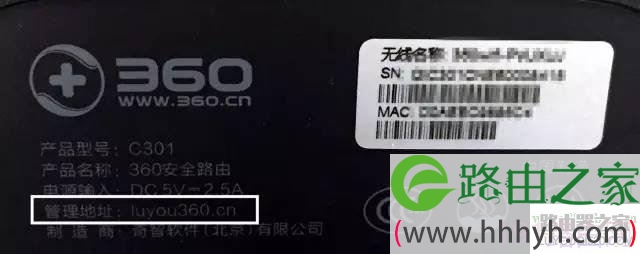
这是 360安全路由器的底部,显示着路由器的基本信息,管理地址luyou360.cn、MAC地址等。
很多路由器的IP地址都是192.168.1.1或者192.168.0.1。
3、 路由器与电脑的连接
网上有一类问题就是“路由器如何与电脑连接”。如果路由器与电脑连接不正确,是不会进入到路由器的设置界面的。所以,各位童鞋请注意,要用一根网线,将路由器的LAN口与电脑进行连接,而不是路由器的WAN口。
4、浏览器的地址栏输入路由器的IP地址
打开浏览器,在地址栏输入路由器的IP地址,点击键盘上的回车键enter,会出现登录界面。
如果出现下面的错误界面:
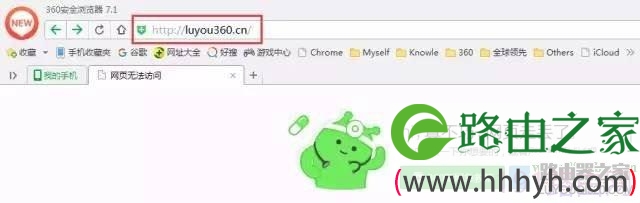
请检查:
1、路由器电源是否接入;
2、路由器管理IP地址是否输入正确;
3、是不是将网线接入了路由器的wan口。
5、登录路由器
如果第4步的操作都正确,会出现如下登录界面:
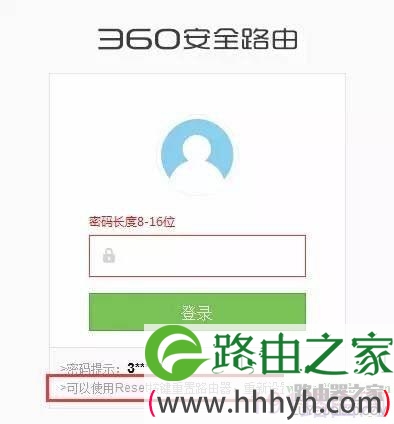
我使用的这台360安全路由器,登录不需要账户名,只需要输入密码。
很多路由器的登录,都需要输入账户名和密码,一般两者都默认为admin,在路由器的底部或者说明书中有。
如果忘记密码,就重置路由器,长按路由器的“复位键”,大约10秒,就恢复到初始设置了,重新输入账户名和密码,进入路由器的管理设置。
6、进入路由器的管理界面
成功进入路由器的管理设置界面。就可以对路由器的上网方式(宽带上网、动态IP、静态IP)、WiFi的名称和密码、信道的选择等进行设置了。
我使用的这台 360安全路由器 管理设置页面如下图:
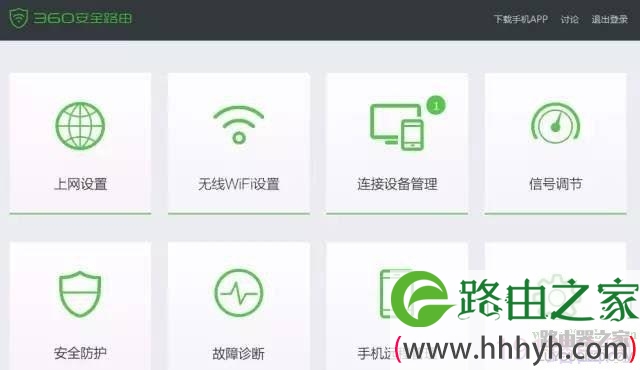
不同的路由器,管理设置界面不一样,但是基本功能都是有的。各位童鞋都点击下各个菜单,就能找到对应的功能了。
7、 上网的设置
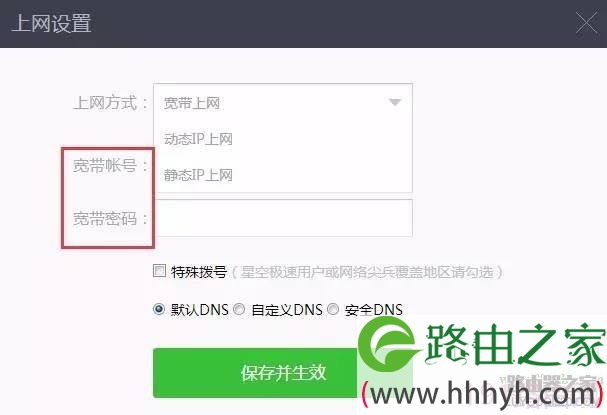
上网设置,就是选择宽带上网,也就是通常说的拨号上网,或者其他上网方式,如动态IP、静态IP。
公司的上网方式大多是动态分配IP地址。家庭用户和学校的宿舍大多都是宽带上网,输入用户名和密码,点击保存,重启路由器。
8、无线WiFi的设置
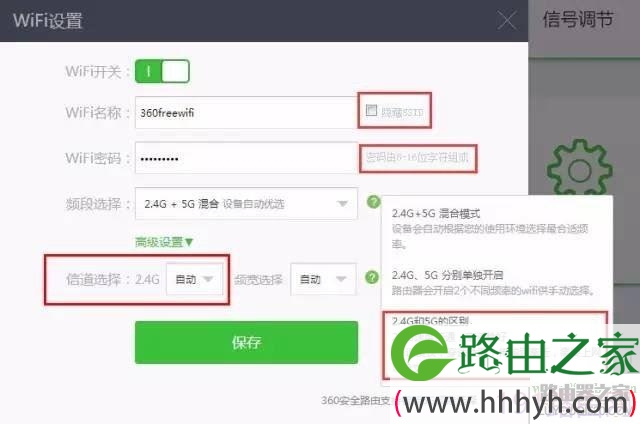
打开【无线WiFi的设置】菜单,可以对WiFi的账号和密码进行设置。
可以选择是否“隐藏SSID”,如果选择隐藏,你的手机和电脑可能不会显示这个WiFi信号,你需要手动添加,进行连接WiFi,但是第二次就不需要了,可以自动连接。电脑端可以选择“即使不广播也进行连接”。好处是其他人也搜不到你的WiFi信号了。
信道的选择,我们之前讲过,扫描你周围的路由器选择的信道,你选择一个用的人最少的,可以减少干扰。
频段和频宽的选择,各有不同,可以自行根据实际情况选择。
选择完成后,点击【保存】,等待路由器的重新启动。
9、连接设置的WiFi热点
重启完成后,手机端和电脑端就可以搜到这个WiFi热点了,并可以连接后上网了。
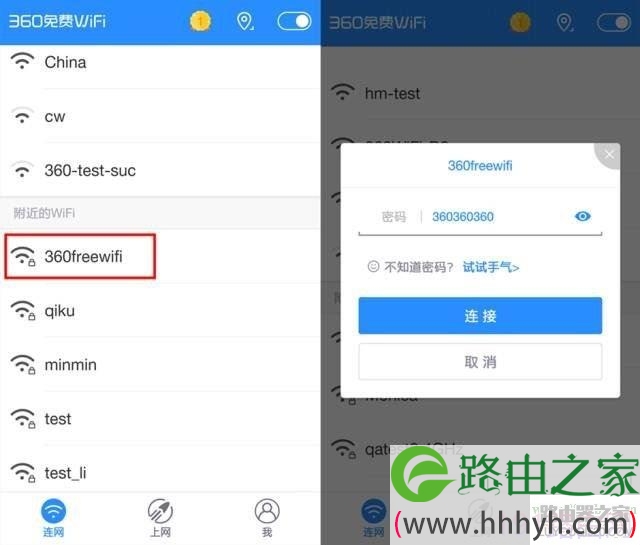
实际测试,打开手机端的 360免费WiFi APP,找到这个WiFi热点,输入密码,选择连接,开始上网。
好了,各位童鞋,今天的路由器设置的讲解就到这里了,只要按照步骤操作,你一定能够自己操作路由器的。
本文来自投稿,不代表路由百科立场,如若转载,请注明出处:https://www.qh4321.com/24402.html