360无线路由器首次连接设置步骤图解

原标题:"360无线路由器首次连接设置的操作方法"相关路由器设置经验分享。 – 来源:路由器之家

首先,把电源插上,把从上网猫LAN口的网线或宽带入户网线,插入路由的WAN口(黄色”

360无线路由器首次连接设置步骤图解

原标题:"360无线路由器首次连接设置的操作方法"相关路由器设置经验分享。 – 来源:【路由器之家】

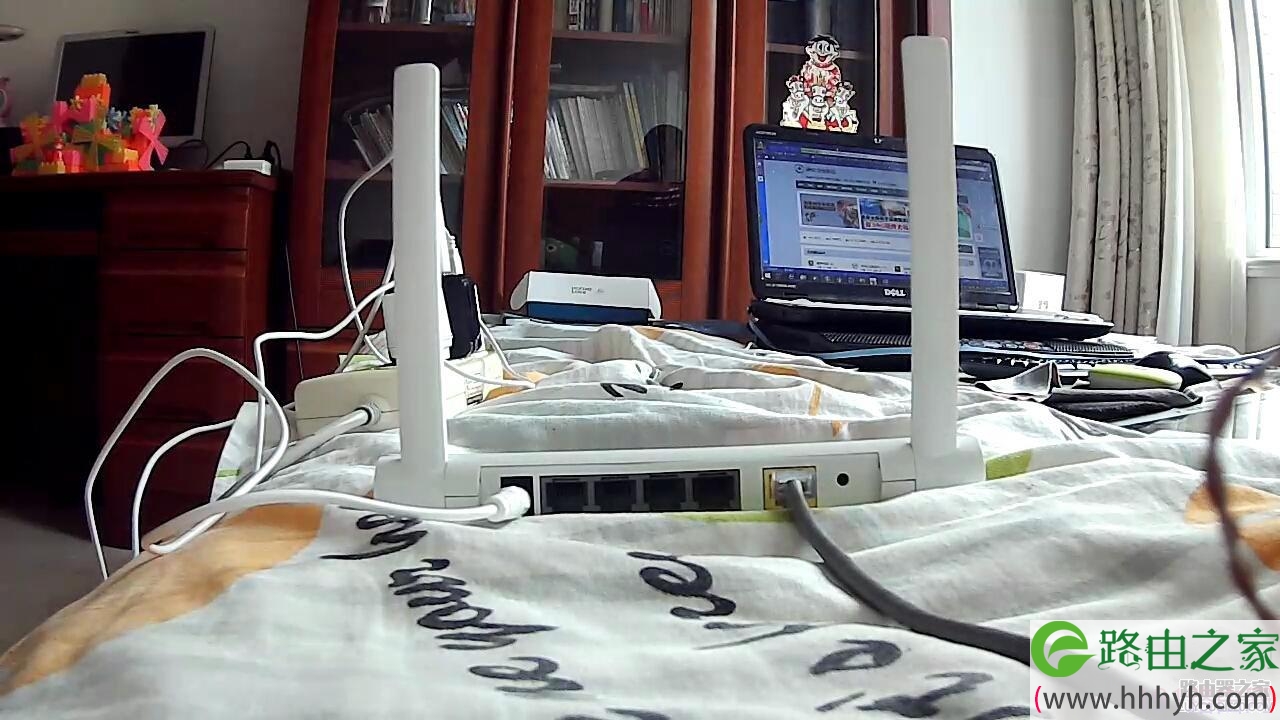
首先,把电源插上,把从上网猫LAN口的网线或宽带入户网线,插入路由的WAN口(黄色的网线口),如下图
360无线路由器首次连接设置的操作方法

插上电源和WAN口的网线之后,P1的前四个指示灯都会常亮或闪烁(LAN口没有插网线的情况下),如下图

360无线路由器首次连接设置的操作方法

一、通过电脑网页进行首次连接设置

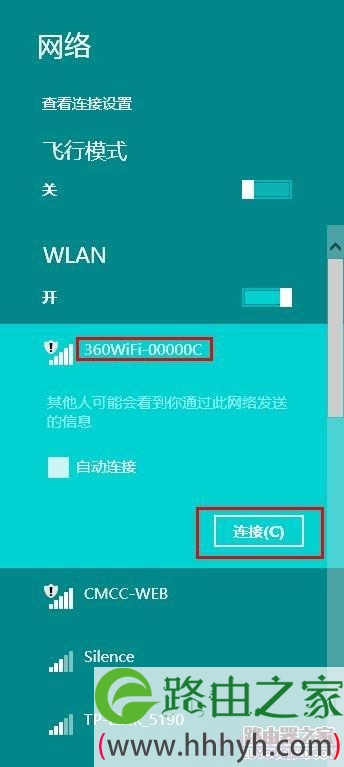
首先,连接P1,如果你的电脑支持无线网络连接,需要在WiFi列表上,找到WiFi名称(不加密的WiFi)为360WiFi-XXXXXX(具体的WiFi名称,在路由器背面散热孔下面的标签上)并连接,如下图
360无线路由器首次连接设置的操作方法

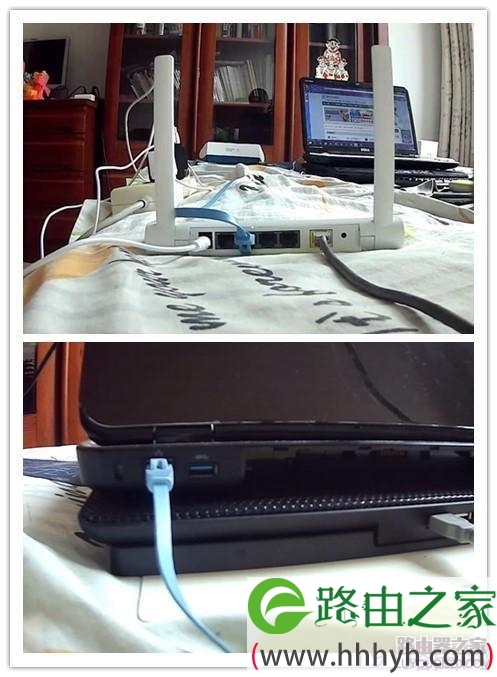
如果你的电脑不支持无线网络连接或你想通过有线连接进行首次连接设置,请将网线分别接在P1的LAN口(灰色的网线口,1-4都行)和电脑网线口,如下图
360无线路由器首次连接设置的操作方法

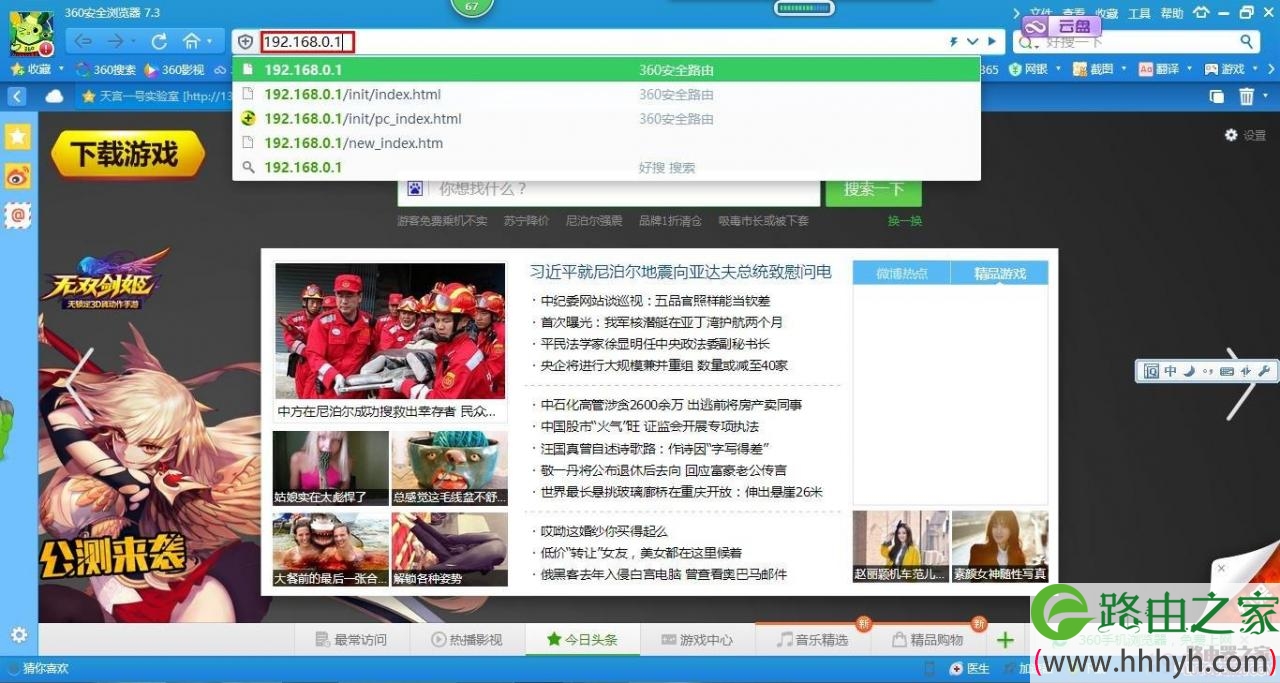
连接成功后,电脑就会自动进入首次连接设置界面,如果不能自动进入首次连接设置界面的话,那就需要在浏览器的地址栏中输入192.168.0.1或luyou.360.cn,如下图
360无线路由器首次连接设置的操作方法

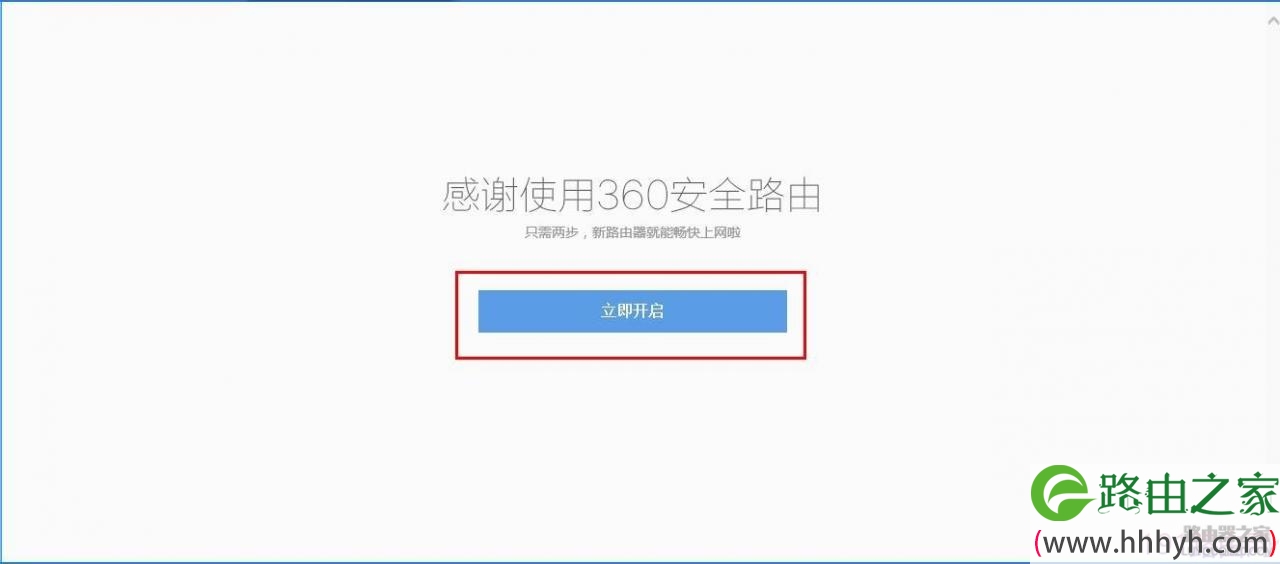
打开首次连接设置界面后,点击立即开启,如下图

360无线路由器首次连接设置的操作方法

点击立即开启后,路由器将会自动选择上网方式,此过程大约需要5秒,如下图

360无线路由器首次连接设置的操作方法

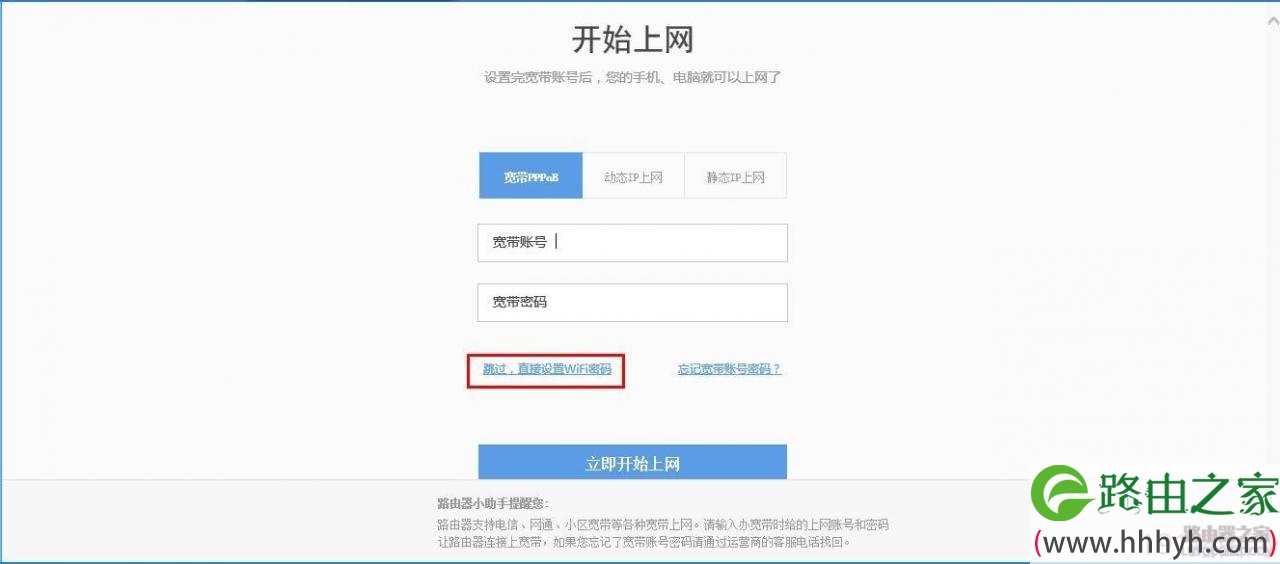
如果你要无线中继或不想设置上网信息,可以点击跳过,直接输入WiFi密码,如下图
360无线路由器首次连接设置的操作方法

无线中继的具体操作方法,可以参考下面的内容

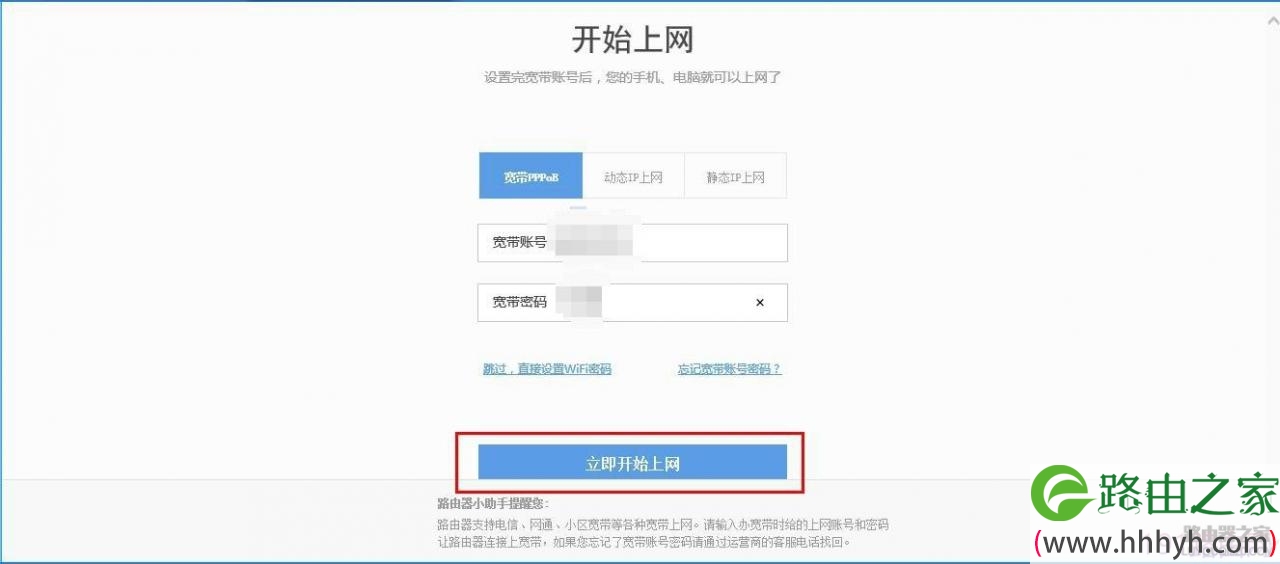
如果你的上网方式是宽带PPPoE,需要输入正确的宽带帐号和密码,输入完成后,点击立即开始上网,如下图
360无线路由器首次连接设置的操作方法

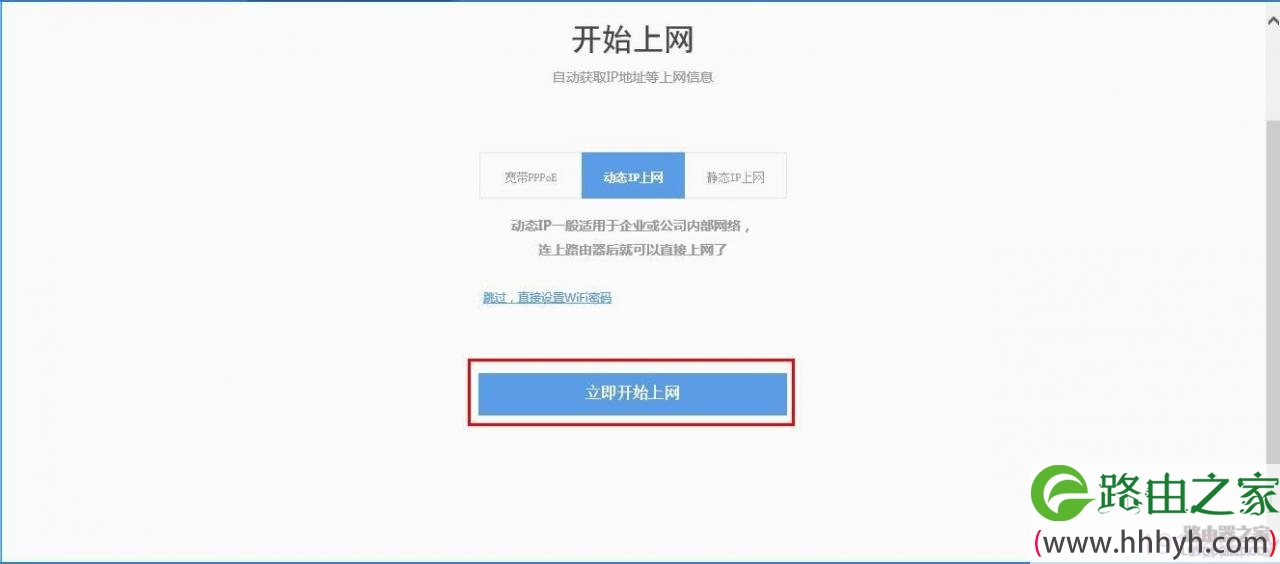
如果你的上网方式是动态IP,不需要输入任何东西,直接点击立即开始上网,如下图
360无线路由器首次连接设置的操作方法

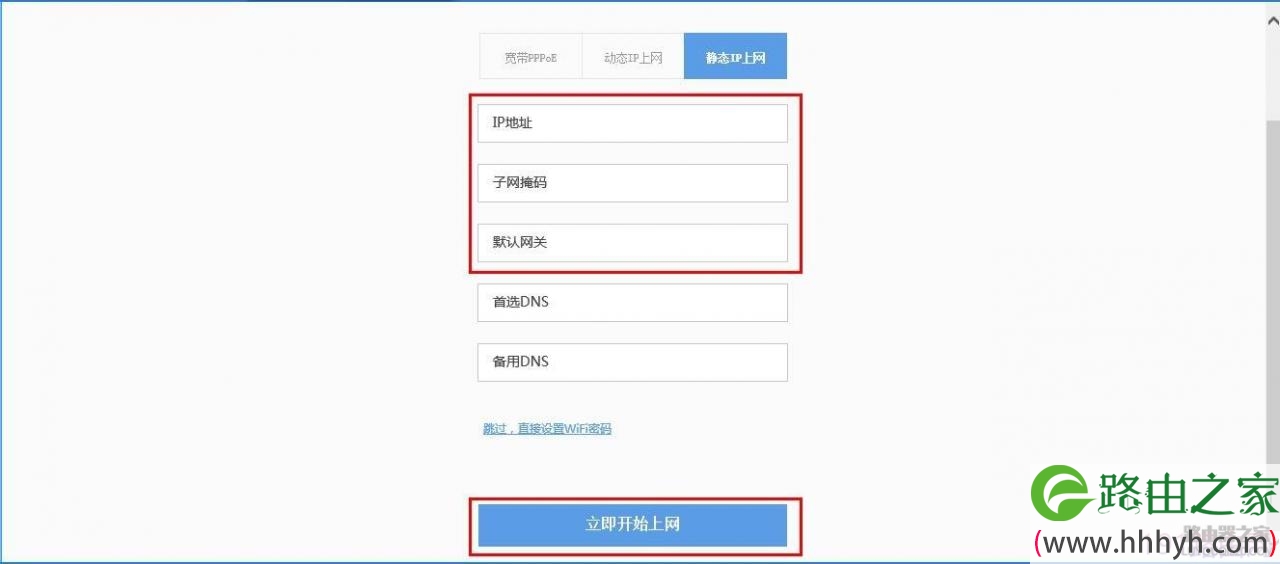
如果你的上网方式是静态IP,需要输入正确的IP地址、子网掩码和网关地址,DNS可输可不输,输入完成后,点击立即开始上网,如下图
360无线路由器首次连接设置的操作方法

点击立即开始上网后,P1将会进行联网测试,如下图

360无线路由器首次连接设置的操作方法

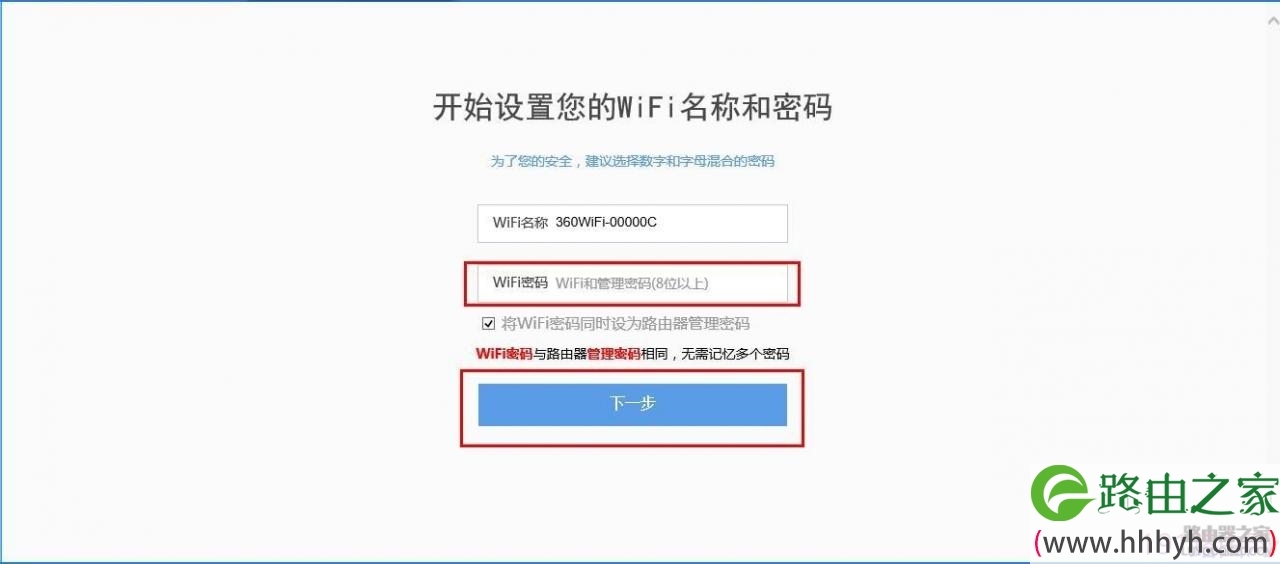
联网测试完成后,将自动跳转至WiFi设置界面,WiFi名称可以是默认的,也可以自己随意修改(注意,win7系统电脑,对含有中文的WiFi名称,解析不是很好,如果你有win7系统电脑,大风车建议你,不要使用含有中文的WiFi名称,以免出现无法连接或WiFi名称乱码等问题),输入WiFi密码后,点击下一步,如下图
360无线路由器首次连接设置的操作方法

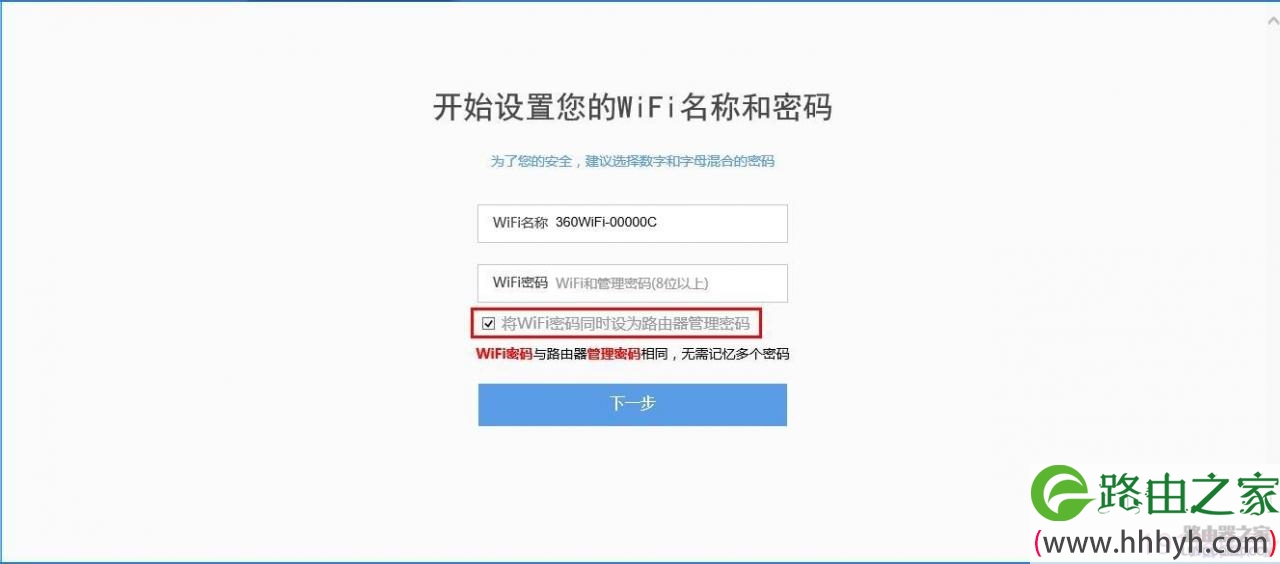
我们在设置WiFi名称和密码的过程中,看见有“将WiFi密码同时设为路由器管理密码”这个选项,如下图
360无线路由器首次连接设置的操作方法

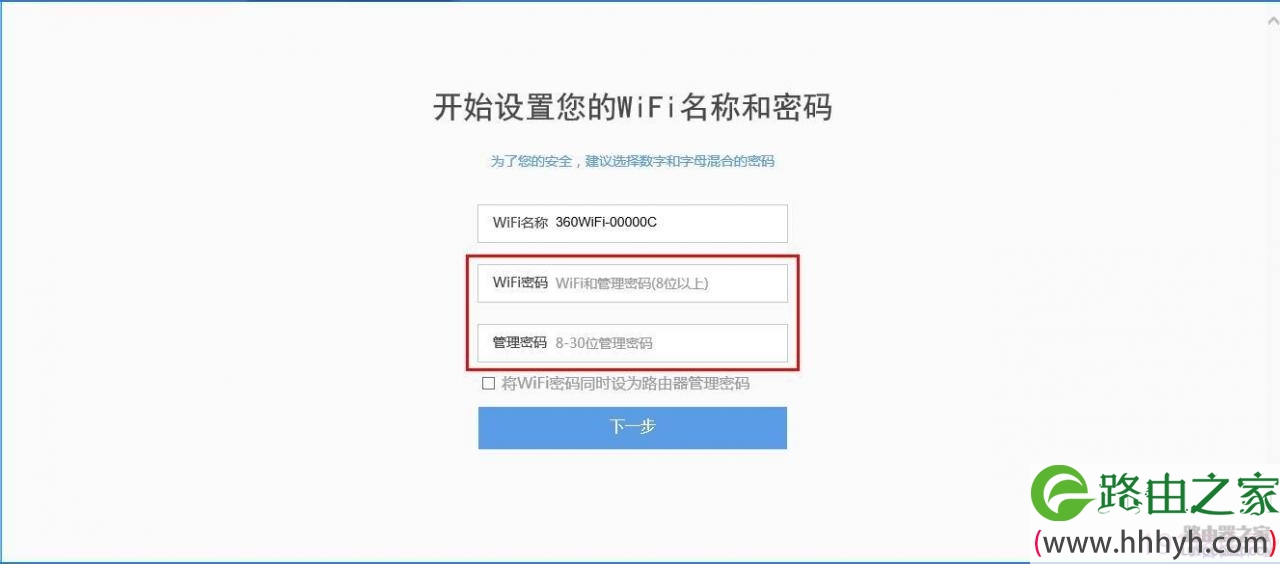
管理密码可以和WiFi密码一样,也可以单独设置,输入完成后,点击下一步,如下图
360无线路由器首次连接设置的操作方法

设置完WiFi名称和密码后,WiFi将会重启,如下图

360无线路由器首次连接设置的操作方法

重启完成后,首次连接设置就完成了,如下图

360无线路由器首次连接设置的操作方法

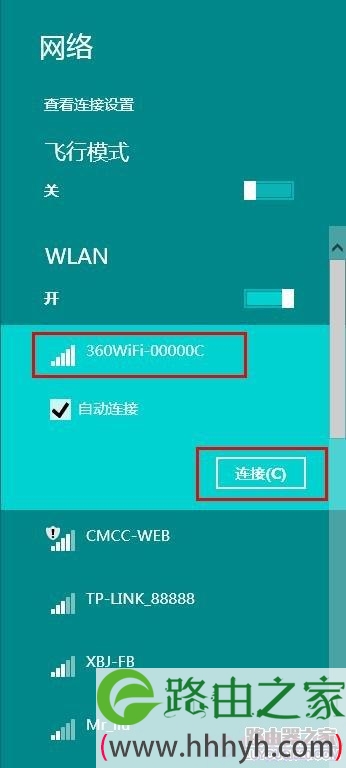
(有线连接可越过以下几步)重启后的WiFi,就是有密码的WiFi了,我们打开WiFi列表,找到修改后的WiFi名称并连接,如下图
360无线路由器首次连接设置的操作方法

点击连接后,输入刚才设置的WiFi密码,输入完成后,点击下一步,如下图

360无线路由器首次连接设置的操作方法

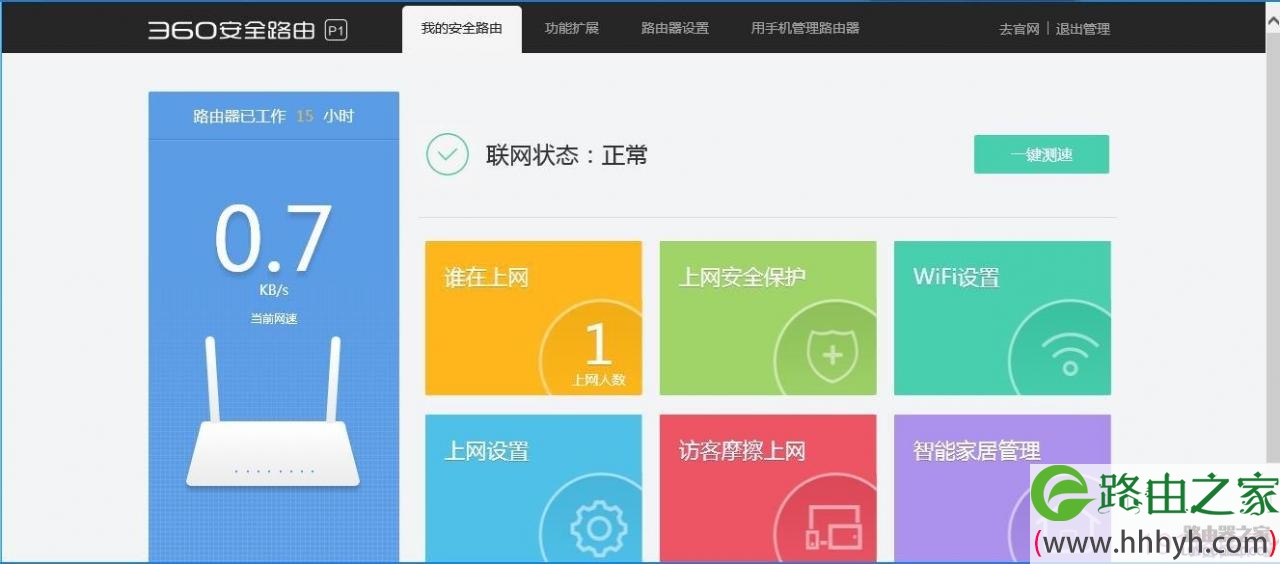
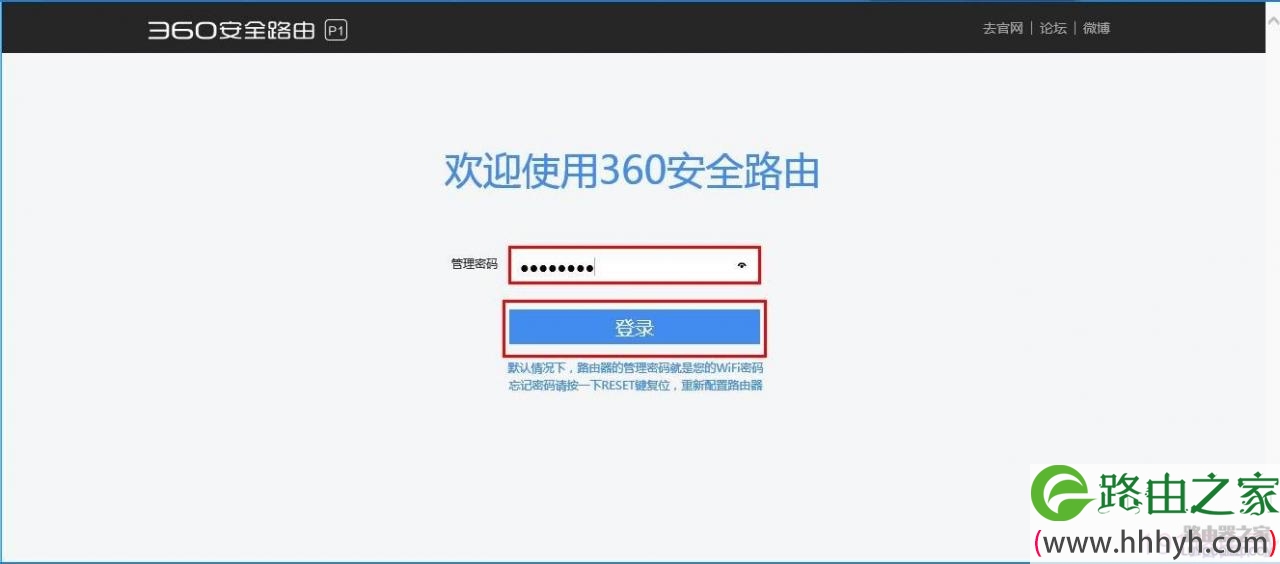
连接完WiFi后,刚才的首次连接设置界面,将会自动跳转至Web管理页,输入刚才设置的管理密码后,就可以对路由器进行进一步的设置,如下图
360无线路由器首次连接设置的操作方法

360无线路由器首次连接设置的操作方法

本文来自投稿,不代表路由百科立场,如若转载,请注明出处:https://www.qh4321.com/24393.html

(0)

相关推荐

  • 怎么区分薄膜键盘、机械键盘和静电容键盘的方法

    相信每个人在操作电脑过程中都得使用键盘和鼠标。市面上的键盘品牌很多,生产厂家也不计其数。但是,从构造上来说,键盘基本分为3类,分别是薄膜键盘、机械键盘和静电容键盘。我写这篇文章的时间是2017年4月10日,现在市面上主流的键盘档次排序一般还是薄膜键盘最低,机械键盘居中,静电容键盘最高档。今天,爱踢

    2021年10月13日
    0
  • 路由器修改wifi密码后笔记本连不上wifi解决办法

    笔记本电脑会自动保存已连接wifi的密码,再次连接这个wifi时,笔记本电脑会自动使用保存的wifi密码进行连接。如只修改了wifi密码,wifi名称没有修改;笔记本电脑还会使用之前wifi密码进行连接

    2021年3月12日
    0
  • 提高无线路由器安全性的几个实用技巧

    一、修改路由器登陆用户名和密码一般无线路由器出厂默认登陆用户名和密码均为admin。建议对登陆用户和密码进行修改,防止非法用户修改无线路由器的配置。二、修改路由器管理端口一般路由器默认以80端口为管理

    2023年7月25日
    0
  • Windows10怎么取消自动更新呢?

    为了给用户 减负 ,微软将Windows 10设置为自动安排更新下载和安装,相应的选项并未在设置中列出。其中,家庭版完全没有选项,更新和安装全自动;专业版、企业版和教育版则权限稍大,可以选择设置安装时间,但下载仍为全自动进行的。所以,有时在网络资源非常吃紧的时候,Windows 10的自动下载更新

    2021年9月8日
    0
  • 路由器管理员默认密码是多少?

    路由器管理员密码是什么?路由器的管理员密码,就是用户登录到路由器设置界面时,需要输入的登录密码。不过,有些用户不知道自己路由器的管理员密码是多少,造成无法登录到路由器的设置界面。

    2021年3月31日
    0
  • 同屏器192.168.203.1设置页面 无线同屏器连接方法

    原标题:"同屏器192.168.203.1怎样设置页面?"关于路由器设置教程分享。 – 来源:路由器之家 – 编辑:小元。
      将同屏器分别连接到电视的高清接口和USB,在电视选中输入接口后会出”

    2021年2月10日
    0