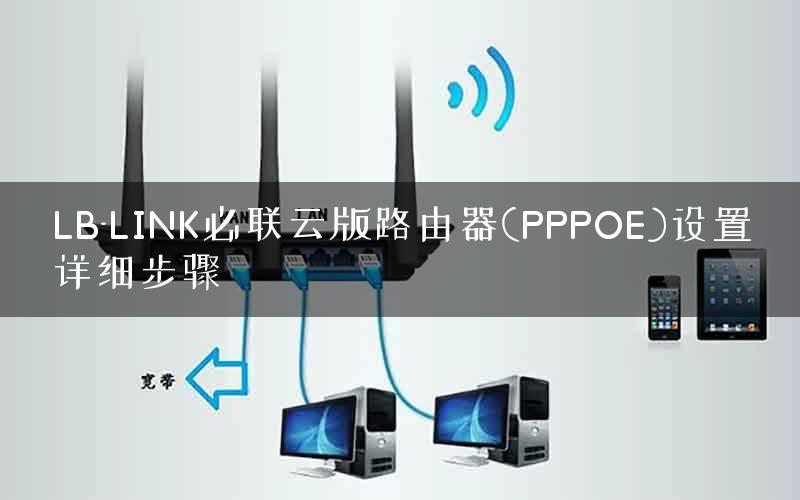
LB-LINK必联云版路由器(PPPOE)设置详细步骤

原标题:"LB-LINK必联云版路由器(PPPOE)设置教程"相关路由器设置经验分享。 – 来源:路由器之家

该教程适用于所有必联云系统版本路由器型号:BL-X12、BL-F1200、BL-WR4000″

LB-LINK必联云版路由器(PPPOE)设置详细步骤

原标题:"LB-LINK必联云版路由器(PPPOE)设置教程"相关路由器设置经验分享。 – 来源:【路由器之家】

该教程适用于所有必联云系统版本路由器型号:BL-X12、BL-F1200、BL-WR4000、BL-WR316、BL-AC886M等等。

操作要领简介:

第一个环节:为设置路由器做准备(预计用时60-200秒,熟悉者60秒)

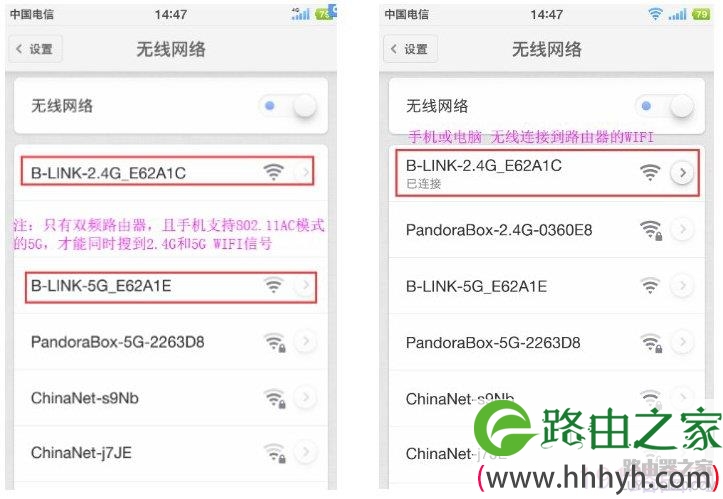
第1步:手机/电脑 无线连接B-LINK路由器

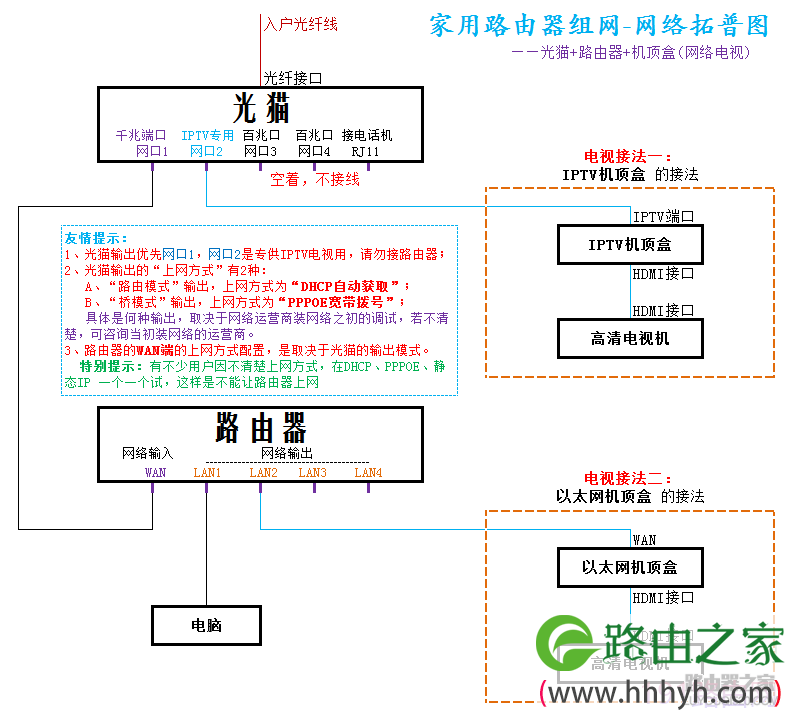
第2步:连接网线(有光猫时,路由器WAN口必须与光猫的LAN1/千兆网口连接)

第二个环节:推断出“上网方式”(预计用时30-150秒,熟悉者30秒)

友情提示:这是针对分不清自己家里网络 “上网方式”的非技术型用户;技术型用户可跳过此步,到第三个环节。

第3步:用手机/电脑观察上网情况

第4步:推理出上网方式

能上网:为DHCP自动获取;不能上网,为PPPOE宽带拨号

第三个环节:开始设置路由器(预计用时15-60秒,熟悉者15秒)

第5步:登录到B-LINK路由器WEB页面(192.168.16.1或者myblink.cn)

第四个环节:正式设置路由器(预计用时15-200秒,熟悉者15秒)

第6步:设置B-LINK路由器管理密码

第7步:在B-LINK路由器里选择正确的“上网方式”,配置“上网参数”

第8步:设置B-LINK路由器WIFI名、WIFI密码

第五个环节:设置完成等待重启(预计用时40-120秒,熟悉者40秒)

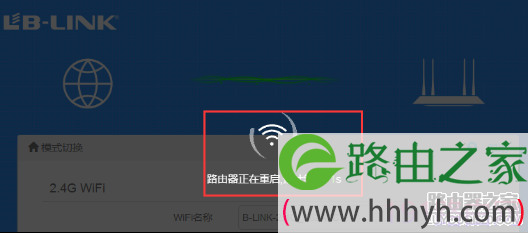
第9步:保存生效,并等待自动重启完成

第1步:手机/电脑 无线连接B-LINK路由器
LB-LINK必联云版 路由器 (PPPOE) 操作教程

第2步:连接网线(注:路由器WAN口必须与光猫的LAN1/千兆网口连接)

LB-LINK必联云版 路由器 (PPPOE) 操作教程

第3步:用手机/电脑观察上网情况(注:在第2步操作完后,不要对路由器作任何设置操作,谨记!谨记!)

用手机 或者 电脑,连接路由器的WIFI或LAN口,尝试打开网页是否正常、微信/QQ是否能收发信号。

第4步:推理出上网方式(注:该“推理方式”仅适用于 家用网络。对于出租房、公寓、公司网络无效。)

由第3步的 结果,反推出 自家网络的 上网方式,如下:

能上网:恭喜,现已确定家里网络的 上网方式 是“DHCP自动获取”。

不能上网:不要着急,说明家里网络的 上网方式是 “PPPOE宽带拨号”。

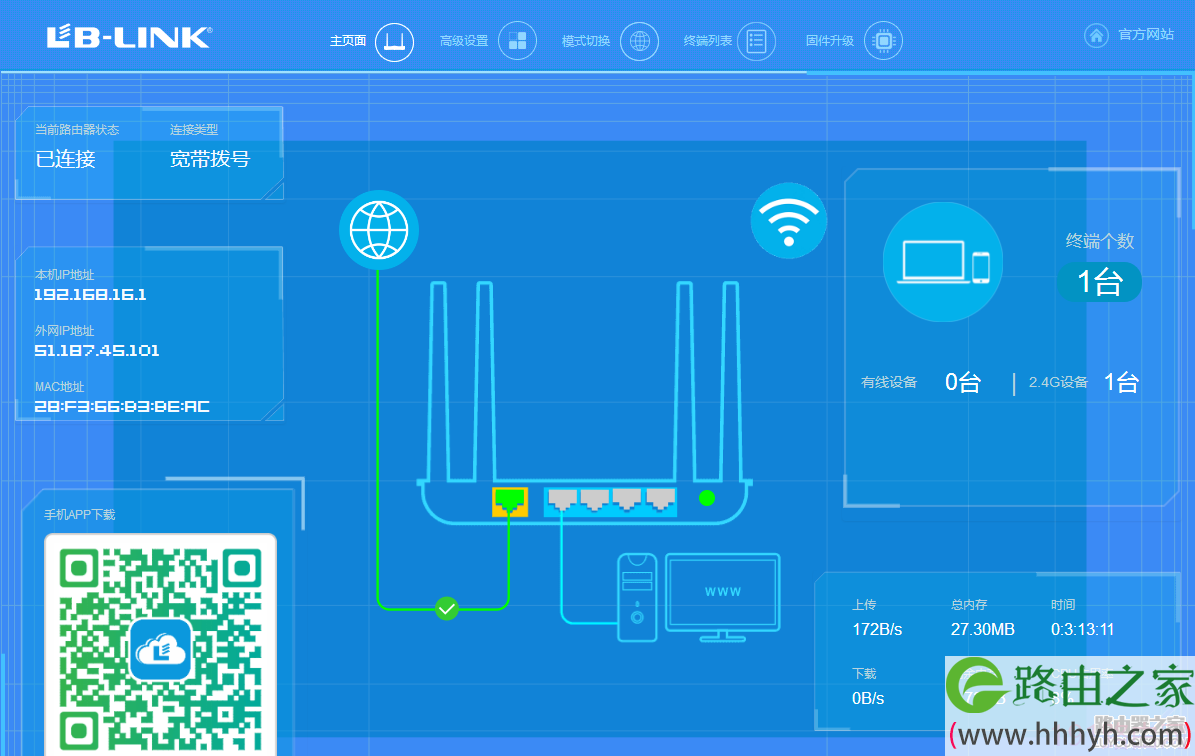
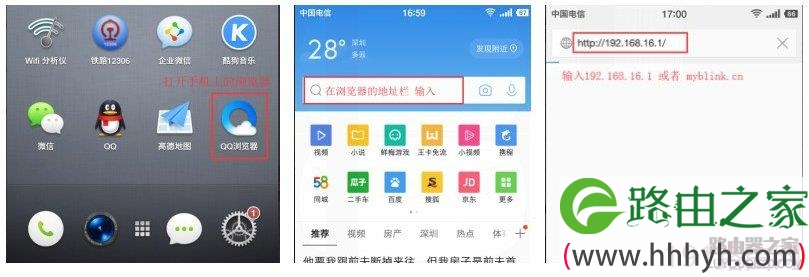
第5步:登录到B-LINK路由器WEB页面(192.168.16.1或者myblink.cn)
LB-LINK必联云版 路由器 (PPPOE) 操作教程

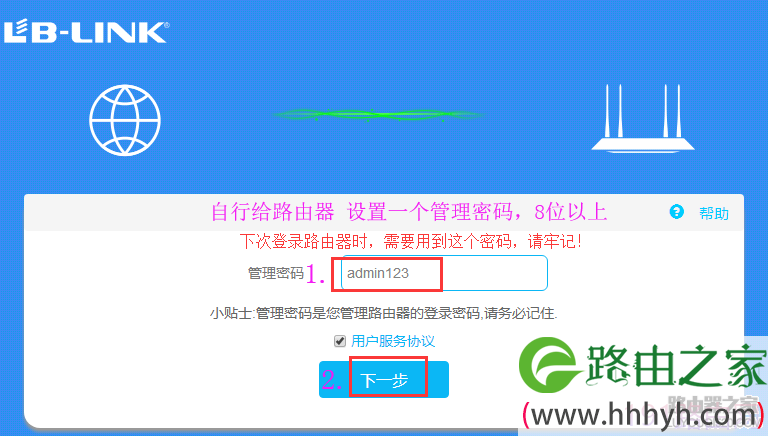
第6步:设置B-LINK路由器管理密码

LB-LINK必联云版 路由器 (PPPOE) 操作教程

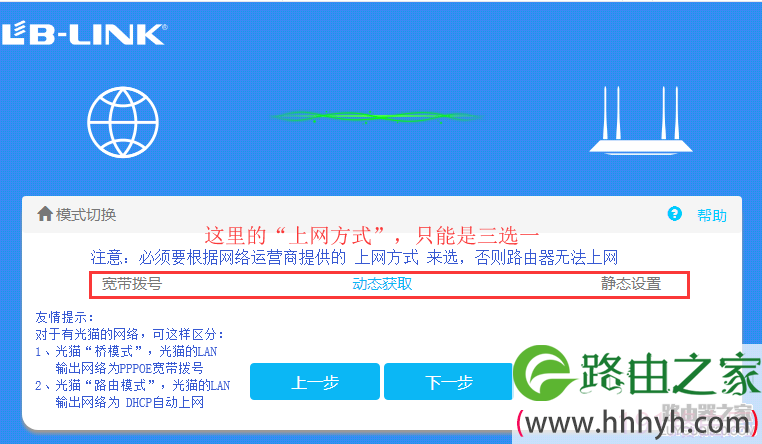
第7步:在B-LINK路由器里选择正确的“上网方式”,配置“上网参数”

LB-LINK必联云版 路由器 (PPPOE) 操作教程

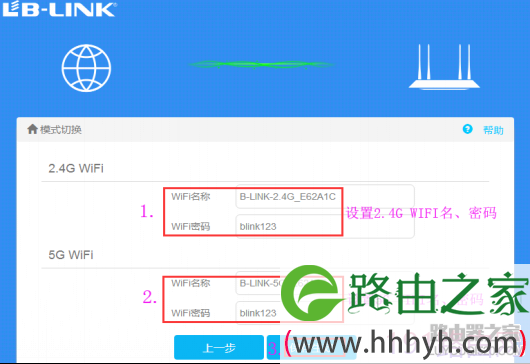
第8步:设置B-LINK路由器WIFI名、WIFI密码

LB-LINK必联云版 路由器 (PPPOE) 操作教程

第9步:保存生效,并等待自动重启完成

LB-LINK必联云版 路由器 (PPPOE) 操作教程

附1:

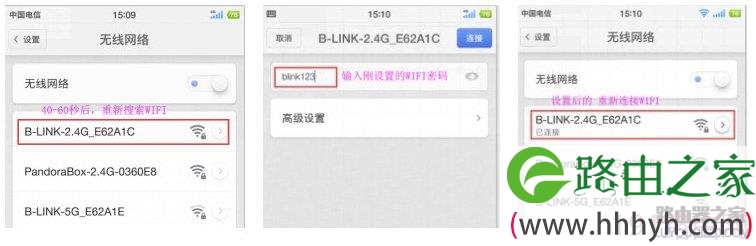
重新连接WIFI:

LB-LINK必联云版 路由器 (PPPOE) 操作教程

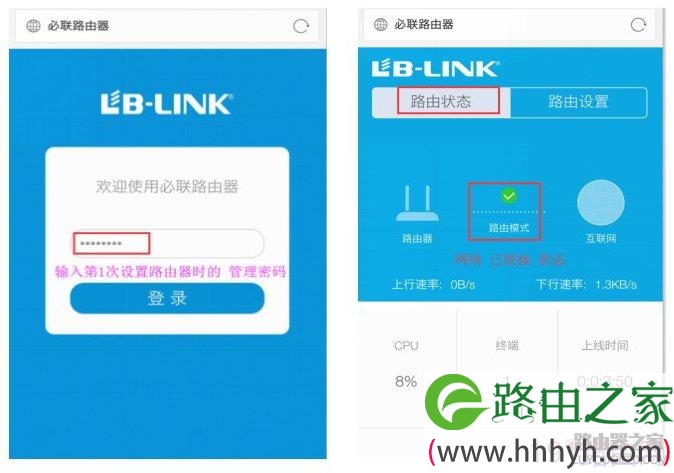
再次登录路由器WEB页面,观察 联网 情况:

LB-LINK必联云版 路由器 (PPPOE) 操作教程

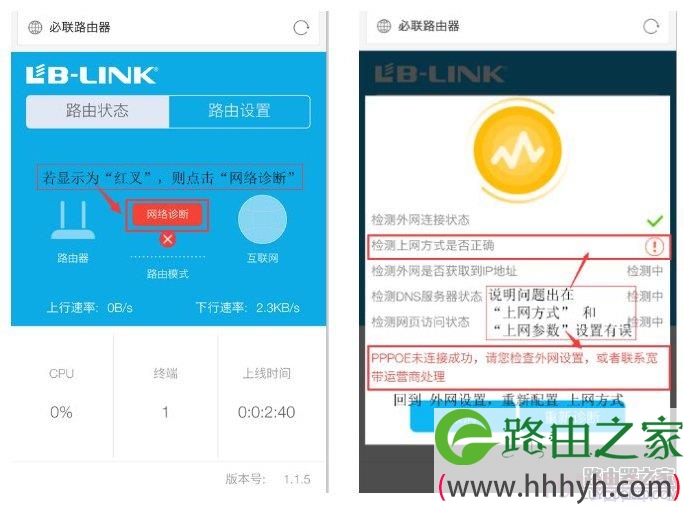
附2:网络不通时,可借助“网络诊断”功能。

LB-LINK必联云版 路由器 (PPPOE) 操作教程

附3:电脑端 登录后的主界面:

LB-LINK必联云版 路由器 (PPPOE) 操作教程

本文来自投稿,不代表路由百科立场,如若转载,请注明出处:https://www.qh4321.com/24379.html

(0)

相关推荐

  • 天翼宽带设置无线路由器步骤

    【导读】天翼宽带怎么设置无线路由器?图文教程,详细信息请阅读下文!
    网友提问:天翼宽带怎么设置无线路由器?
    我家里用的天翼宽带,刚买了一个无线路由器回来,请问怎么安装和设置才”

    2021年2月27日
    0
  • 迅捷(Fast)FW300RM迷你路由器桥接设置上网

    迅捷(Fast)FW300RM迷你无线路由器,在“Bridge:桥接模式”下的设置方法。FW300RM工作在“Bridge:桥接模式”时,主要作用是用来接收无线Wi-Fi信号,然后FW300RM迷你无线路由器再发射一个无线信号

    2021年3月10日
    0
  • 水星MAC1200R路由器wifi密码怎么修改?

    在本文中,鸿哥将给大家详细介绍,用电脑修改水星MAC1200R路由器wifi密码的方法。无线路由器有一个设置界面,不论对路由器进行何种配置的时候,需要先登录到路由器的设置界面。要修改路由器的wifi密码,只需要在路由器的设置页面中,找到“无线设置”或者“WiFi设置”选项,就可以进行修改了。修改水星

    2021年5月12日
    0
  • 路由器dns被篡改怎么办 dns被篡改怎么修复

    原标题:"路由器DNS被篡改教你怎么解决"关于路由器设置教程分享。 – 来源:路由器之家 – 编辑:小元。不少电脑用户的路由器DNS地址遭篡改,比如笔者遇到最多的一种是,当在淘宝搜索”

    2021年1月27日
    0
  • Netcore磊科无线路由器DHCP服务器设置方法

    Netcore磊科无线路由器上DHCP服务器的设置方法,DHCP服务器主要是用来分配IP地址的,可以给连接到磊科路由器上的计算机、手机等终端自动分配上网所需要的IP地址、网关、子网掩码和DNS服务器地址等信息

    2021年4月5日
    0
  • 腾达(Tenda)FH1205无线路由器桥接设置上网方法

    腾达(Tenda)FH1205无线路由器上桥接的设置方法;无线路由器之间的桥接,本质上是通过无线的方式把两台(多台)无线路由器连接起来,其中只需要有一台无线路由器能够上网,其他的无线路由器也就可以上

    2021年3月23日
    0