
LB-LINK必联路由器无线桥接详细图解

原标题:"LB-LINK必联路由器【无线桥接】设置教程"相关路由器设置经验分享。 – 来源:路由器之家

对于一些大户型、别墅居室的家庭而言,一台无线路由器可能没办法做到WiFi”

LB-LINK必联路由器无线桥接详细图解

原标题:"LB-LINK必联路由器【无线桥接】设置教程"相关路由器设置经验分享。 – 来源:【路由器之家】

对于一些大户型、别墅居室的家庭而言,一台无线路由器可能没办法做到WiFi无死角覆盖,总有家中覆盖不到的地方,比如卫生间和厨房,经常是信号覆盖的盲区。

这时如果手边正好有闲置的路由器,就可以使用无线桥接功能扩展无线信号,两个路由器我们分别称为主路由和副路由,主路由作为无线wifi源,副路由作为中继放大。
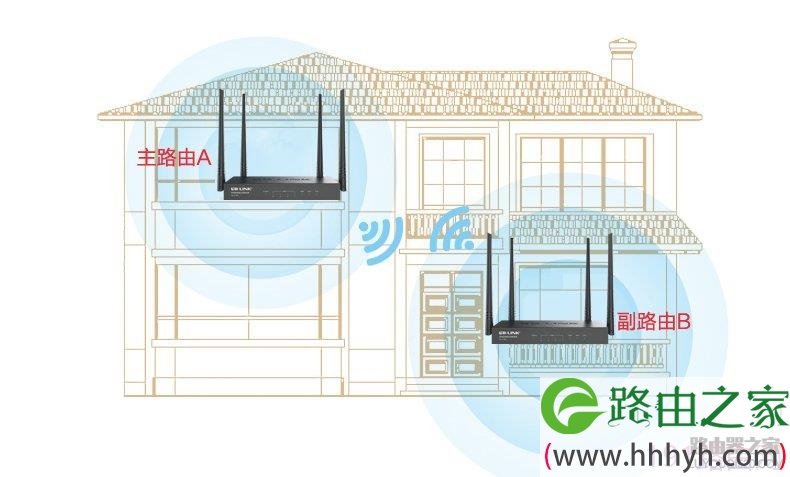
LB-LINK必联路由器【无线桥接】设置教程

本文以必联路由BL-F300为例做路由器无线桥接详细图文教程讲解:

第一步:设置主路由

确定自己的主路由A已经设置成功,并能够正常上网。我们只需要知道主路由的WiFi名称和密码就可以了,本文中主路由A的WiFi名称为“B-LINK_F300,WiFi密码为blink2017。

第二步:设置副路由

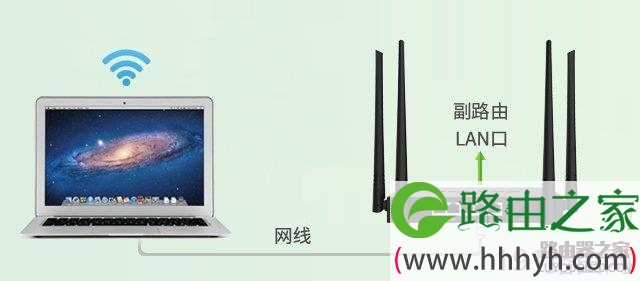
1、连接副路由线路。将副路由器B的电源接通,电脑用一根网线连接副路由的其中一个LAN口。
LB-LINK必联路由器【无线桥接】设置教程

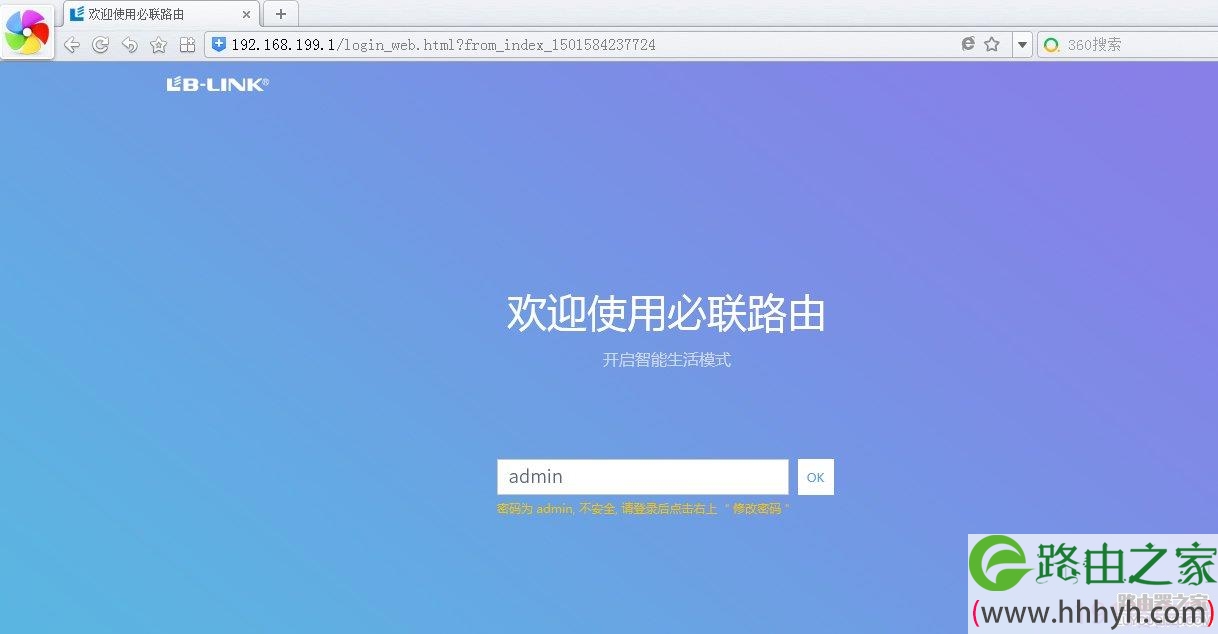
2、进入副路由的设置界面。打开电脑浏览器,在地址栏输入192.168.199.1进入设置界面,如果副路由之前没有设置过,填入管理密码(admin)即可进入管理后台。如下图所示
LB-LINK必联路由器【无线桥接】设置教程

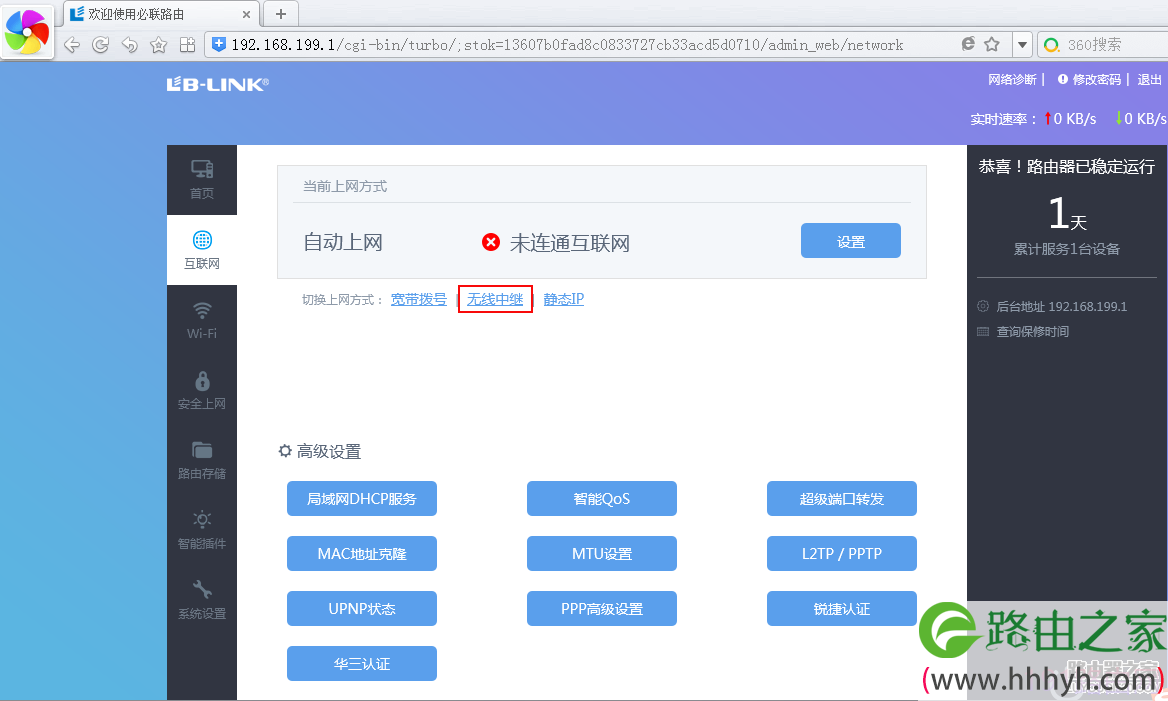
3、进入管理后台,点击外网设置,未设置前,外网设置显示打叉,按照上网方式选择“无线中继”模式,进行下一步的配置。
LB-LINK必联路由器【无线桥接】设置教程

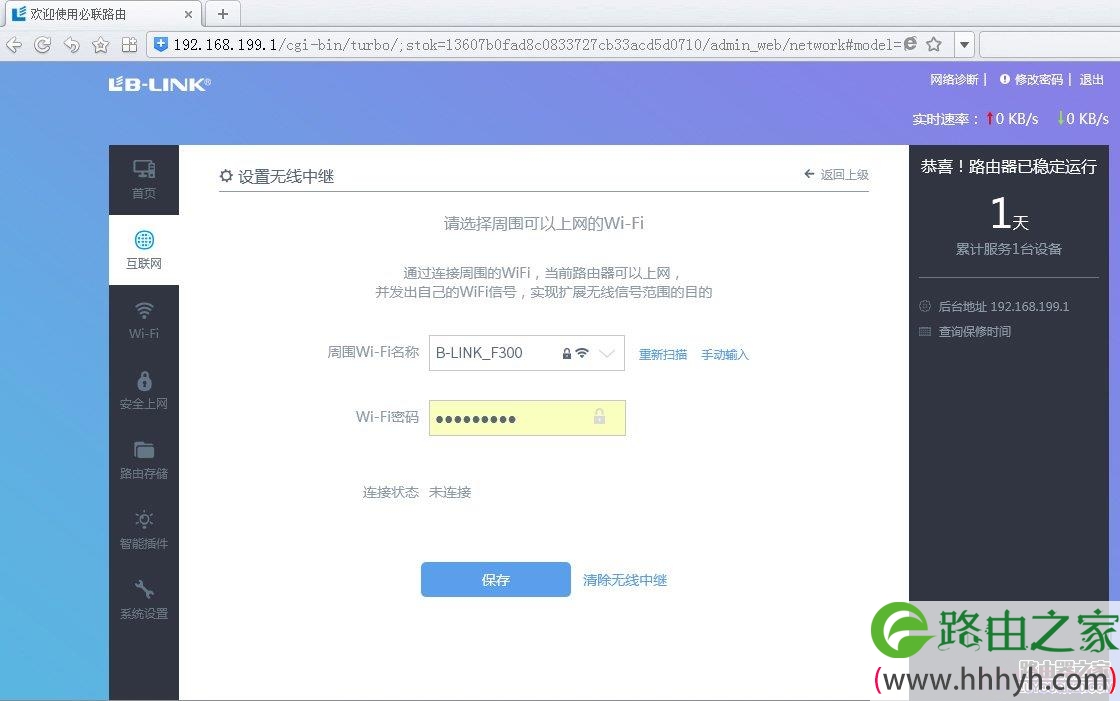
4、作为无线中继使用后,路由器会自动搜索周边的WiFi信号,选择需要中继的【WiFi名称】,输入【WiFi密码】,点击【保存】,即可实现对该无线WiFi的中继。
LB-LINK必联路由器【无线桥接】设置教程

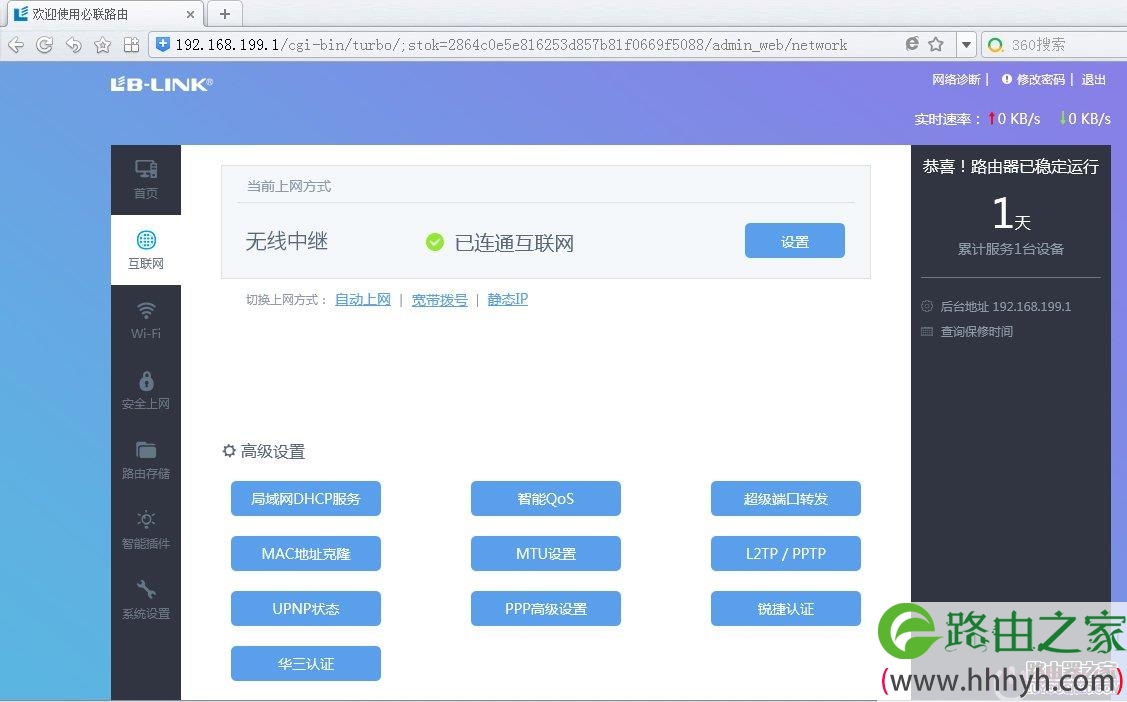
5.此时副路由会自动重启,待重启完后,当前上网方式会显示“无线中继”,这时则表示副路由已经成功跟主路由桥接成功。
LB-LINK必联路由器【无线桥接】设置教程

看完上面的路由器无线桥接介绍,是不是很简单呢?如果你家里的信号覆盖不给力,试试上面的方法吧! 此方法均适用必联其他型号路由器无线桥接设置教程。

本文来自投稿,不代表路由百科立场,如若转载,请注明出处:https://www.qh4321.com/24378.html

(0)

相关推荐

  • TP-LINK验证码验证失败解决方法

    【导读】tp-link路由器设置:TP-LINK验证码验证失败?路由器设置教程,下面路由器之家小编详细为大家介绍一下。tp-link路由器设置:TP-LINK验证码验证失败?创建TP-LINK ID

    2021年8月14日
    0
  • fast路由器限速设置图文教程

    原标题:"fast路由器如何限速"相关路由器设置经验分享。 – 来源:路由器之家  fast路由器是很多用户所选择的,其设备还有限速功能,下面是路由器之家整理的一些关于fast路由器限速”

    2021年2月27日
    0
  • 怎么重新设置tplink路由器密码

    导读:怎么重新设置tplink路由器?请问大家:怎么重新设置tplink路由器?路由器密码忘记了,我想把TP-LINK路由器恢复出厂设置。热心网友答:如果要重新设置你的TP-LINK(普联)路由器上网,请”

    2021年1月20日
    0
  • 手机登录路由器设置界面步骤

    原标题:"使用手机登录路由器设置界面的方法"关于路由器设置教程分享。 – 来源:路由器之家 – 编辑:小元。  本文说明如何使用手机登录路由器设置界面的方法。如果我们想要修”

    2021年1月10日
    0
  • WiFi路由器如何安装的方法教程

    如何安装WiFi路由器?有路由器了怎么安装WiFi?安装WiFi路由器的步骤是什么?这些问题,对于有经验的用户来说,是非常简单的;不过,对于一些重来没有接触过的新手来说,或多或少都存在一些问题,

    2021年3月18日
    0
  • 家里如何装两个无线路由器的方法(一)

    家里怎么装两个无线路由器?一台无线路由器提供的wifi信号,某些房间可能没有wifi信号,或者wifi信号非常弱。如何在家中安装2个无线路由器,确保家里每个位置都能够接收到wifi信号。

    2021年3月28日
    0