b-link usb无线网卡设置图文步骤

原标题:"b-link usb无线网卡怎么设置的图文教程"相关路由器设置经验分享。 – 来源:路由器之家

最近在使用b-link usb无线网卡,这款网卡用起来还是蛮方便的,小巧使用,它支持”

b-link usb无线网卡设置图文步骤

原标题:"b-link usb无线网卡怎么设置的图文教程"相关路由器设置经验分享。 – 来源:【路由器之家】

最近在使用b-link usb无线网卡,这款网卡用起来还是蛮方便的,小巧使用,它支持2.4GHz/5GHz双频,符合IEEE 802.11n、IEEE 802.11g、IEEE 802.11b、IEEE 802.11a标准,而且提供两种工作模式:集中控制式(Infrastructure)和对等式(Ad-Hoc)。采用MIMO技术,创造多个并行空间信道,解决了带宽共享的问题,那么我们该怎么设置b-link usb无线网卡呢?请参考下面的图文讲解教程。

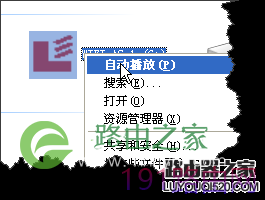
1、将B-link无线USB网卡附带的光盘插入到电脑里。打开“我的电脑”,右击光盘图标,在弹出的菜单里选择“自动播放”。
B-link无线USB网卡设置方法

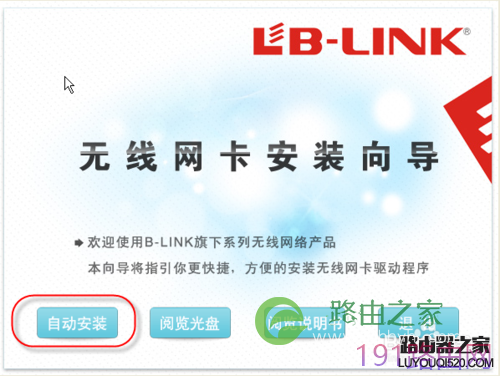
2、点击“自动播放”后会出现如下图的对话框,直接点击“自动安装”就可以了。
B-link无线USB网卡设置方法

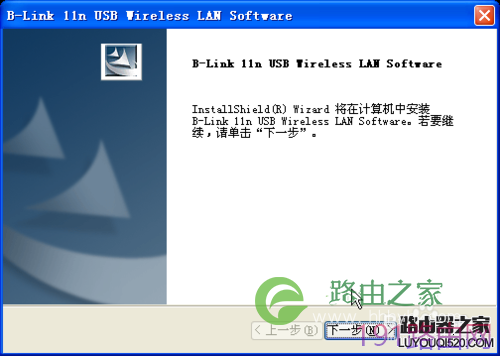
3、这一个傻瓜式的安装软件,直接点击“下一步”就可以了。

B-link无线USB网卡设置方法

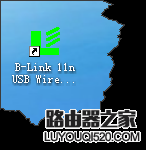
4、安装完毕后,桌面上会出现这样的图标,其实任务栏右下方也会出现这样的图标,双击打开窗口
B-link无线USB网卡设置方法
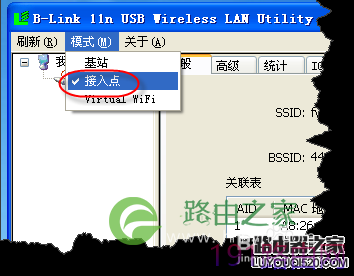
5、在“模式”菜单下,选择“接入点”,初次进入出现一个“正在配置,请稍候”的窗口,大家等一下就可以了。
B-link无线USB网卡设置方法
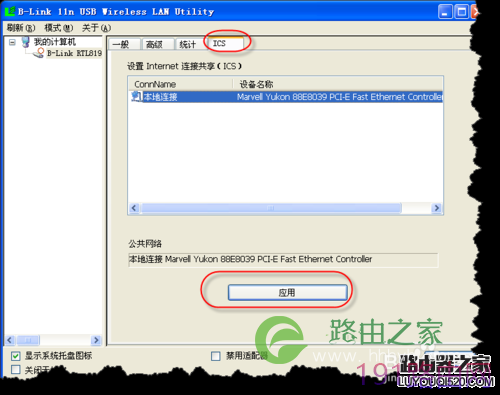
6、如图,再点击ICS选项卡,点击下面的“应用”按钮

B-link无线USB网卡设置方法
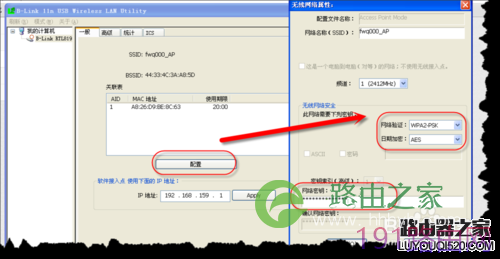
7、再在“一般”选项卡中选择“配置”,在弹出的菜单里设置好“网络验证”和“日期加密”,并在下方设置好“网络密钥”就可以了。
B-link无线USB网卡设置方法
8、最后你可以通过移动端设置如手机,测试一下效果,如果遇到问题建议重启电脑。 END 本文原作者:黄卫东

本文来自投稿,不代表路由百科立场,如若转载,请注明出处:https://www.qh4321.com/24372.html

(0)

相关推荐

  • 无线路由器基本配置之静态路由功能设置

    静态路由是在路由器中手工设置的固定的路由条目。我司路由器静态路由是基于ICMP重定向原理,与其他公司宣传的&ldquo

    2020年8月31日
    0
  • 无线路由器安装步骤图解

    原标题:"详解无线路由器安装的几个步骤"关于路由器设置教程分享。 – 来源:路由器之家 – 编辑:小元。
      如何安装路由器?

      现在智能手机和平板电脑的普及让无线网也无处”

    2021年2月14日
    0
  • 电信光猫与无线路由器连接设置步骤

    原标题:"电信光猫与无线路由器如何连接设置"相关路由器设置经验分享。 – 来源:路由器之家  宽带路由器在一个紧凑的箱子中集成了路由器、防火墙、带宽控制和管理等功能,具备”

    2023年6月15日
    0
  • 荣耀路由pro2评测 荣耀路由pro2恢复出厂设置

    原教程:"荣耀路由pro2恢复出厂设置的方法"的相关最新路由设置教程资料分享。 – 来源:路由器之家 – 编辑:小歪。

    要把荣耀路由pro2恢复出厂设置非常简单的,下面就”

    2021年2月13日
    0
  • ADSL与各牌路由器密码及设置手册

    ADSL与各大品牌路由器密码及设置手册(3) deult按回车 save按回车 补充 Cyrix686D-LinkDI-704P Dlink的路由器的出厂设定IP是192.168.0.1 linksys路由器的出厂设定IP是192.168.1.1 3com路由器的出厂设定IP是192.168.2.1 微软的路由器出厂设定是192.168.2.1 出厂设定(或者”

    2021年2月8日
    0
  • 搜狗推荐怎么关闭?关闭搜狗浏览器推荐的方法

    我们在使用搜狗浏览器时经常会弹出搜狗推荐的弹窗,很是烦人,搜狗推荐怎么关闭?其实搜狗推荐是搜狗浏览器默认自带的一个插件,可以通过手动卸载的方法去掉,下面小编就告诉大家几个方法。方法一:1.直接在搜狗浏览器的右上角找到类似省略号的那个图标,点击,会发现带放大镜图标的搜狗推荐扩展插件,先把前面的 取消

    2021年9月2日
    0