连接上无线信号上不了网修复解决方法

原标题:"连接上无线信号上不了网怎么办?"相关路由器设置经验分享。 – 来源:路由器之家

当我们设置好路由器,连接上无线信号后却发现上不了网,遇到这个问题怎么办呢?

1、确”

连接上无线信号上不了网修复解决方法

原标题:"连接上无线信号上不了网怎么办?"相关路由器设置经验分享。 – 来源:【路由器之家】

当我们设置好路由器,连接上无线信号后却发现上不了网,遇到这个问题怎么办呢?

1、确认无线终端参数

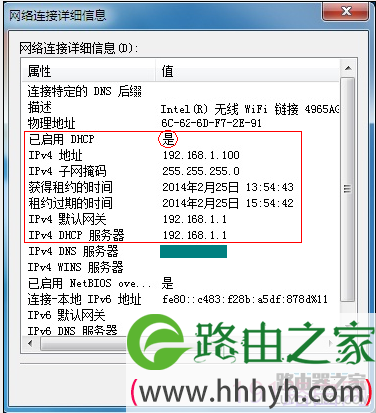
确认无线终端是自动获取IP地址、DNS服务器地址,并且获取到与路由器相同网段的IP。以Windows 7系统为例:

在电脑桌面右下角点击网络图标

连接上无线信号上不了网怎么办?,点击打开网络与共享中心,在弹出的对话框左上角点击更改适配器设置。找到无线连接,右键选择并点击状态。点击状态>>详细信息。确认DHCP服务开启,IPv4地址、默认网关、DNS服务器地址均已经获取到。
连接上无线信号上不了网怎么办?

2、检查路由器设置

1、确认WAN口已经获取到参数

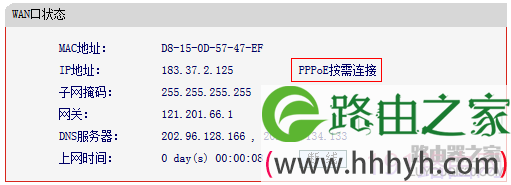
登录路由器管理界面,点击运行状态>>WAN口状态,确认路由器的WAN口已经获取到参数,以PPPOE上网方式为例,如下图所示:
连接上无线信号上不了网怎么办?

如果WAN口没有参数,请按照设置向导设置路由器。

2、确认无线信号名称及无线密码

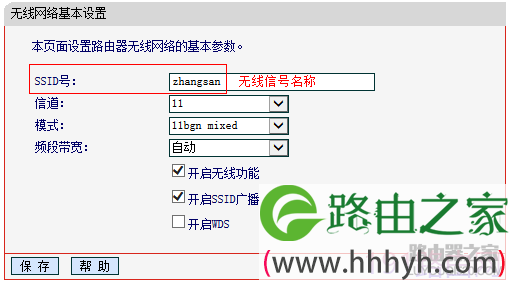
确认无线终端连接的是自己路由器的无线信号名称,如果不确认,可通过有线方式登录路由器管理界面,点击无线设置>>基本设置,确认无线信号名称。
连接上无线信号上不了网怎么办?

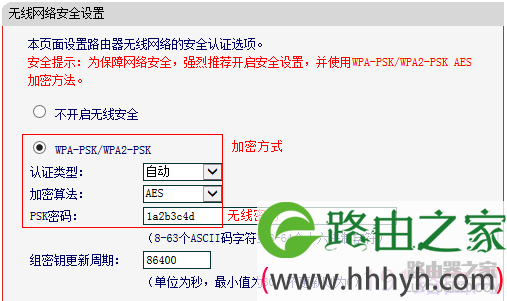
在无线安全设置中,确认无线密钥。

连接上无线信号上不了网怎么办?

3、关闭家长控制

登录路由器管理界面,点击家长控制设置页面,选择不启用并保存。

连接上无线信号上不了网怎么办?

4、关闭上网控制

在安全设置>>上网控制中,确认不勾选开启上网控制,点击保存。

连接上无线信号上不了网怎么办?

3、检查浏览器设置

请检查浏览器设置,检查方法如下(仅对Windows系统的IE浏览器设置有效):

禁用拨号连接:打开IE浏览器,点击工具>>Internet选项,选择连接>>从不进行拨号连接。

禁用网络代理:点击工具>>Internet选项,选择连接>>局域网设置,确保三个选项均未勾选,并点击确定。回到上一个Internet选项对话框,点击确定。

设置完毕,尝试打开浏览器上网。

4、更换浏览器或终端对比测试

如果浏览器设置正确,但仍然无法上网,建议更换浏览器(使用火狐/Firefox、谷歌/Chrome或其他浏览器)后再尝试,如果仍然不能上网,尝试更换终端对比测试。

如果其他无线终端连接无线都正常,则可能是个别终端的设置问题或者故障,建议咨询相应厂商。

如果所有无线终端都上不了网,则可能是路由器的设置问题或者故障,可尝试将路由器恢复为出厂设置状态重新设置。

本文来自投稿,不代表路由百科立场,如若转载,请注明出处:https://www.qh4321.com/24328.html

(0)

相关推荐

  • 已连接WiFi 微信却显示网络连接不可用解决方法

    导读:已连接WiFi 微信却显示网络连接不可用为什么手机连接wifi后信号满格,但是微信却显示网络连接不可用?提示:当前网络不可用,请检查你的网络设置手机的wifi明明是满格的,能开其”

    2021年1月17日
    0
  • excel表格怎么利用公式实现数据检索?

    经常碰到需要自动检索表格里数据,但VLOOKUP/HLOOKUP/LOOKUP等函数只能进行简单的查找引用,对于表格的二维数据无法操作。1、例,已有表格2014年工资表,如下图2、在表一里需要查询各人对应的工资数3、在单元格D2输入:=INDEX( 2014工资表 !$A$1:$M$99,MATC

    2021年10月18日
    0
  • 电脑怎么挑选?教你购买适合自己的电脑

    对于大家来说,使用电脑也成为了多数人生活中的一部分,家用电脑分成3种,即台式机、游戏本、轻薄超极本。不同的人群有着不同的需求,下面我就来谈一下如何选购自己心仪的电脑。台式机(图片来源于网络)台式机:性能高,便携性差。在这里,我们不能谈论台式机、游戏本和轻薄本的性价比,因为这三者是不同的产品,价格只

    2021年9月4日
    0
  • 金浪knw720路由器设置方法

    此页面是否是列表页或首页?未找到合适正文内容。

    2020年5月31日
    0
  • TP-Link TL-WR886N V4-V5无线桥接设置方法

    TP-Link TL-WR886N V4.0和V5.0路由器无线桥接设置方法。在面积较大的家庭或办公环境(如别墅、写字间等),路由器无线覆盖范围有限,部分区域信号较弱到或存在信号盲点。

    2021年3月22日
    0
  • 轻松掌握无线智能路由器的基本设置方法

    普通无线智能路由器用户,需要撑握无线智能路由器哪些基本设置方法呢?无线智能路由器最基本的设置不外乎无线网络的基本参数,如网络名称 (SSID)、无线频道、网络模式等。下面以JCG JHR-N825R无线智能路由器为例,说明一下无线智能路由器的基本设置。 1.网络”

    2022年4月20日
    0