手机设置mercury(水星)路由器详细步骤

原标题:"手把手教你用手机设置mercury(水星)路由器"相关路由器设置经验分享。 – 来源:路由器之家

上期我们简单说了几个路由器的设置方法,很多朋友回信说没有图步骤不详细,”

手机设置mercury(水星)路由器详细步骤

原标题:"手把手教你用手机设置mercury(水星)路由器"相关路由器设置经验分享。 – 来源:【路由器之家】

上期我们简单说了几个路由器的设置方法,很多朋友回信说没有图步骤不详细,还有很多朋友说家里没有电脑只有网线没有办法设置的。今天就教大家用手机设置路由器,和修改密码。用手机设置和电脑实现的功能是完全一样的,今天用的是迅捷路由器,下期我们会用TP-LINK再设置一遍,如果有朋友用的其他品牌路由器不会设置的话可以和我们联系。

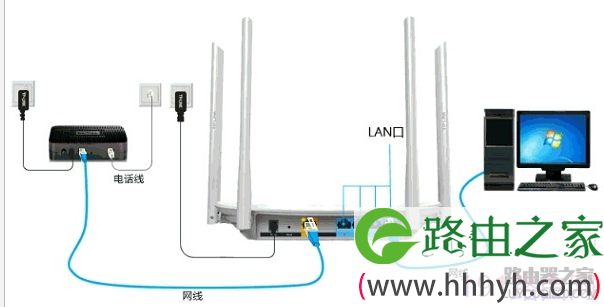
首先就是先把网线连接好

光电猫的LAN接口接路由器的WAN接口
腾达w15e路由器设置教程

然后确保设备通电就可以进行下一步了

下面每一步都有图请大家按图操作,步骤太详细了 高手请跳过。

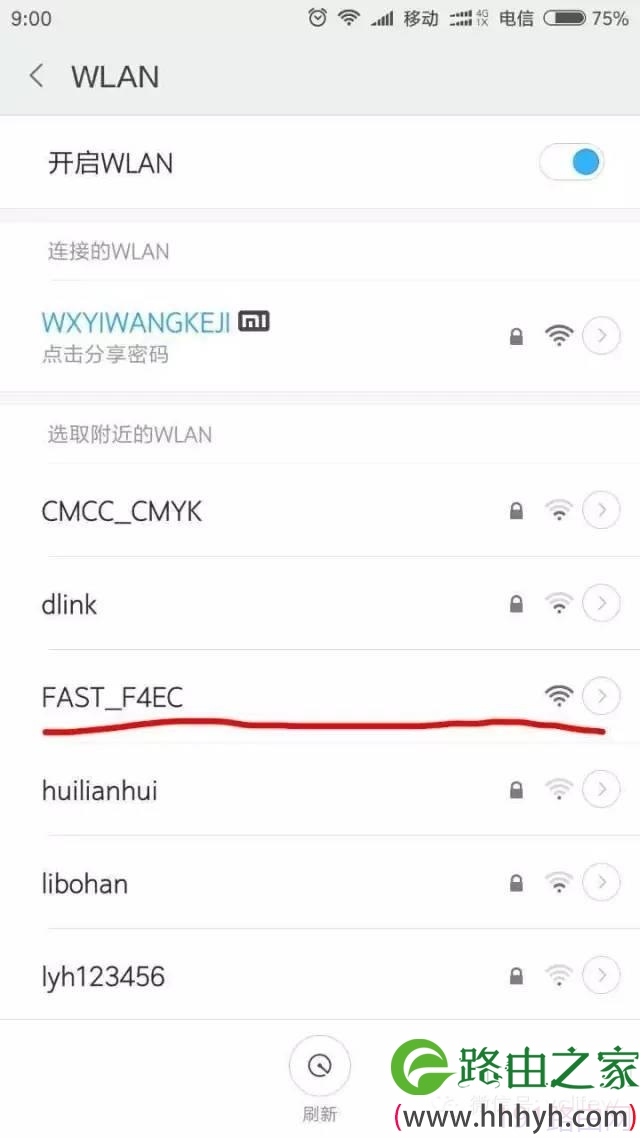
第一步 打开手机WLAN设置
手把手教你用手机设置mercury(水星)路由器

看到这个没有 密码的就是我们今天要设置的路由器的

在这里有心的朋友就猜到了

对!路由器只要通电就会有WIFI信号

并不是手机连上WIFI有信号就能上网的。

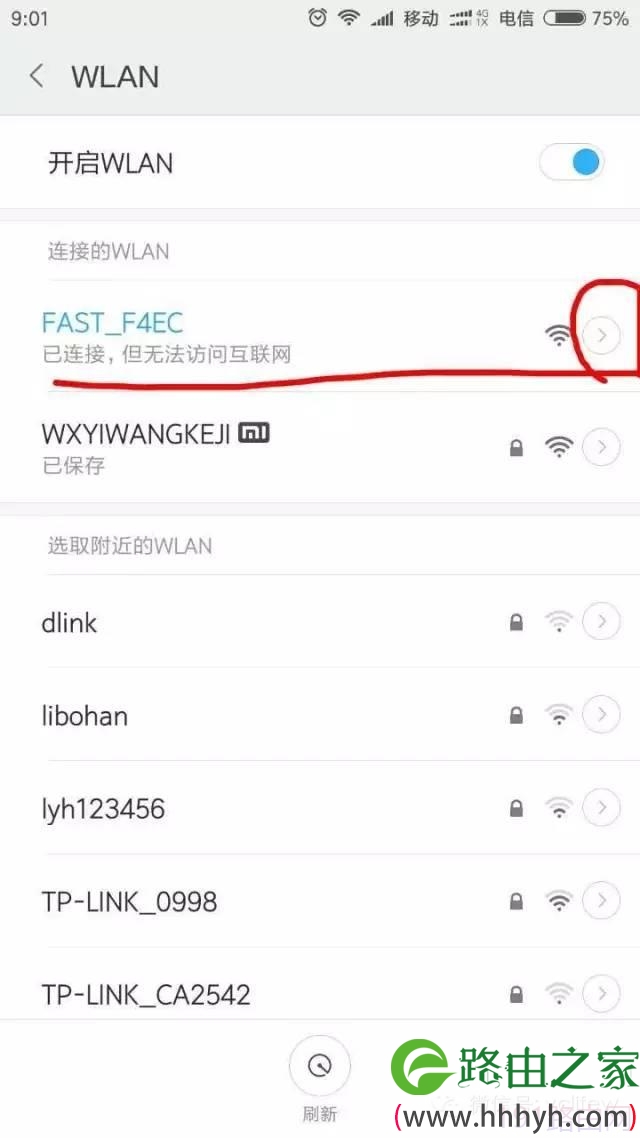
第二步 点击这个WIFI 因为还没有设置密码 自动就会连接上 如下图
手把手教你用手机设置mercury(水星)路由器

有的手机会有这样的提示,有些没有

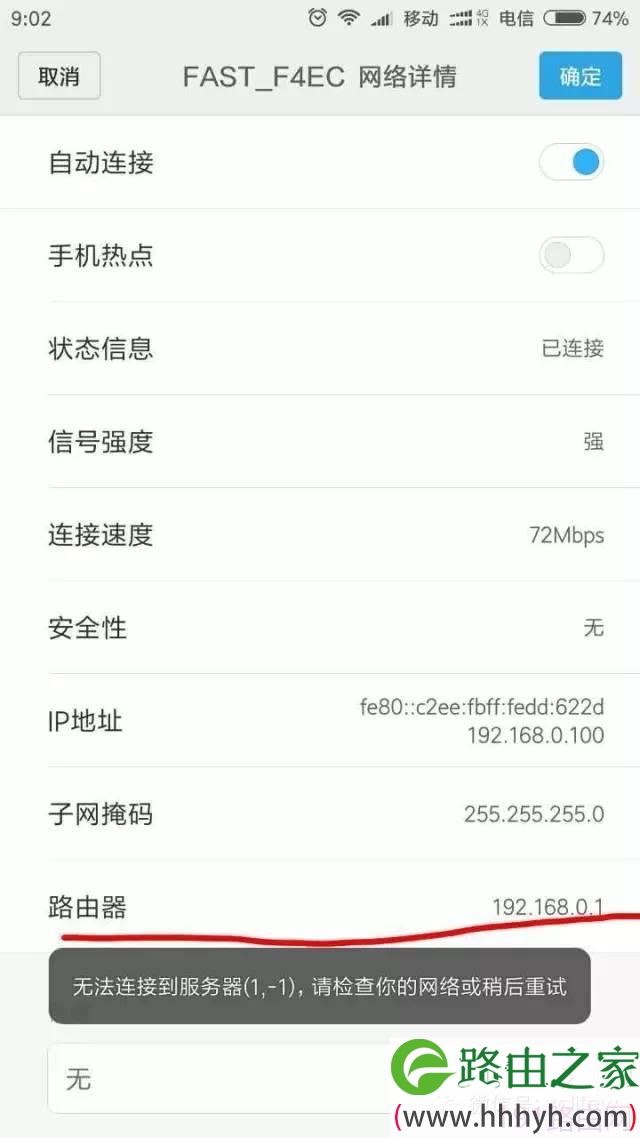
第三步 然后点击后面的小三角查看一下路由器的IP地址
手把手教你用手机设置mercury(水星)路由器

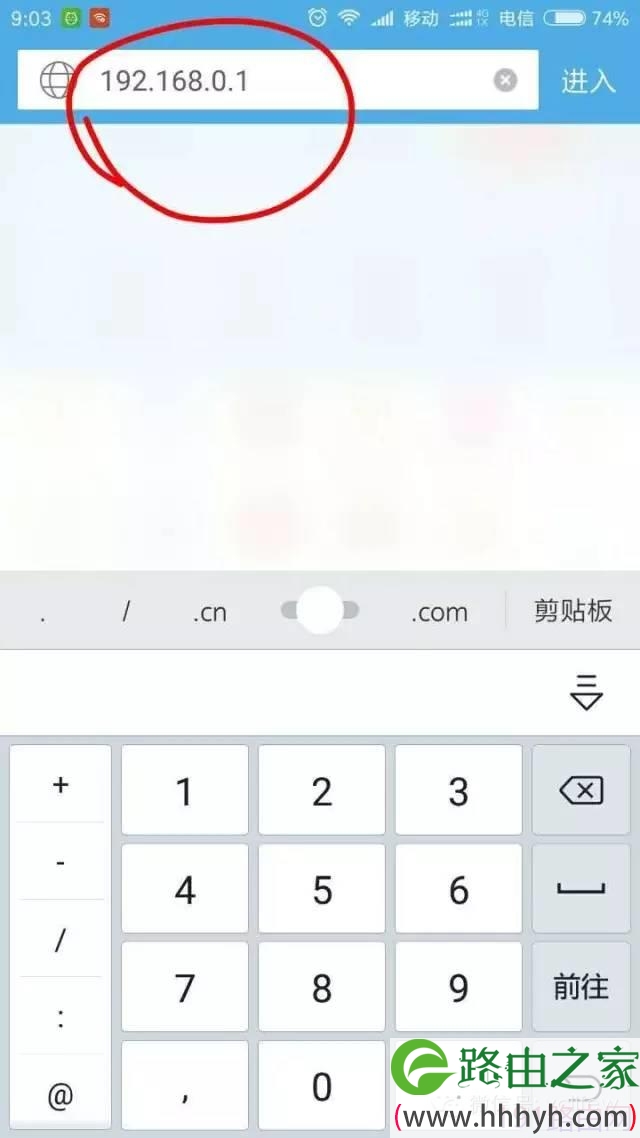
记住这个192.168.0.1就是我们路由器的IP地址

第一次设置和以后修改密码都是要用到这个IP地址的。

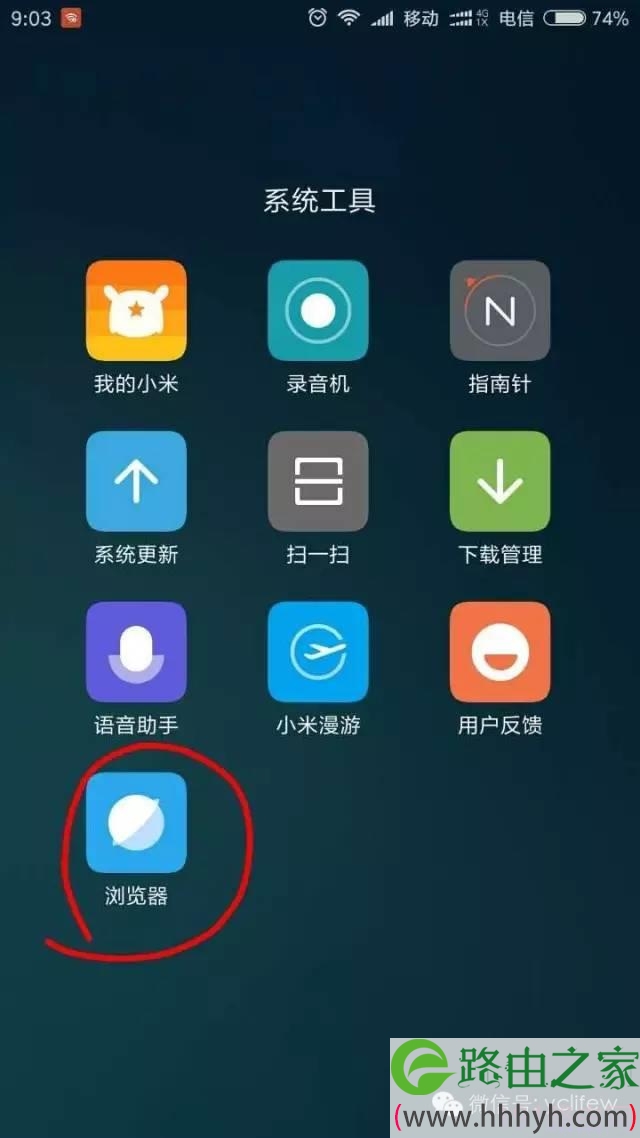
第四步 现在打开手机的浏览器,我的手机用的是UC当然任何浏览都是可以用的没有区别
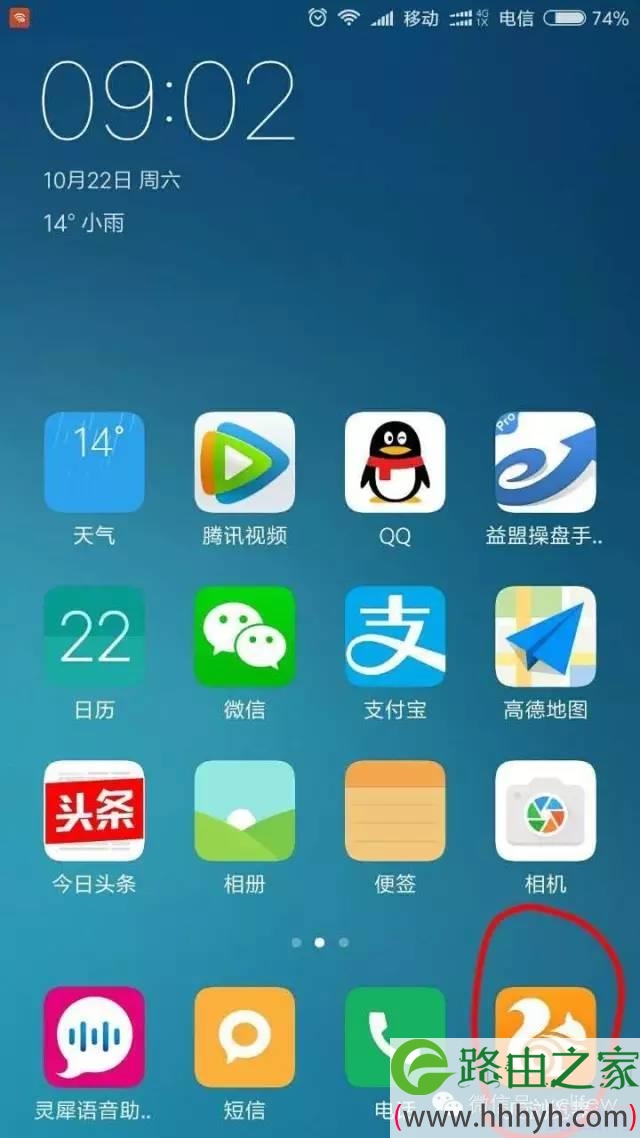
手把手教你用手机设置mercury(水星)路由器

手把手教你用手机设置mercury(水星)路由器

第五步,在浏览器输入网址的位置输入我们刚才记录的路由器IP地址192.168.0.1点进入
手把手教你用手机设置mercury(水星)路由器

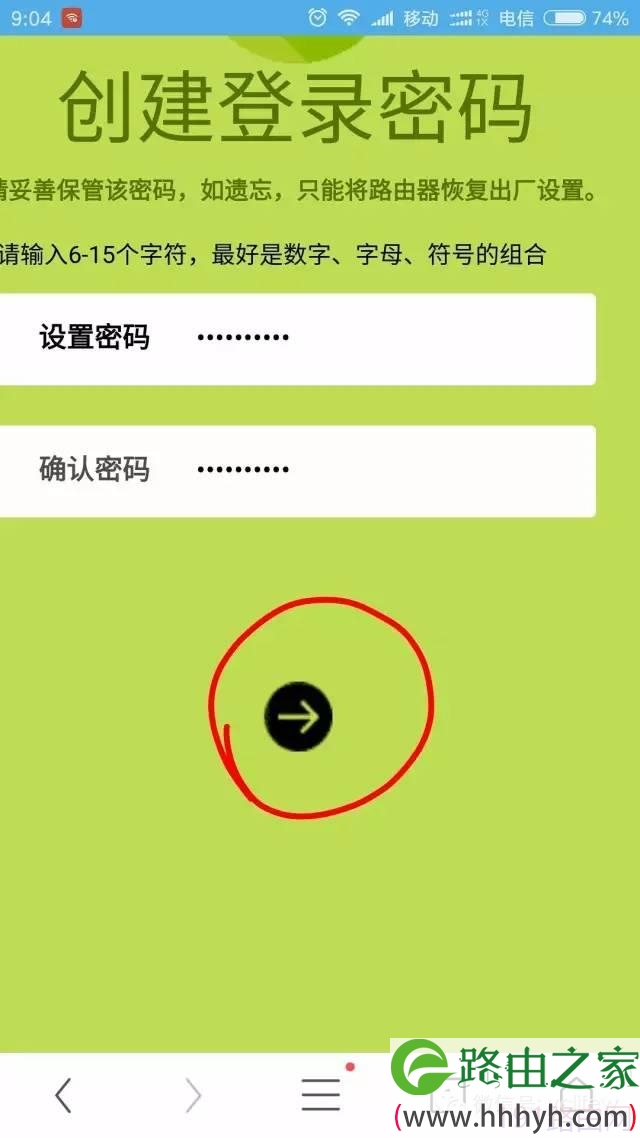
第六步 创建登录密码 点击右箭头

这个密码是你自己设置并且要记住的 6位以上就可以

以后修改WIFI密码要用到,不要太简单 也不能设置默认密码

高手是可以通过这个密码 你的路由器修改设置的,自己的路由器自己被限速了是什么感觉,你懂的。
手把手教你用手机设置mercury(水星)路由器

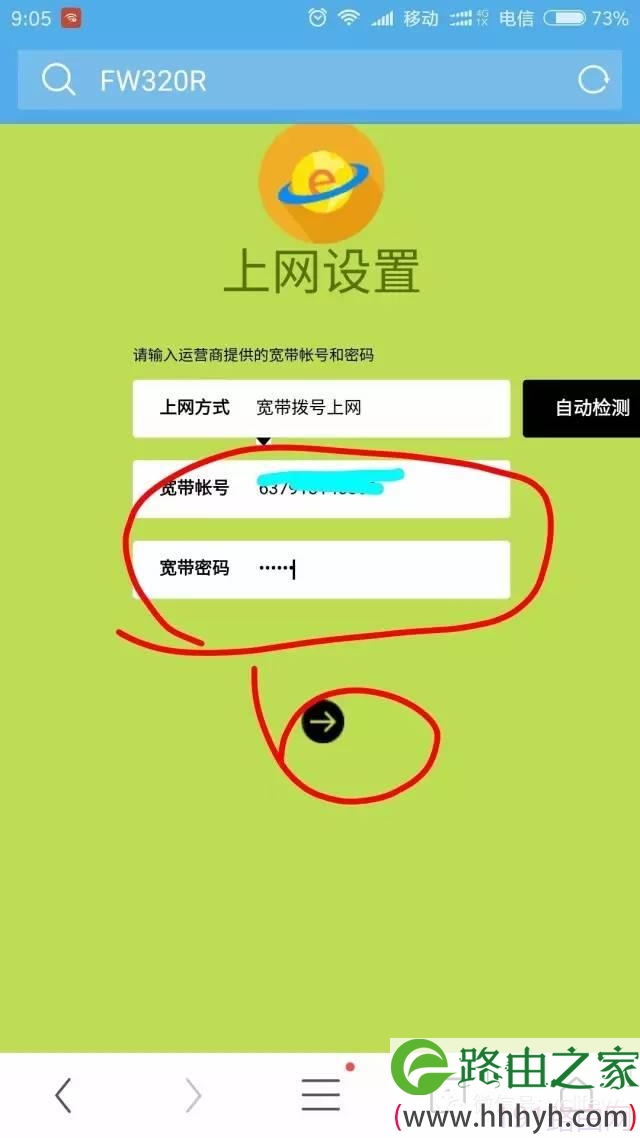
第七步 路由器自动检测上网方式,如果检测不出来就选择宽带拨号上网,

有一部分路由器显示为PPPOE拨号上网 都是一样的
手把手教你用手机设置mercury(水星)路由器

第八步,输入自己家里的宽带账号密码 点击右箭头

注意:这个密码不是你自己设置的,是电信或者联通公司开户时候给你的

不要乱输 错一个数就连不上网
手把手教你用手机设置mercury(水星)路由器

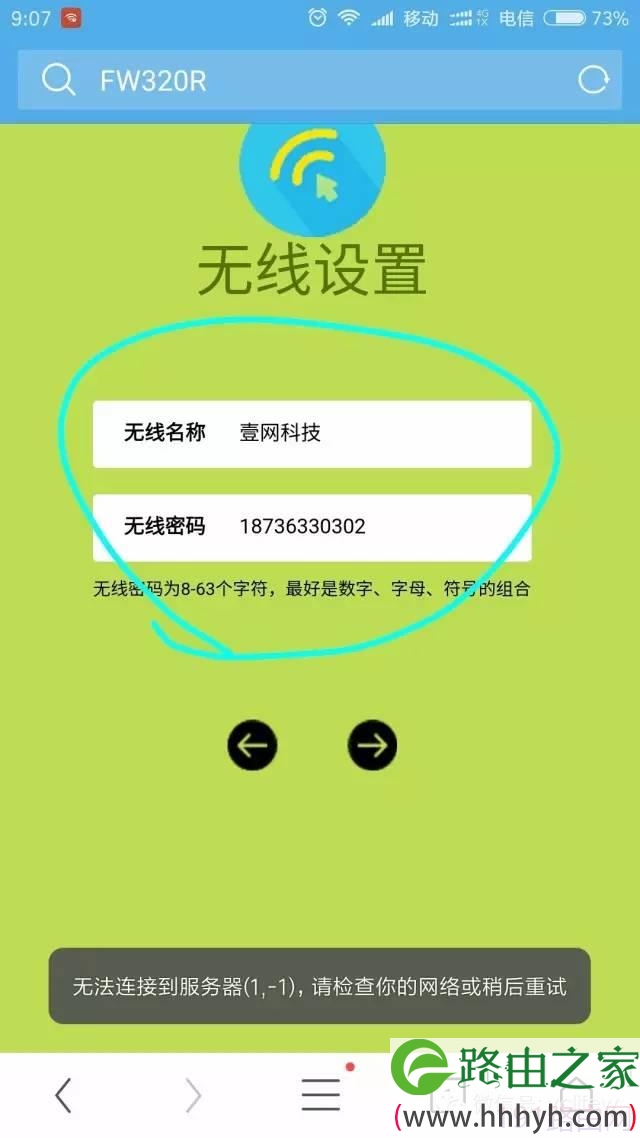
第九步,这里的无线名称是可以自己修改的 英语 拼音或者汉字都可以

不支持汉字的路由器就设置字母的

点击右箭头
手把手教你用手机设置mercury(水星)路由器

手把手教你用手机设置mercury(水星)路由器

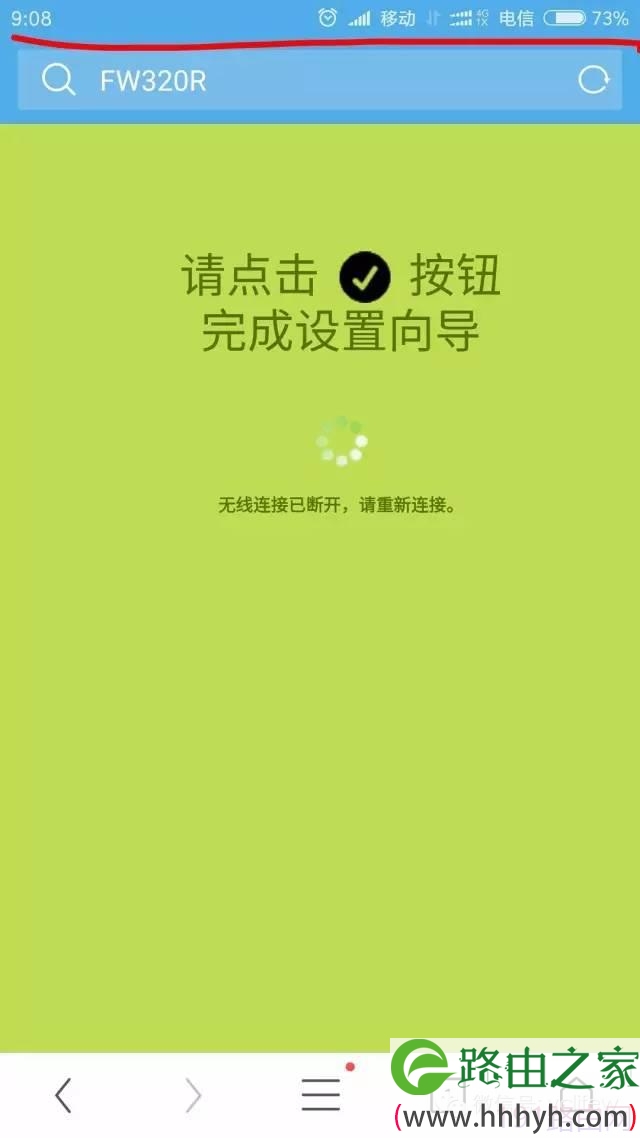
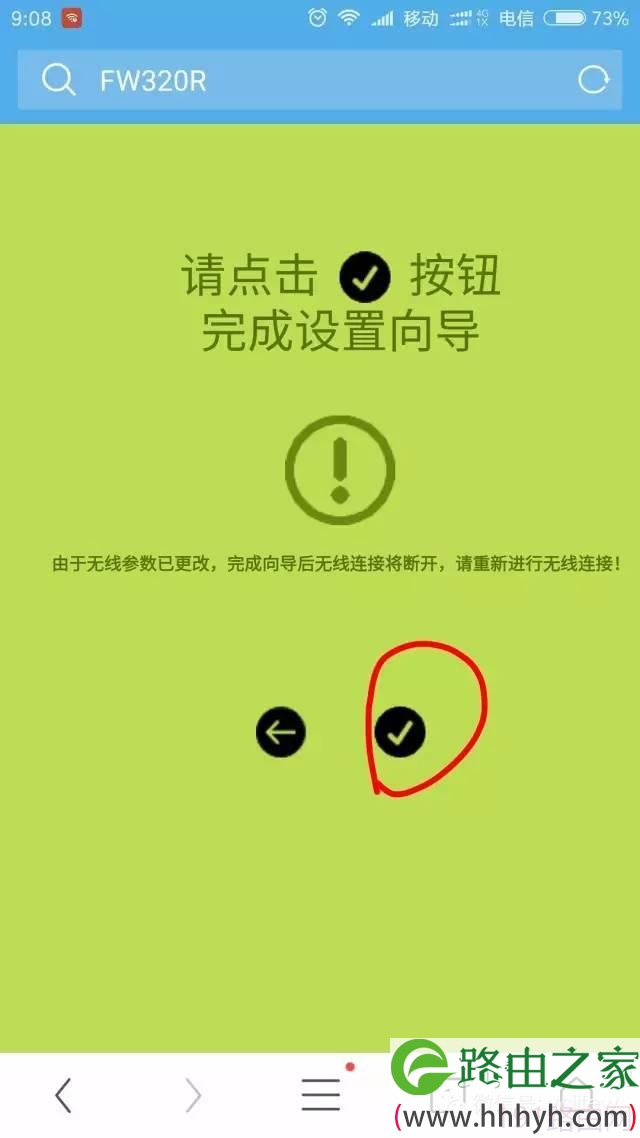
到这里路由器的设置就完成了

因为已经设置了密码 手机WIFI已经断开 需要用密码重新连接

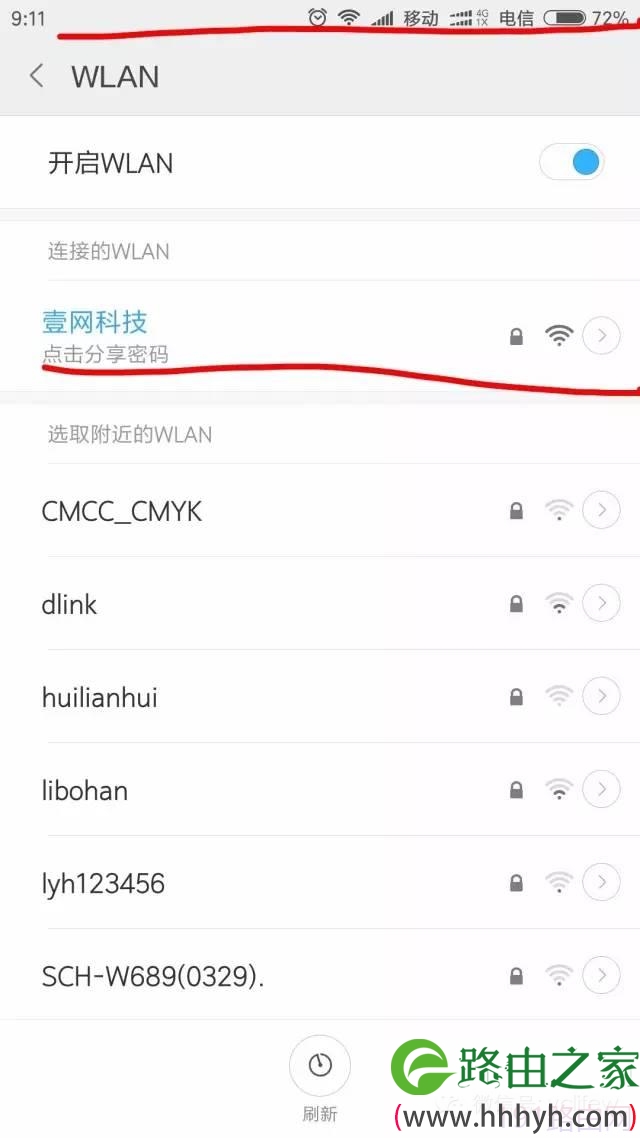
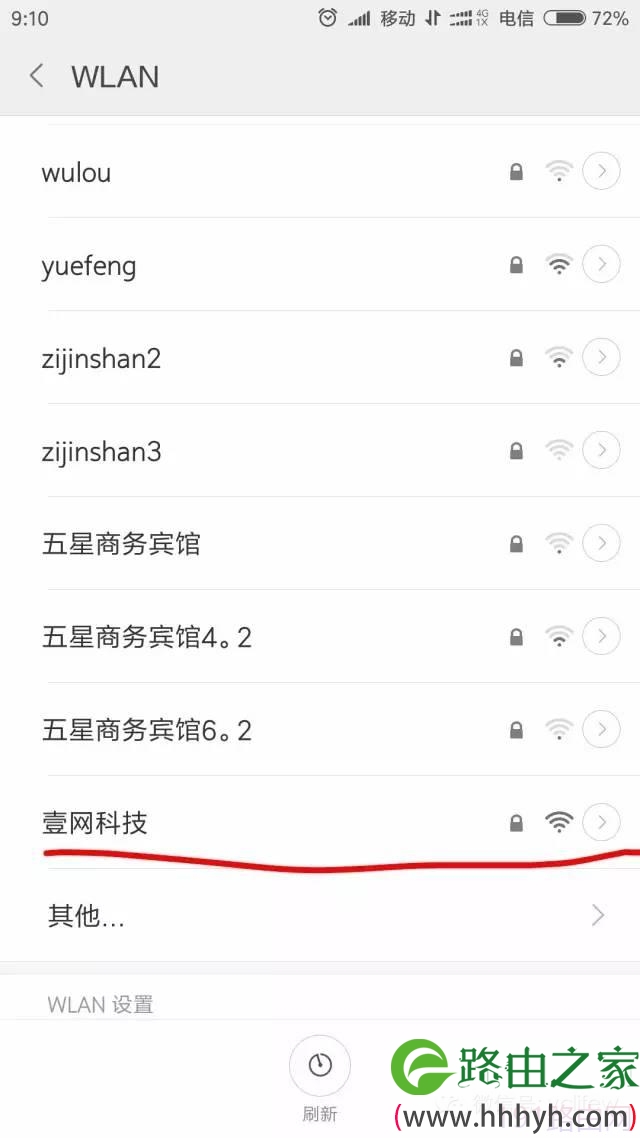
再次打开手机WLAN设置 搜索WIFI
手把手教你用手机设置mercury(水星)路由器

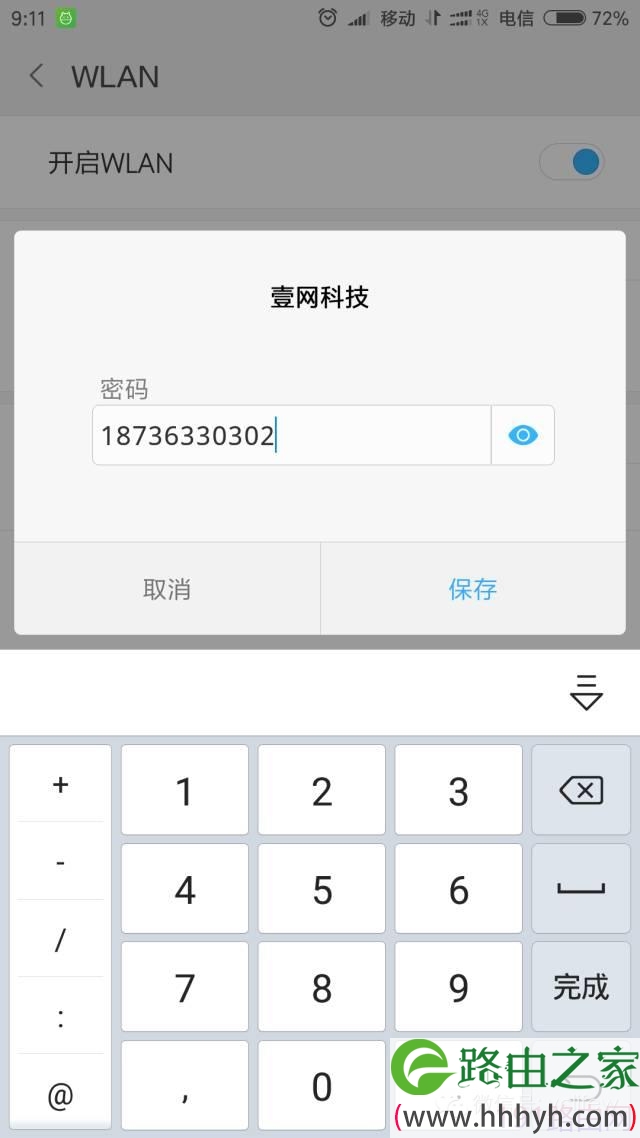
找到我们刚才设置的无线名称“壹网科技” 点击输入密码我们设置的WIFI密码
手把手教你用手机设置mercury(水星)路由器

选择保存 就自动连接了

手把手教你用手机设置mercury(水星)路由器

如上图已经连接上WIFI 让我们试一下能不能上网

打开UC浏览器 打开新浪网页
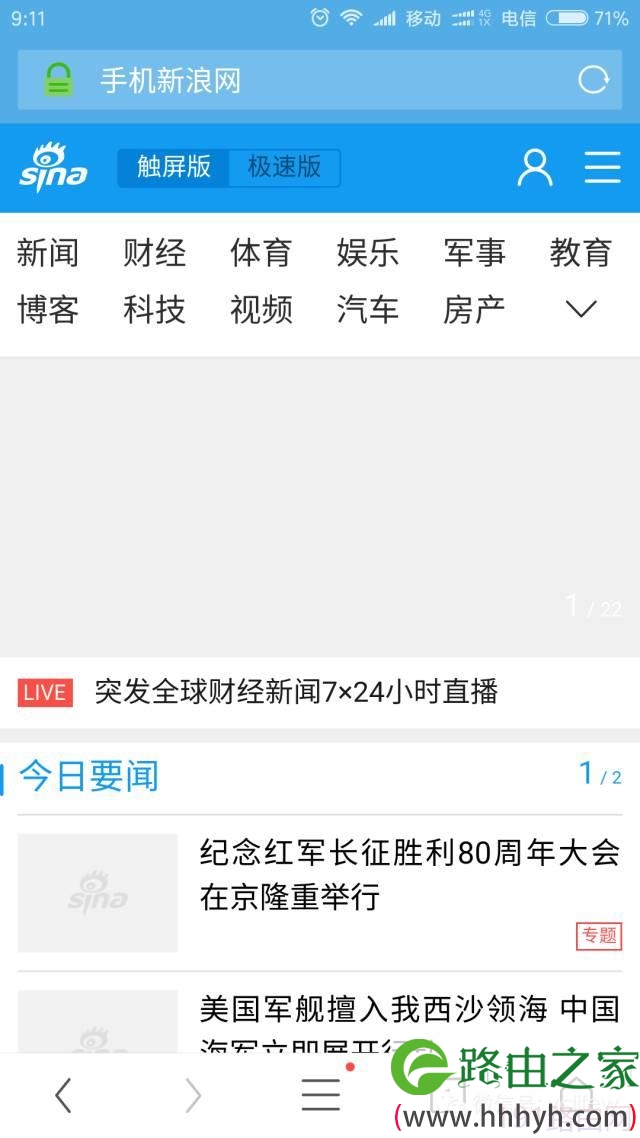
手把手教你用手机设置mercury(水星)路由器

设置全部完成。

下面介绍一些朋友们经常遇到的问题

问:依照上面的流程设置完以后不能上网怎么办

答:有两个原因导致无法上网 一是网线没有连接好 二是账号密码不正确 一 个个排查一下就好了。

问:旧路由器管理密码不记得怎么办:

答:路由器后面有一个按钮或者是小洞旁边标记有RESET的字样 按住大概5秒钟左右所有指示灯会一起跳一下就恢复出厂设置了,然后再按照上面流程设置。

问:路由器功能很多的,其他功能都在哪里设置

答:不是高手不建议动高级设置,如果动了不能上网 需要恢复出厂重新设置

下面通过几种方法给大家演示一下路由器的高级功能

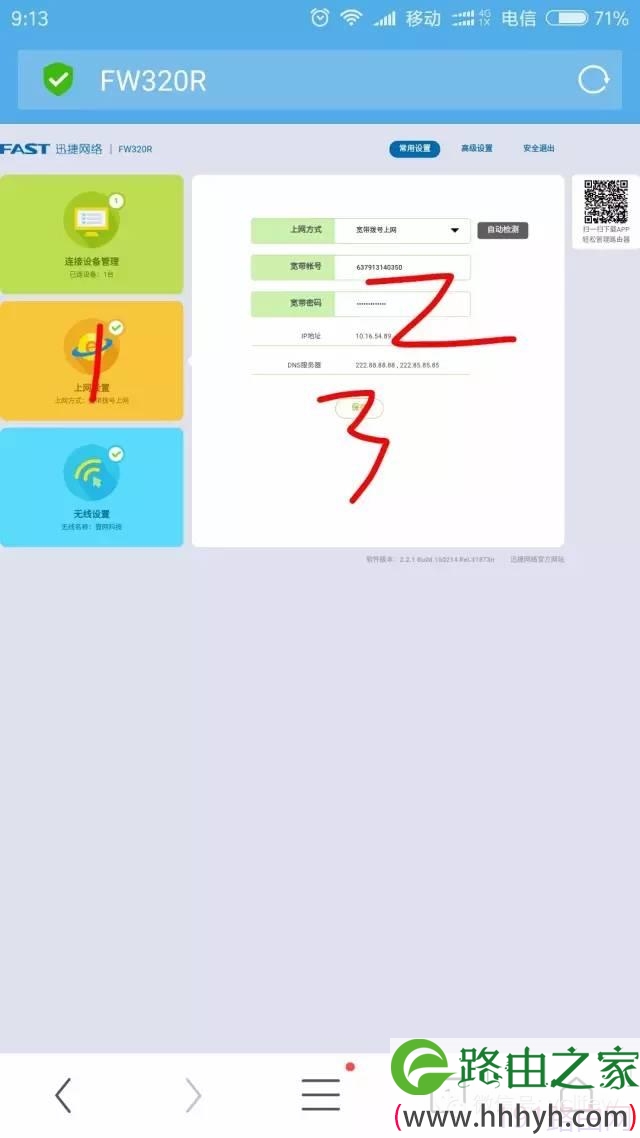
一,宽带账号密码改了

打开浏览器 登录192.168.0.1 输入管理密码进入如下页面
手把手教你用手机设置mercury(水星)路由器

1 点击上网设置,修改宽带账号和宽带密码 保存即可

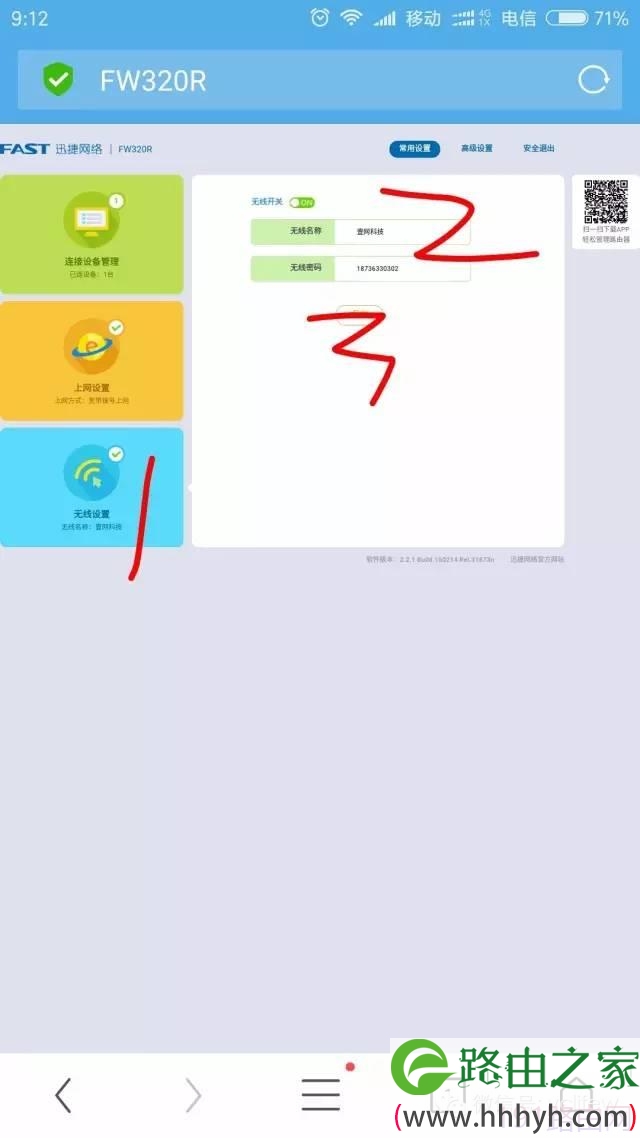
二,用手机修改WIFI密码

进入管理页面

点击无线设置 修改无线密码 保存即可
手把手教你用手机设置mercury(水星)路由器

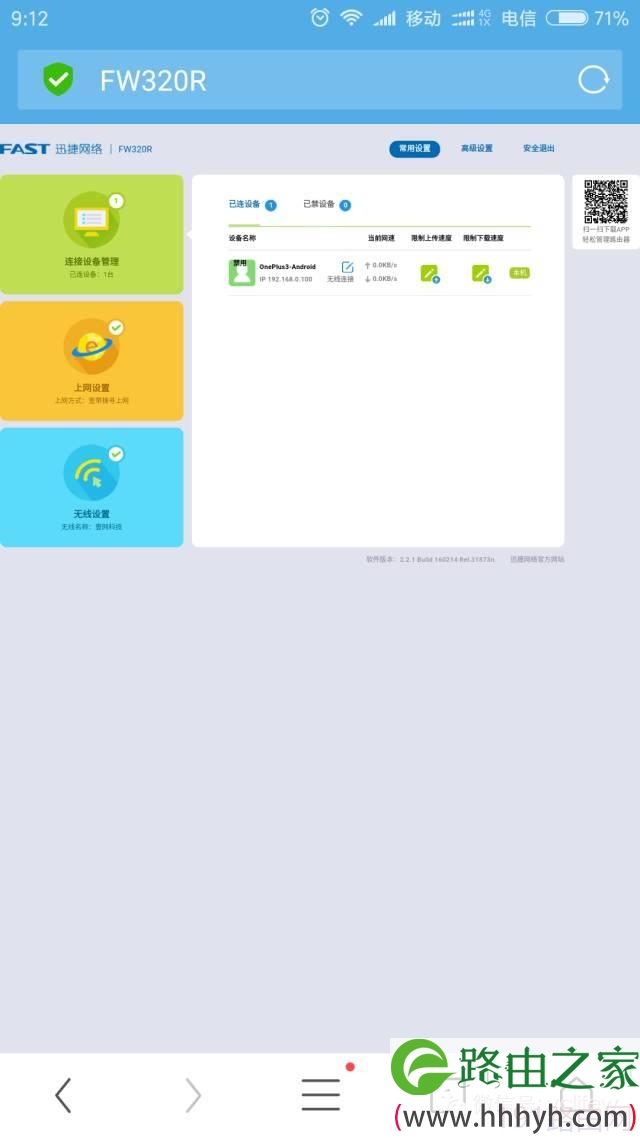
三,可不可以通过路由器限制他人上网速度或者禁止他人上网

进入管理页面 点击连接设备管理
手把手教你用手机设置mercury(水星)路由器

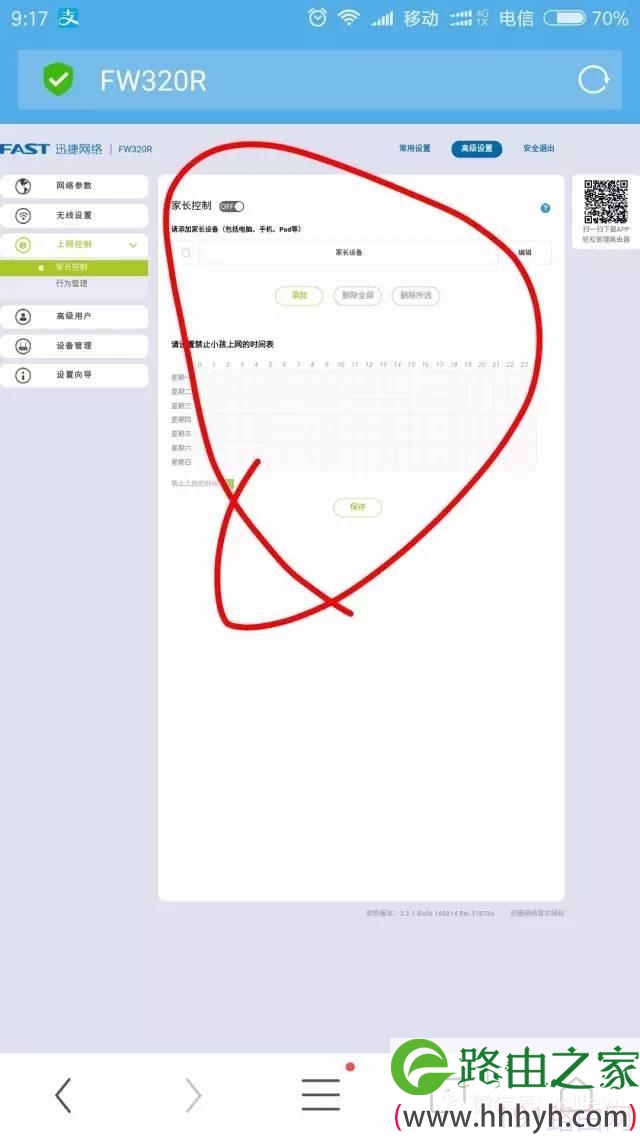
四,我想限制孩子上网时间,该睡觉的时候就断网

进入管理页面 点击上方的小字 高级设置

点击上网控制里面的家长控制
手把手教你用手机设置mercury(水星)路由器

打开家长控制

然后选中家长设备 添加以后就可以调节小孩的设备上网时间了

好了,今天就到这里 更多功能大家一起探讨吧

本文来自投稿,不代表路由百科立场,如若转载,请注明出处:https://www.qh4321.com/24327.html

(0)

相关推荐

  • wifi路由器哪个牌子好 什么牌子的wifi路由器最好用?

    导读:以下是"什么牌子的wifi路由器最好用?"相关路由问题分享。 – 来源:路由器之家,下面我们直奔主题吧!

    问:本人电脑小白,最近打算买一个wifi路由器,请问哪个牌子的wifi路由”

    2021年1月30日
    0
  • 电脑网络显示黄色叹号怎么办?

    电脑网络偶尔会出现黄色感叹号,表示当前网络不可用;如果出现红色叉叉,表示本地网络被禁用;如果网络正常,则右下角图标显示一个小电脑标志。》黄色感叹号》红色叉叉》正常网络黄色感叹号解决方法出现黄色感叹号,一个主要的原因就是当前网络不可用!可能是网线有断裂,尝试换一根网线试试;可能是接入网络的不可用,检

    2021年8月28日
    0
  • 教你怎么给三星打印机加粉

    大家好 我是天天,今天店里来了两个硒鼓,都是三星的一个1610代用宜加粉的,另一个4725原装的。下面给大家讲一下。这个是1610代用易加粉的,比较简单。把上图的两个盖起开,小的是废粉,大的是粉仓。把废粉仓的粉倒掉,粉仓的也倒掉。我平时都吹一下。然后把粉打开,拧上盖。加到大眼的粉仓里,盖上盖子就可

    2021年10月9日
    0
  • 无线路由器天线越多越好吗

    原标题:"路由器天线越多无线WiFi信号就越好吗"相关路由器设置经验分享。 – 来源:路由器之家  宽带路由器在一个紧凑的箱子中集成了路由器、防火墙、带宽控制和管理等功能,具”

    2023年7月20日
    0
  • 华为WS326路由器如何恢复出厂设置

    华为WS326路由器恢复出厂设置的方法,或者是恢复到出厂设置密码的方法。有2种方法可以把华为WS326路由器恢复出厂设置:1、通过配置工具恢复出厂设置;2、按住 复位按钮 恢复出厂设置。

    2021年3月30日
    0
  • tplogin路由器设置无线密码

    问:怎么设置tplogin路由器的无线密码(WiFi密码)。答:你需要登录到路由器的管理页面(设置页面),然后打开 无线设置 这个选项,就可以设置新的无线密码(wifi密码),请按照下面的步骤进行操作。注意:TP-Link路由器的默认管理页面地址/登录地址是tplogin.cn,很多用户喜欢用tpl

    2021年4月26日
    0