
melogin.cn路由器密码设置与无线名称修改详细步骤

原标题:"melogin.cn路由器密码设置与无线名称修改"相关路由器设置经验分享。 – 来源:路由器之家

melogin.cn是什么?melogin.cn是水星路由器管理地址。现在无线路由器使”

melogin.cn路由器密码设置与无线名称修改详细步骤

原标题:"melogin.cn路由器密码设置与无线名称修改"相关路由器设置经验分享。 – 来源:【路由器之家】

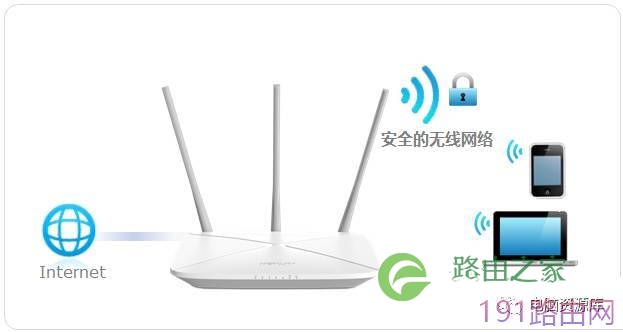
melogin.cn是什么?melogin.cn是水星路由器管理地址。现在无线路由器使用非常广泛,定期修改无线密码和网络名称可以有效的防蹭网,无论是修改melogin.cn登录密码还是修改melogin.cn无线WIFI密码,都必须进入到水星路由器melogin.cn控制面板。
melogin.cn路由器密码设置与无线名称修改

本文重点介绍melogin.cn的无线密码修改。

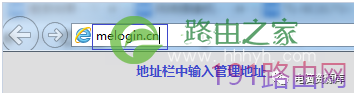
一:进入到控制面板——打开浏览器,在浏览器地址栏中输入melogin.cn即可
melogin.cn路由器密码设置与无线名称修改

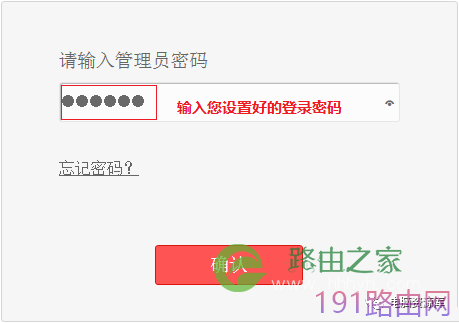
二:输入管理员密码——如果你的路由器是新的路由器请输入默认密码,如果你修改过密码忘记了,可以把路由器恢复到出厂设置,然后再用默认密码登录即可。
melogin.cn路由器密码设置与无线名称修改

三:如何设置无线网络名称

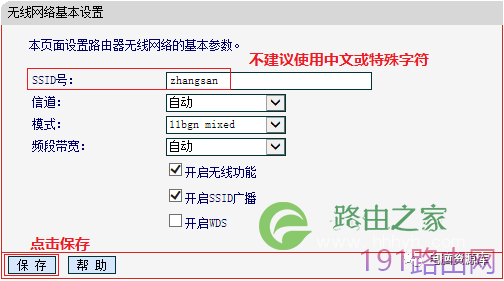
无线网络名称也就是你电脑或手机在搜索无线的时候显示在无线列表中的名称,这个名称有些路由器是不能修改为中文的,为确保正确使用最好是使用英文。

登录管理界面后,点击 无线设置 >> 基本设置,修改SSID号(即无线网络名称),其他设置保持默认,点击 保存。如下:
melogin.cn路由器密码设置与无线名称修改

四:设置你的路由器无线密码——无线密码也统称WIFI密码,你手机或电脑连接的时候需要输入的密码验证。

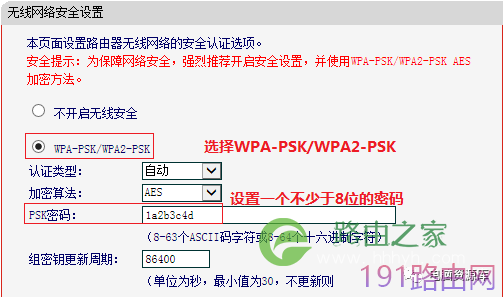
进入 无线设置 >> 无线安全设置,选择 WPA-PSK/WPA2-PSK,设置一个不少于8位的PSK密码,点击页面最下方的 保存。
melogin.cn路由器密码设置与无线名称修改

至此,你的无线路由器密码就设置好了,修改密码也是同样的步骤。为了安全务必经常更换你的无线密码。

本文来自投稿,不代表路由百科立场,如若转载,请注明出处:https://www.qh4321.com/24325.html

(0)

相关推荐

  • 路由器上网账号和口令怎么查询【图】

    原标题:"路由器上网账号和口令是什么?【图】"的相关路由器192.168.1.1登陆页面设置教程资料分享。- 来源:路由器之家。

    问:在设置无线路由器上网时,提示需要填写“上网账号”

    2021年1月21日
    0
  • 无线路由器设置步骤 无线路由器网址上不去怎么回事?

    原标题:"无线路由器网址上不去怎么回事?"的相关路由设置资料分享。 – 来源:路由器之家 – 编辑:阿呆。

    最近有人问到无线路由器的网址打不开了,路由器的管理网址登录不了了”

    2021年1月18日
    0
  • 192.168.1.1设置密码是多少

    原标题:"192.168.1.1设置不知道192.168.1.1密码怎么办"关于路由器设置教程分享。 – 来源:路由器之家 – 编辑:小元。
    在192.168.1.1路由器设置时候,突然忘记了密码怎么办呢?不知”

    2021年1月21日
    0
  • 如何使用电脑的远程桌面功能?

    为便于远程管理电脑,可以在电脑上开启远程桌面,使得远端电脑可以像直接连接电脑一样对电脑进行管理。本文介绍Windows系统下,电脑如何开启和登录远程桌面。一、开启远程桌面windowsXP系统:右键桌面上 我的电脑 选择 属性:选择 远程,勾选 远程桌面 下面的 允许用户远程连接到此计算机(C),

    2021年9月4日
    0
  • 搜索不到tp-link路由器wlan信号解决方法

    原标题:"搜索不到TP-Link路由器无线信号的怎么解决"关于路由器设置教程分享。 – 来源:路由器之家 – 编辑:小元。这篇文章主要介绍了无法搜索岛TP-Link路由器无线信号的解决办”

    2021年1月4日
    0
  • wifi怎么不设置密码? wifi密码设置步骤(图文)

    现在网络已经走进千家万户,给人们带来了超多的便利,那么家中的wifi怎么才能不设置密码你?wifi密码的具体设置步骤有哪些呢?接下来小编就为各位小伙伴带来非常详细的设置步骤,希望可以帮助到各位小伙伴。

    2021年7月4日
    0