
水星路由器设置WDS桥接成功上不了网详细解决方法

原标题:"水星路由器设置WDS桥接成功上不了网怎么办?"相关路由器设置经验分享。 – 来源:路由器之家

设置WDS无线桥接后,电脑通过副路由器无法上网,此时登录副路由器的管理界”

水星路由器设置WDS桥接成功上不了网详细解决方法

原标题:"水星路由器设置WDS桥接成功上不了网怎么办?"相关路由器设置经验分享。 – 来源:【路由器之家】

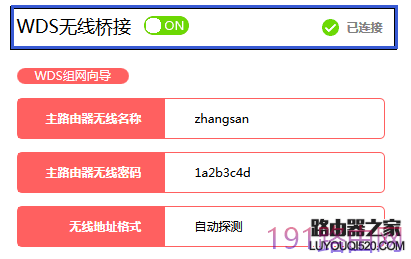
设置WDS无线桥接后,电脑通过副路由器无法上网,此时登录副路由器的管理界面,在高级设置>>无线设置>>WDS无线桥接中,WDS状态显示已连接。如下图所示:
水星路由器设置WDS桥接成功上不了网怎么办?

请参考以下解决方法:

水星路由器设置WDS桥接成功上不了网怎么办?

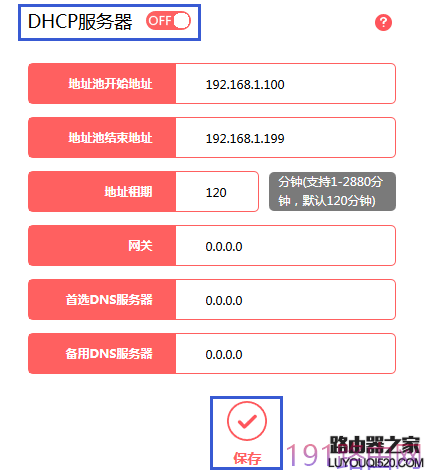
1、关闭DHCP服务器

副路由器的DHCP如果开启,电脑可能会获取到错误的网关地址,导致无法上网,因此需要关闭副路由器DHCP服务器。

设置方法:登录副路由器的管理界面,点击高级设置>>网络参数>>DHCP服务器,将DHCP服务器选择为OFF,点击保存。
水星路由器设置WDS桥接成功上不了网怎么办?

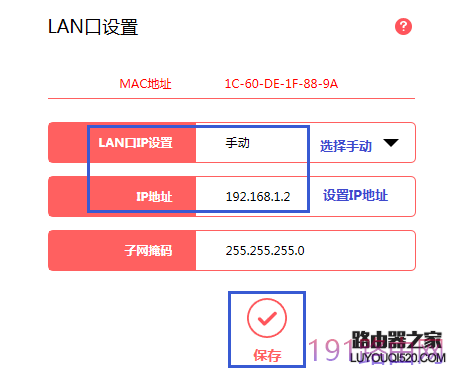
2、修改LAN口IP

如果主、副路由器的管理IP地址相同,会引起IP地址冲突,导致电脑无法上网,因此需要修改副路由器的管理IP地址。

修改方法:登录副路由器管理界面,点击高级设置>>网络参数>>LAN口设置,LAN口IP地址设置选择为手动,修改副路由器的IP地址(设置与主路由器在同网段且不与其它电脑冲突,如主路由器为192.168.1.1,副路由器可以修改为192.168.1.2),修改完成点击保存。

水星路由器设置WDS桥接成功上不了网怎么办?

水星路由器设置WDS桥接成功上不了网怎么办?

确认终端是自动获取IP地址、DNS服务器地址,并且获取到与路由器相同网段的IP,网关为主路由器的管理地址。

如果您不清楚如何设置,请参考:如何把电脑ip地址设为自动获取

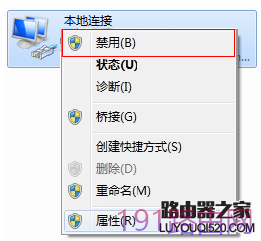
如果电脑已经是自动获取IP地址,但获取到的IP地址为169.254.x.x,请把电脑对应的本地连接或无线连接禁用后再启用。
水星路由器设置WDS桥接成功上不了网怎么办?

水星路由器设置WDS桥接成功上不了网怎么办?

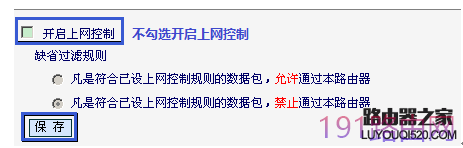
1、上网控制

请检查主路由器上是否开启了上网控制限制对应的电脑上网。建议更换规则或暂不开启上网控制。以水星路由器(传统界面)为例,如下图所示:
水星路由器设置WDS桥接成功上不了网怎么办?

2、ARP绑定

主路由器设置IP与MAC地址绑定防止ARP欺骗,可以将ARP绑定关闭后尝试上网,如下图所示:

水星路由器设置WDS桥接成功上不了网怎么办?

水星路由器设置WDS桥接成功上不了网怎么办?

环路会导致广播风暴,从而影响到电脑的正常上网。

在WDS过程中,请注意:

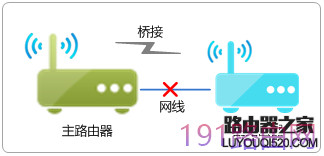
1、使用WDS桥接后,主、副路由器之间就不可以连接网线。正确的桥接如下图:
水星路由器设置WDS桥接成功上不了网怎么办?

2、主副路由器都是双频路由器,只能同时开启2.4G或5G某一频段的WDS桥接。如下图:

水星路由器设置WDS桥接成功上不了网怎么办?

水星路由器设置WDS桥接成功上不了网怎么办?

如果通过以上排查均无法解决问题,可能是路由器的无线通信机制的兼容性导致。可以尝试用主路由器无线WDS桥接副路由器(主、副路由器角色对调),测试是否可以正常使用。

您也可以记录主、副路由器的产品型号与硬件版本,致电400-8810-500获取技术支持。

本文来自投稿,不代表路由百科立场,如若转载,请注明出处:https://www.qh4321.com/24315.html

(0)

相关推荐

  • wifi6跟wifi5的区别 Wi-Fi 6 正在加速赶来

    导读:Wi-Fi 6 正在加速赶来 预计2023年将取代现有Wi-Fi标准时下最火热的概念应当就是5G技术,而另一种可能会改善物联网生态的高速无线技术Wi-Fi 6(IEEE 802.11ax)似乎被人们忽略”

    2021年1月17日
    0
  • 路由器WAN口获取不到IP地址怎么办?

    设置好路由器WAN口动态IP上网后,一直在获取IP地址,但无法成功获取。该问题可能和线路连接、LAN-WAN地址段冲突、服务商绑定以及WAN口适配性等原因相关,本文提供该问题的详细排查思路。排查一:

    2020年6月6日
    0
  • 笔记本连接wifi软件 手机轻松连接笔记本WIFI

    原标题:"小工具让手机轻松连接笔记本WIFI上网"关于路由器设置教程分享。 – 来源:路由器之家 – 编辑:小元。教你如何妙用小工具,让手机借助笔记本轻松上网。目前绝大多数智能手”

    2021年1月21日
    0
  • 无线路由器怎么使用步骤【图】

    原标题:"无线路由器怎么用?【图】"的相关路由器192.168.1.1登陆页面设置教程资料分享。- 来源:路由器之家。

    在本文中,鸿哥将给大家介绍,怎么使用无线路由器的方法。

    一台”

    2021年2月19日
    0
  • 电脑怎么锁屏?电脑锁屏设置方法

    很多朋友不使用电脑的时候也不会关闭电脑主机,这时候您完全可以让电脑锁屏,但是很多朋友不知道电脑锁屏怎么设置,其实方法还是很简单的,请隔着小编的方法来操作就可以了我们使用电脑也不是一天24小时都在使用,那么不使用电脑的时候能不能让电脑锁屏呢,电脑锁屏怎么设置呢,别着急,其实方法很简单,下面小编就来告

    2021年8月28日
    0
  • Word怎么打印文档,word打印功能设置方法

    有时候文档内容太长,而我们只想打印其中某些页面,如:第3页到第5页,我们可以在【页数】中输入【3-5】。如果要打印某些单独不连续的页面时,如;第1页、第3-5页、第8页,我们可以在【页数】中输入;【1,3-5,8】(用逗号分隔),就会只打印出1、3、4、5、8页的内容。二、打印所选内容有时,我们只

    2021年9月7日
    0



