d-link路由器手动设定WEP无线加密操作方法

原标题:"d-link路由器如何手动设定WEP无线加密"相关路由器设置经验分享。 – 来源:路由器之家

【前言】

本文以DI-524M为例来讲解

在何种情况下需要设定无线加密呢?一般而”

d-link路由器手动设定WEP无线加密操作方法

原标题:"d-link路由器如何手动设定WEP无线加密"相关路由器设置经验分享。 – 来源:【路由器之家】

【前言】
本文以DI-524M为例来讲解
在何种情况下需要设定无线加密呢?一般而言,只要您居家附近有人将带有无线网卡的电脑稍微靠近无线AP的信号发射范围,就可以搜寻周围的无线网络,甚至利用您的无线AP连接上网。
因此在此说明如何设定基本的WEP加密,在无线网络筑起一道墙,避免他人通过您自己的无线AP上网,分享带宽。

在设定DI-524M的无线网络WEP加密功能前,请先了解以下名词:
§ Wireless Network Name(也叫做SSID):
无线网络名称,SSID是Service Set Identifier的英文缩写。指无线网卡与无线AP之间沟通的密码,当两者都设定为相同的密码时,该网卡才能连上无线AP。
比如说将无线在无线AP的SSID设定为dlink,若想要使用无线AP的服务,网卡的SSID就得设定成dlink才能连线。
§ WEP:
是Wired Equivalent Privacy的缩写,它会给无线传输中每个数据做加密,然后在另一端做解密的动作,使用者只需要设定好加密的等级,并输入一串密码就可以了。目前一般无线AP都支持到64或128位字符加密,但是较高的加密等级,在传输量大时会影响网络速度,这点是必须注意的。

【一】DI-524M的WEP加密设定
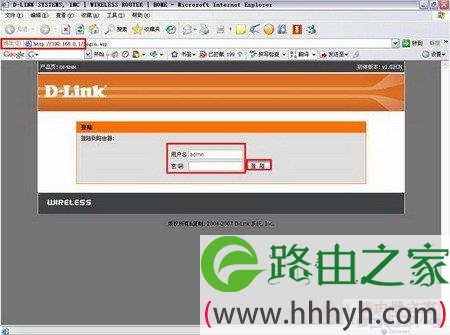
1.请使用有线连接的电脑(通过一根网线将电脑和DI-524M的4个LAN口中的一个连接起来),进入设定界面 192.168.0.1,用户名:admin, 密码:无
d-link路由器手动设定WEP无线加密操作方法
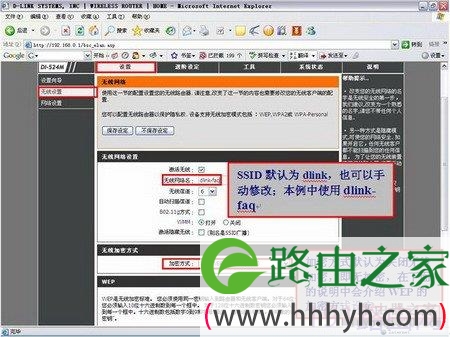
2.「设置」→「无线设置」→ 无线网络名:默认是dlink(可自行修改)
加密方式:选择「WEP」
d-link路由器手动设定WEP无线加密操作方法
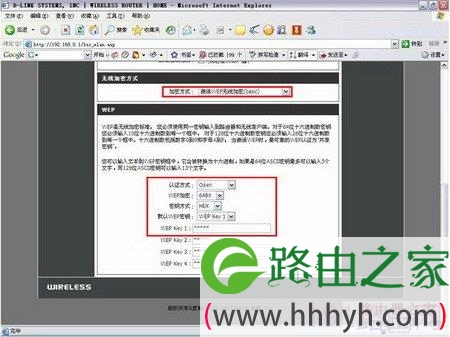
3.设定WEP加密
加密方式:选择「激活WEP无线加密」
64bit:10个字符(0~9,a~f不分大小写)
128bit:26个字符(0~9,a~f不分大小写)
总共可以设定四组密码,预设是WEP Key 1,您可不定时更换密码确保安全。
d-link路由器手动设定WEP无线加密操作方法
4.输入密码后,记得按下上方的「保存设定」

d-link路由器手动设定WEP无线加密操作方法

【二】无线网卡端的WEP加密设定
以下是以XP SP2内置的工具程序为范例,无论您是使用哪一种无线网卡,或是Notebook内置的无线网卡,请确认您的无线网络功能已启用,开关已开启,无线灯已亮。
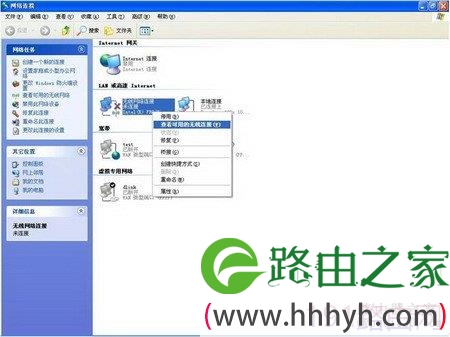
1.「控制面板」→「网络连接」→「无线网络连接」→ 按右键「查看可用的无线连接」
d-link路由器手动设定WEP无线加密操作方法
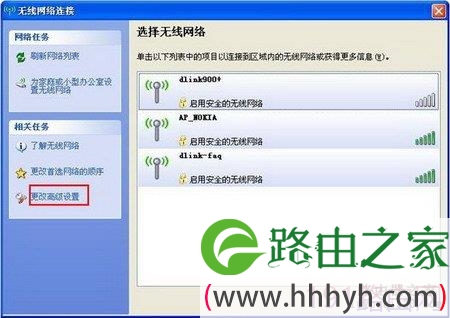
2.出现无线网络连接实体的视窗,点选「更改高级设置」

d-link路由器手动设定WEP无线加密操作方法
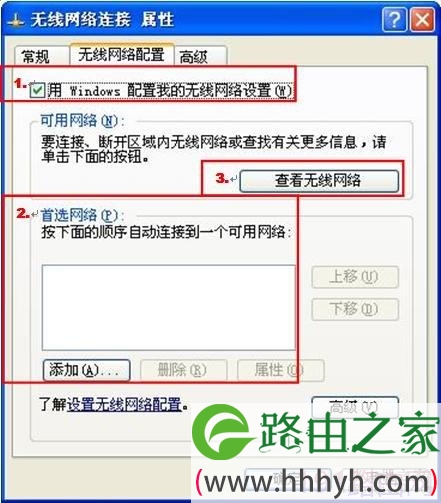
3.无线网络界面
(1)「用Windows配置我的无线网络设置」打勾
(2) 首选网络里面请先删除干净
(3) 点选「查看无线网络」,来搜寻无线信号
d-link路由器手动设定WEP无线加密操作方法
4.搜寻附近的无线设备
(1)「刷新网络列表」→ 搜寻到附近可用的无线网络会出现在右边的界面
(2) 选择您的无线AP『dlink-faq』
(3) 按下连接
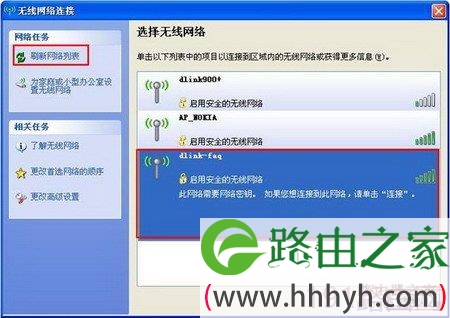
d-link路由器手动设定WEP无线加密操作方法
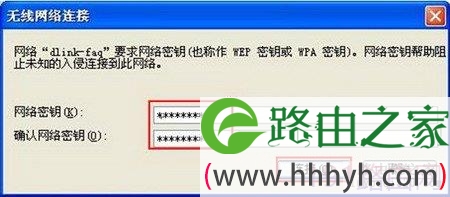
5.出现网络密钥的对话框,请输入您的WEP密码两次

d-link路由器手动设定WEP无线加密操作方法
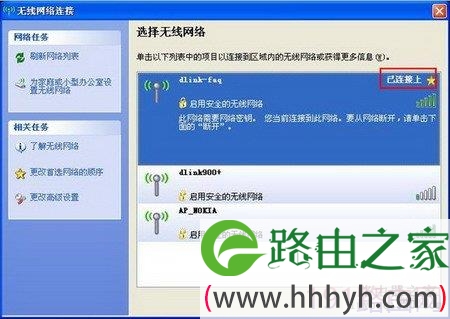
6.出现「已连接上」,无线网络设定成功

d-link路由器手动设定WEP无线加密操作方法
7.接着,可以到命令提示字符,敲入命令「ipconfig」确认是否有自动获得到DI-524M分配的IP地址(192.168.0.xx),同时当路由器的网络端已经配置完成的话,便可以无线上网了。(DI-524M网络端配置请参考网站上面的安装指导或者常见问题中的Q 01/02/03)
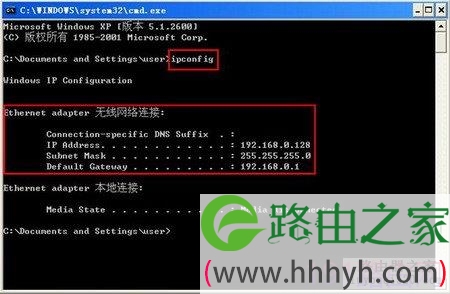
d-link路由器手动设定WEP无线加密操作方法

本文来自投稿,不代表路由百科立场,如若转载,请注明出处:https://www.qh4321.com/24238.html

(0)

相关推荐

  • 初设路由器无法访问管理页面的解决办法

    初次设置路由器,无法访问路由器的管理页面,即访问或 页面时,浏览器提示无法显示该页面。导致此问题的原因通常是以下几种: · 用来配置路由器的电脑的TCP/IP属性设置有误; · 配置路由器的电脑的TCP/IP设置无误,路由器连接到ADSL MODEM,由于MODEM的设置与路由器”

    2021年2月11日
    0
  • TP-Link路由器无线设置通用步骤图解

    原标题:"TP-Link路由器无线设置通用教程"相关路由器设置经验分享。 – 来源:路由器之家

    本文介绍了TP-Link路由器无线网络的设置方法,其实设置无线网络(Wi-Fi)是非常简单”

    2020年12月30日
    0
  • 192.168.1.1的IP地址是什么?

    192.168.1.1属于C类地址中的一个私有地址(保留地址),所谓私有地址就是不能够用在公网(互联网),只能用在内网中.任何一台电脑、打印机、路由器等网络设备都可以使用这个地址。但在同一个内网中只能够有

    2021年3月8日
    0
  • 192.168.3.1登录页面默认登录密码是什么

    原标题:"192.168.3.1默认登录密码是多少?"的相关路由器设置教程资料分享。- 来源:路由器之家。

     “192.168.3.1默认登录密码是多少?在登录以192.168.3.1为登录地址的”

    2021年2月6日
    0
  • 自家无线路由器忘记wifi密码 修改路由器wifi密码

    原标题:"自家无线路由器忘记WIFI密码怎么找回呢"关于路由器设置教程分享。 – 来源:路由器之家 – 编辑:小元。  有时会因为自己的粗心大意,时间过久,设置好的wifi密码忘记了。”

    2021年2月12日
    0
  • dedecms栏目加index.html出现404错误

    今天遇到一个问题,就是dedecms的栏目下用index.html浏览时出现404错误,但是我通过服务器查看wx文件夹发现index.html这个文件是真实存在的,而且里面的内容和栏目的内容一样,这时我想到是不是iis文档设置问题和权限问题,结果排查后发现都很正常,后来经过指点发现原来是url重写了

    2021年10月6日
    0