

原标题:"新版tplink路由器怎么修改wifi密码?"相关路由器设置经验分享。 - 来源:【路由器之家】
本文主要介绍了新版TP-Link路由器,修改wifi密码和名称的方法。
对于一些新手、小白用户来说,在修改tplink的wifi密码或者名称的时候,有的不知道应该如何修改,有的是修改后引发一些列问题。
一直觉得修改路由器中的无线wifi密码或者名称,其实是一件非常简单的事情。只需要登录到这台路由器的设置页面,找到“无线设置”选项,就可以进行设置了。
温馨提示:
本文主要介绍用电脑,来修改新版tplink路由器wifi密码和名称的方法。如果你需要用手机来设置新版tplink的无线网络,则可以参考下面的教程。
如何用手机更改路由器WIFI密码
第一步、确认连接正确
如果是台式电脑来修改,确保你的这台台式电脑已经用网线,连接到了新版tplink路由器的LAN接口。
如果是笔记本电脑,可以让其先搜索连接到这台tplink路由器的wifi信号。
第二步、登录到设置页面
打开电脑中的浏览器,在浏览器中输入:tplogin.cn,打开新版tplink路由器的登录页面——>输入“管理员密码”,登录到设置页面。
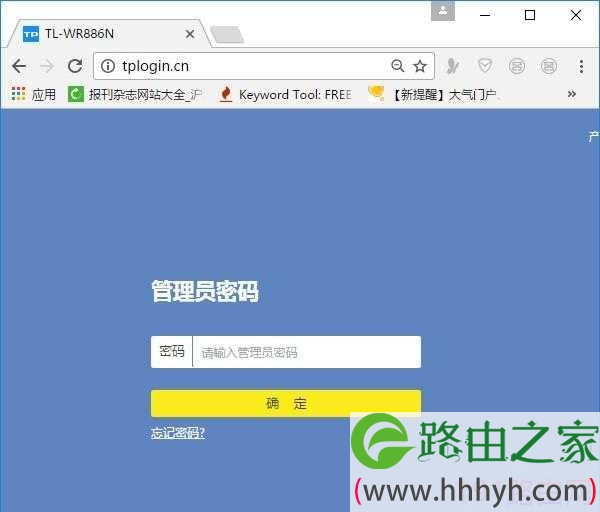
注意问题:
(1)、如果在电脑浏览器中输入tplogin.cn后,打不开新版TP-Link路由器的管理页面,推荐阅读:tplogin.cn打不开怎么办?电脑打不开tplogin.cn的解决办法。
(2)、新版TP-Link路由器的“管理员密码”,是第一次配置这台新版tplink路由器时,用户自己设置的一个密码。这个密码到底是多少,只有用户自己才知道的,别人是不知道的。
如果你忘记了之前自己设置的“管理员密码”,或者这台新版TP-Link路由器之前是别人帮你配置的,你自己根本就不知道管理员密码。
这时候,只能通过把这台新版TP-Link路由器恢复出厂设置,来解决这个问题。因为恢复出厂设置后,会清除管理员密码。
第三步、修改wifi密码和名称
登录到新版TP-Link路由器的管理页面后,点击“路由设置”——>“无线设置”选项打开——>然后在右侧页面中,就可以修改“无线名称”、“无线密码”了,如下图所示。
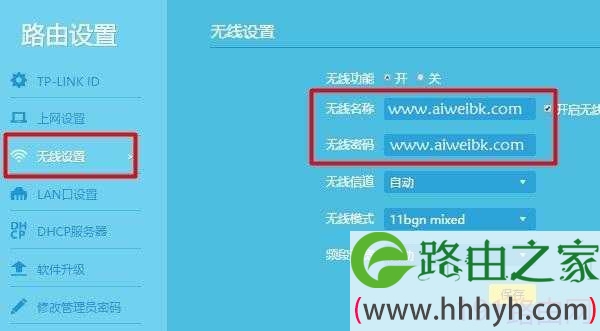
注意问题:
(1)、“无线名称”,也就是wifi名称,最好不要用中文汉字来设置;因为目前部分手机、笔记本电脑不支持中文名称的无线信号。
(2)、“无线密码”,建议大家用 大写字母+小写字母+数字+符号的组合来设置,并且密码的长度要大于8位;这样设置后,可以最大程度保护无线网络的安全。
好了,以上内容,就是修改新版TP-Link路由器wifi名称、wifi密码的具体操作步骤,已经一些需要注意的地方。新手、小白用户们,按照上面的方法,进行操作就可以了。
本文来自投稿,不代表路由百科立场,如若转载,请注明出处:https://www.qh4321.com/24212.html