电脑设置tp-link无线路由器操作步骤

原标题:"电脑上怎么设置tp-link无线路由器"相关路由器设置经验分享。 – 来源:路由器之家

普联TP tl-wr886n最新版的无线路由器怎么设置?刚买的tplink886N无线路由器不会”

电脑设置tp-link无线路由器操作步骤

原标题:"电脑上怎么设置tp-link无线路由器"相关路由器设置经验分享。 – 来源:【路由器之家】

普联TP tl-wr886n最新版的无线路由器怎么设置?刚买的tplink886N无线路由器不会设置怎么办?能不能分享下TP886n智能无线路由器的电脑设置?如何想知道用手机如何设置请参考:用手机怎么设置最新版的TPlink无线路由器

答:TP-link的tl-wr886n有好几个版本,所以设置前要确认自己手头上的886N是哪个硬件版本的,这里114路由网【路由器之家】给大家分享的是V5版本的886n,具体版本查看方法查看设备背面带有“Ver”字母后面的数字即代表tplink 886N无线路由器的硬件版本,如下图:
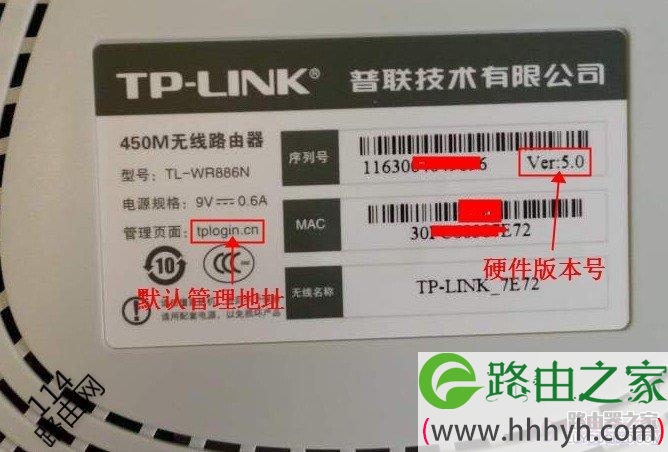
886n查看硬件版本

下面正式开始TPlink tl-wr886N无线路由器的设置教程

第一步、正确安装路由器
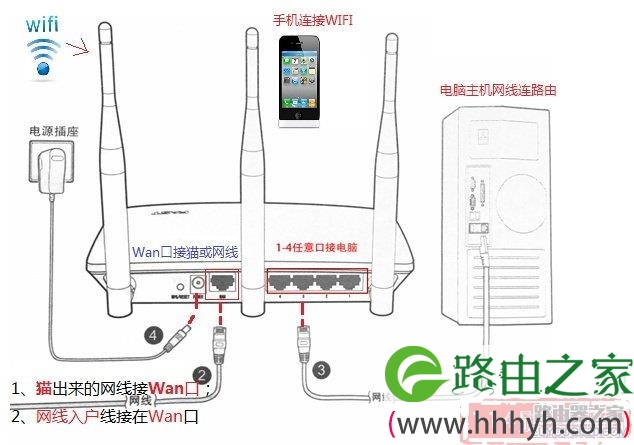
线路图

电脑如果用无线连接路由器的时候会搜到一个以TP-XXX开头的wifi连接上即可
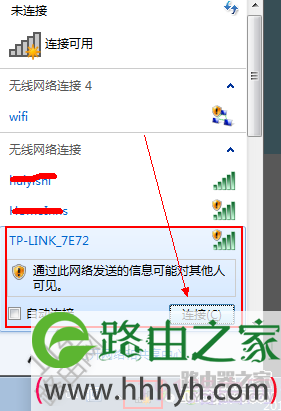
电脑无线连接wifi

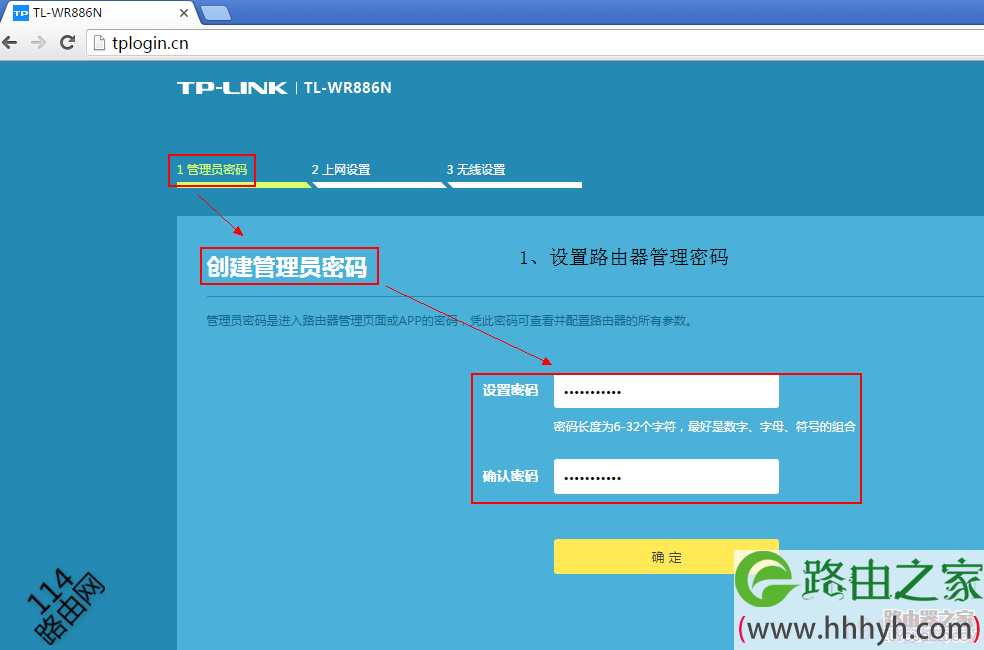
第二步、打开电脑浏览器输入 tplogin.cn或 192.168.1.1

Ver5硬件版的路由器已经是最新的系统了,默认是没有密码的,这里第一次设置的时候要自定义一个管理员密码
电脑设置tp-link无线路由器操作步骤

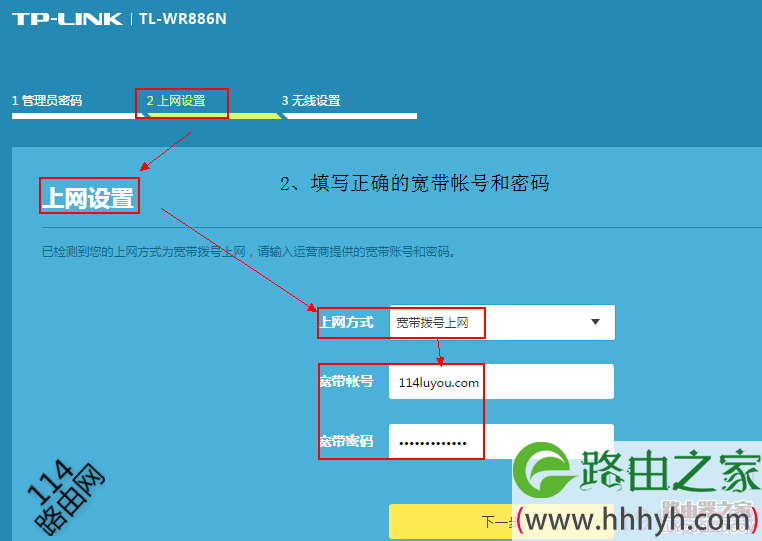
第三步、属于宽带帐号和密码

这里的帐号密码是运营商给的,如果是做二级路由这里一般就会选择动态ip上网方式。
宽带帐号密码

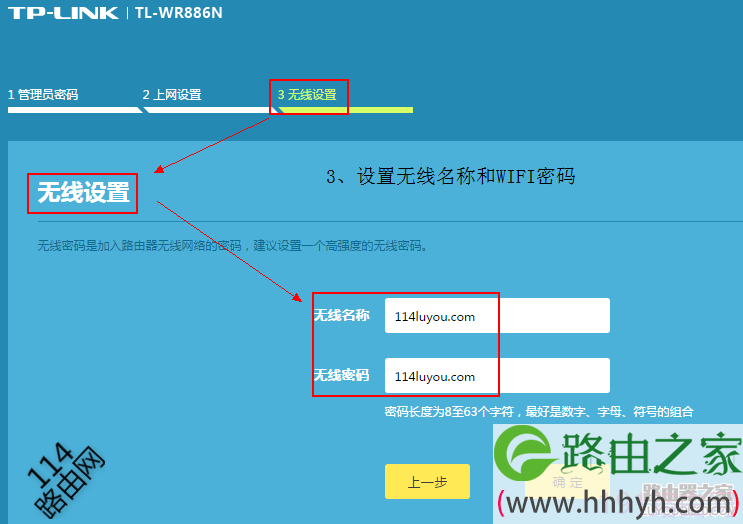
第四步、设置无线名称和WIFI密码

这里没啥好说的就是设置手机、平板连接wifi时候的名称和密码
wifi名称和密码

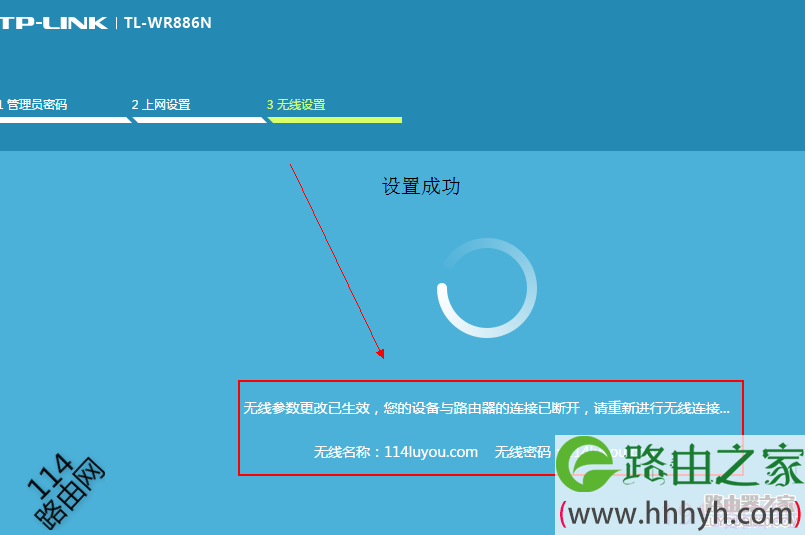
第五步、验证完成路由器的设置

不出意外此时此刻的886N已经可以上网啦即有线连接到路由器、手机平板连接到wifi就可以上网啦
完成设置

本文来自投稿,不代表路由百科立场,如若转载,请注明出处:https://www.qh4321.com/24167.html

(0)

相关推荐

  • 路由器和上网线路(宽带)常见连接方式

    原标题:"路由器和上网线路(宽带)怎么连接?"的相关路由设置资料分享。 – 来源:路由器之家 – 编辑:阿呆。

    目前宽带线路入户线路类型主要有电话线、光纤和网线,下面分别介绍各”

    2021年2月20日
    0
  • ARP问题解决办法之双向绑定

    由于ARP病毒的种种网络特性,可以采用一些技术手段进行网络中ARP病毒欺骗数据包免疫。即便网络中有ARP中毒电脑,在发送欺骗的ARP数据包,其它电脑也不会修改自身的ARP缓存表,数据包始终发送给正确的网关,普遍使用的一种方式是 双向绑定法 。双向绑定法,顾名思义,就是要在两端绑定IP-MAC地

    2021年9月25日
    0
  • 两类Wi-Fi路由易被“蹭网

    如果你家的无线路由器前6位MAC地址是C83A35或00B00C,就要小心了,因为这代表你的路由器基本在“裸奔”,对“蹭网族”高唱“敞开大门欢迎你”。“如果您的路由前6位MAC地址(硬件位址,用来定义网络设备的)是C83A35或者00B00C,那么可以直接由软件计算得出PIN。”网友”

    2021年1月25日
    0
  • 动态IP和静态IP之间的区别是什么

    简单说动态IP会发生变化,像工号,到不同的公司你会得到不同的工号;而静态IP是不变的,和身份证号一样。这里小编来给大家详细说下。静态IP(固定IP),运营商给了你静态IP也会告诉你对应的掩码与网关,然后可以把这个IP配置在本地连接里,虽然这个可以忽略不计,但这样开机的时候就少了一个获取IP的过程。

    2021年10月22日
    0
  • 无线网(wifi)被隐藏了怎么恢复?

    在本文中,鸿哥讲给大家详细介绍,当无线网络被隐藏后,关闭隐藏功能恢复无线网络的方法。要恢复被隐藏的无线网络,只需要用电脑或者手机,先登录到路由器页面,然后找到、打开 无线设置 或者 Wi-Fi设置的选项,就可以设置关闭隐藏无线网络的功能了。如果是新手、小白用户,鸿哥建议你按照下面的步骤顺序去操作。查

    2021年5月25日
    0
  • Win10把我的电脑放到桌面操作方法

    【导读】Win10怎么把我的电脑放到桌面?图文教程,详细信息请阅读下文!
    网友提问:我的电脑是Windows10系统,桌面上没有“我的电脑”,请问怎么把我的电脑放到桌面?
    优质回答:你好,在Wi”

    2021年2月27日
    0