TPlink无线路由器默认管理ip和密码是多少 tplink路由器默认密码6位

原标题:"TPlink无线路由器默认管理ip和密码是多少"相关路由器设置经验分享。 – 来源:路由器之家

TPlink普联的无线路由器型号是886N这个管理地址和默认密码是多少?TP TL-”

TPlink无线路由器默认管理ip和密码是多少 tplink路由器默认密码6位

原标题:"TPlink无线路由器默认管理ip和密码是多少"相关路由器设置经验分享。 – 来源:【路由器之家】

TPlink普联的无线路由器型号是886N这个管理地址和默认密码是多少?TP TL-wr886N 默认管理ip是多少,怎么修改TP-link的默认管理ip地址和密码?

答:现在TP-link无线路由器最新版的管理地址统一都升级成 tplogin.cn,当然以前的192.168.1.1也是能用的,不过当我们修改了默认管理ip以后继续输入 tplogin.cn 还是可以登录的,所以总结如下:

►默认管理地址:tplogin.cn 或 192.168.1.1

►默认管理密码:新版的都没有默认密码需要初次配置的时候自己定义,以前的旧设备管理帐号和密码都是admin。

可以从设备的背面粘贴处看到默认管理地址,如下图
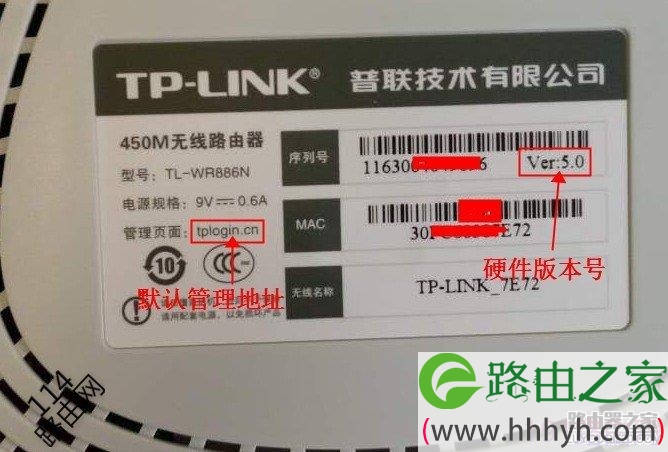
默认管理地址

如何修改TP-link无线路由器的默认管理ip地址。

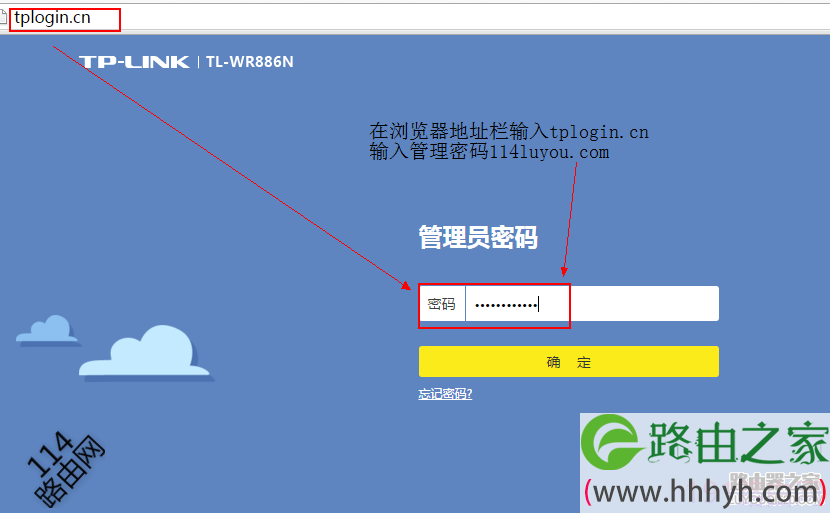
第一步、登录到路由器的管理界面

登录管理界面的时候会要求输入路由器的管理密码,另外如果不清楚tplink路由器怎么设置的可以点此
TPlink无线路由器默认管理ip和密码是多少 tplink路由器默认密码6位

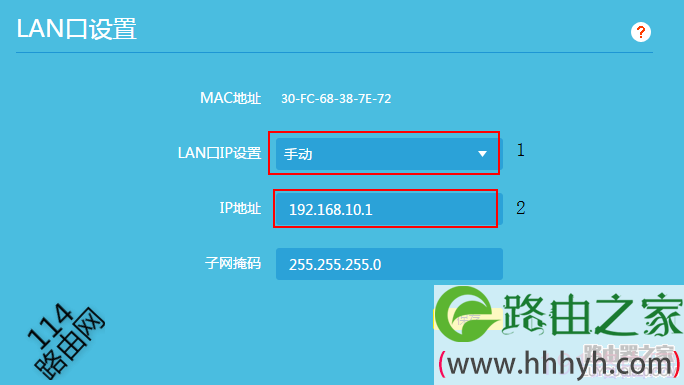
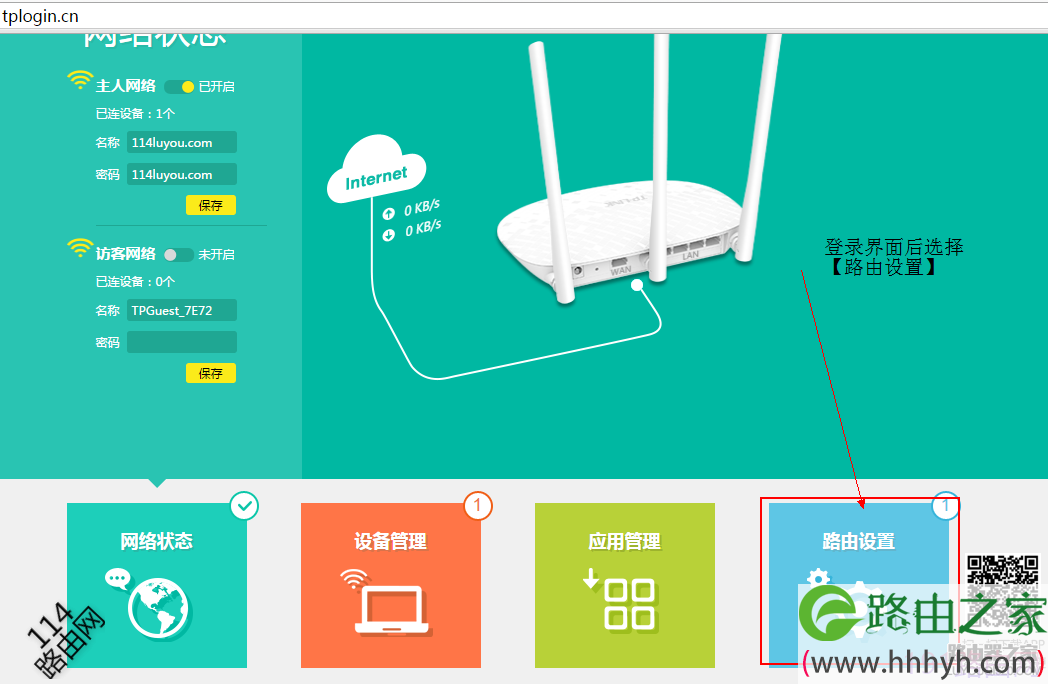
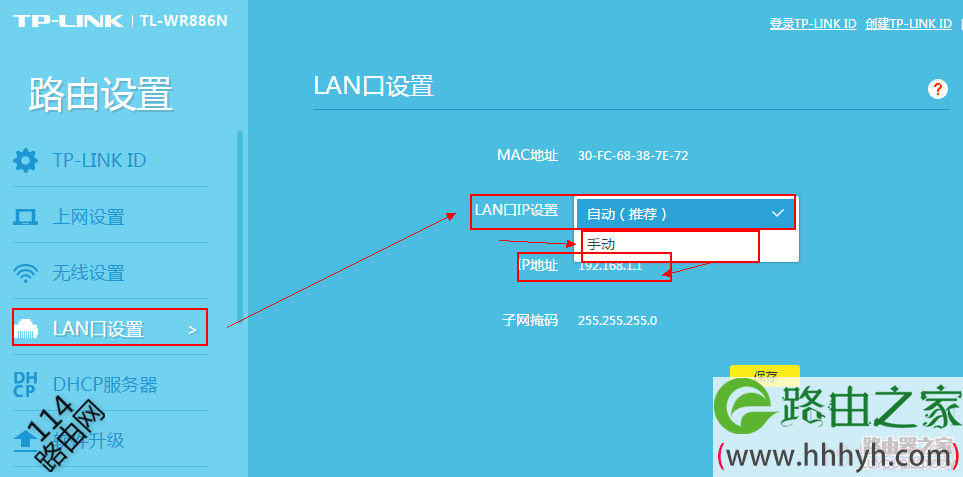
第二步、找到【路由设置】–【LAN口设置】

把这里的【自动】修改为手动,并输入想要设置的网段,比如192.168.10.1,子网掩码 255.255.255.0 直接输入该地址和掩码保存即完成了TP-link无线路由器内网地址修改的工作。
TPlink无线路由器默认管理ip和密码是多少 tplink路由器默认密码6位

TPlink无线路由器默认管理ip和密码是多少 tplink路由器默认密码6位

TPlink无线路由器默认管理ip和密码是多少 tplink路由器默认密码6位

推荐阅读:

TP-LINK路由器登陆地址是什么?TP-LINK登录网址汇总

新版TP-Link路由器登录地址(设置网址)是多少?

TP-link路由器如何修改LAN口IP地址?

本文来自投稿,不代表路由百科立场,如若转载,请注明出处:https://www.qh4321.com/24156.html

(0)

相关推荐

  • 华为路由器默认登录IP地址是什么?

    原标题:"华为路由器登录(IP)地址是多少?"相关路由器设置经验分享。 – 来源:路由器之家

    “华为路由器登录(IP)地址是多少?”最近有网友给路由器之家留言问这样的”

    2020年12月30日
    0
  • windows电脑系统安装方法详解

    前言: 系统经常出问题?又不想一次次麻烦别人?快来跟我们学习如何装Windows系统吧!1、首先你要清楚你需要的是什么如果你只是遇到一些系统的不可逆问题,需要的只是还原系统,那么你可以使用Windows自带的还原功能,Win xp/7/8/10在这个功能使用步骤方面有些差异,具体步骤可以百度到,在

    2021年10月23日
    0
  • wifi名称怎么隐藏?

    请问大家:我想把wifi名称引起来,具体应该如何设置?答:在路由器的设置页面中,有一个 无线设置 或者 Wi-Fi设置(类似功能名称) 的选项,在这个选下就可以设置隐藏wifi名称。设置步骤:1、首先,请在你自己路由器底部的铭牌中,查看该路由器的登录地址(也叫做:管理地址)。如下图所示,本文用来演示

    2021年5月11日
    0
  • 新的腾达路由器设置图解

    原标题:"新的腾达路由器怎么设置"相关路由器设置经验分享。 – 来源:路由器之家

    新的腾达路由器怎么设置呢?下面路由器之家以AC23无线路由器为例来讲解,AC23可以同时为电脑”

    2021年2月24日
    0
  • ESHOW一键联无线WiFi信道设置详细步骤

    原标题:"ESHOW一键联无线WiFi信道设置方法"关于路由器设置教程分享。 – 来源:路由器之家 – 编辑:小元。然后,安装完成后,就可以查看现场环境的WiFi信道使用情况,ESHOW出厂默认用”

    2021年2月20日
    0
  • 设置路由器无线密码怎么设置

    原标题:"如何设置路由器无线密码?"相关路由器设置经验分享。 – 来源:路由器之家

    路由器无线密码是手机或笔记本等无线终端连接无线信号时需要输入的密码,路由器出厂默认状”

    2021年1月25日
    0