

原标题:"TP-Link路由器无线中继/桥接设置教程"相关路由器设置经验分享。 - 来源:【路由器之家】
TP-Link wdr6300 V6版本,是一个全新的TPLINK路由器操作界面,有别于旧款的老土界面。且能用手机APP完全控制和设置路由器各样参数。而“无线桥接”
的设置更直观和方便。
无线中继和无线桥接有什么区别?哪个好点?
对于家庭应用环境来说,这2者是一样的事情。无线中继必须要通过无线桥接来完成,无线桥接后再把wifi发射 出去,就成了无线中继。所以目的是一样的。就是无线扩展。
另外,先说一下TP6300的无线桥接方式,是走LAN模式的。即相当于主路由器出来的网线插到TP6300的LAN口一样的连接方式和效果,只是把有线替换成了无线而已。
可以查看文章“多个路由器怎么连接和设置”
电脑设置方法之一:
首先要知道主路由器的IP地址,如果是192.168.0.1,那么桥接后的TPLINK 6300的LAN口地址就是被主路由器分配Ip的,IP就是192.168.0.x,所以呢,我们先要对6300的LAN口作修改,电脑单独与TP6300的LAN口相连,进入设置修改LAN口地址IP,这样固定6300路由器的IP地址,方便以后再登录路由器进行设置操作,否则 IP是动态分配,到时要花时间找Ip地址来登录。
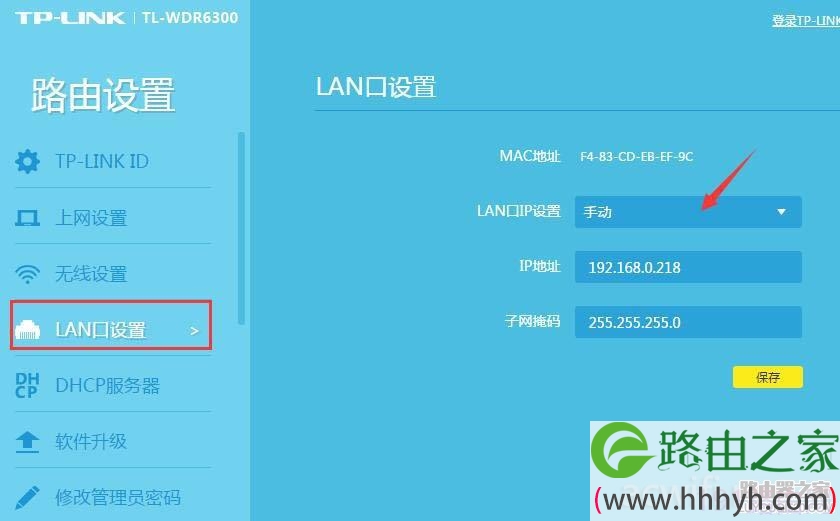
一般路由器的分配IP范围是100-200,所以我把Ip设置成218,即200以上。避免Ip冲突。
设置完LAN IP后,路由会重启,重启后再登录设置DHCP服务器。把它关闭。
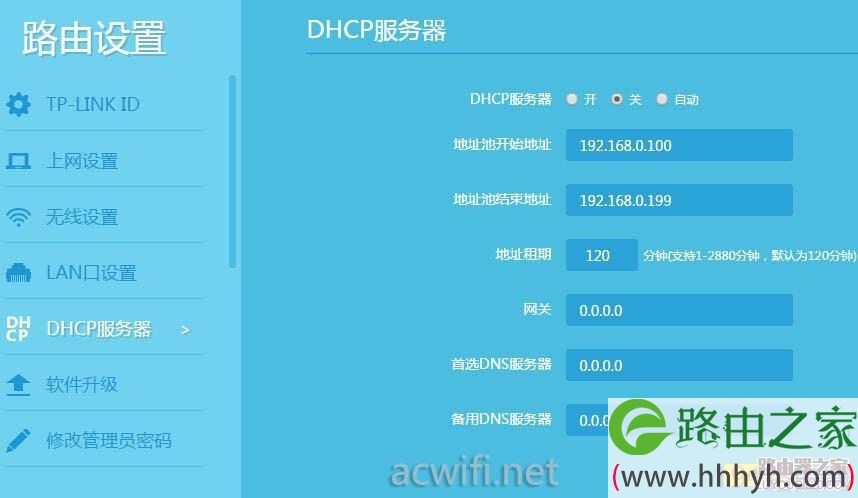
关闭DHCP后,找到【应用管理】里的【无线桥接】,点进入。
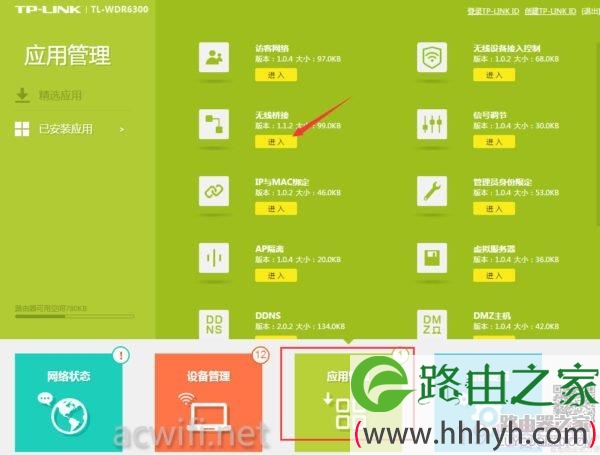
无线桥接的说明:
通过WDS功能,主、从路由器之间可以通过无线进行桥接,扩展无线网络的覆盖范围。
开启无线桥接功能,本路由器将作为从路由器进行无线桥接。

双频AC wifi,是很适合做无线扩展用的,因为双频可以避开中继连接时和接收设备时共同占用的同一个信道,从而造成中继速度掉速的现象。点击查看:路由器无线中继让网速不变怎么设置
我建议无线桥接5G的wifi,这样连接这个中继路由的2.4G会有全速。
点击“开始设置”按钮,路由器就会扫描附近的无线 wifi。

选择你家里的主路由器的无线网络,
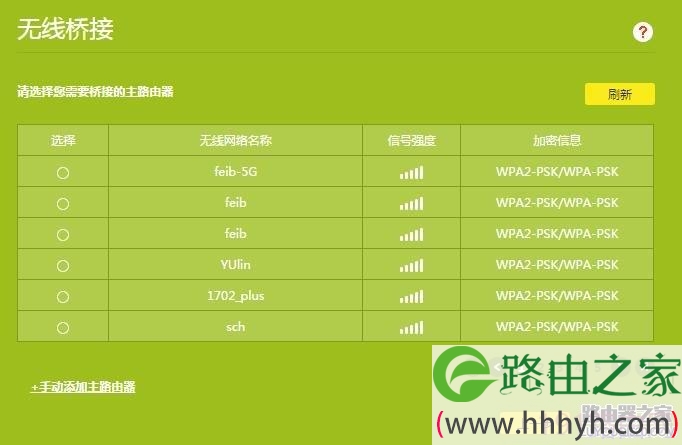
输入主路由器的无线wifi 密码。
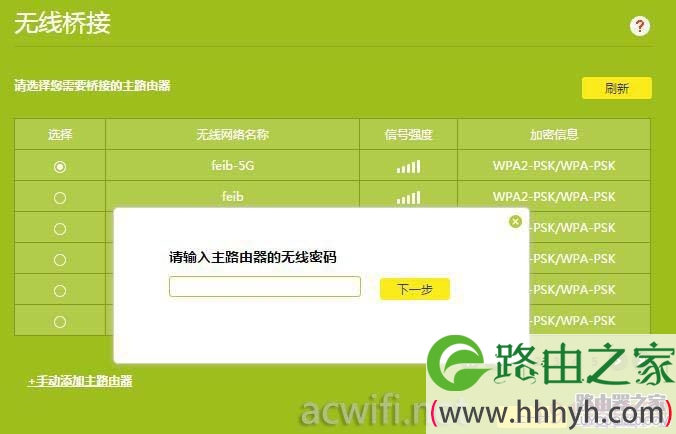
输入密码后,下一步,就进行连接。
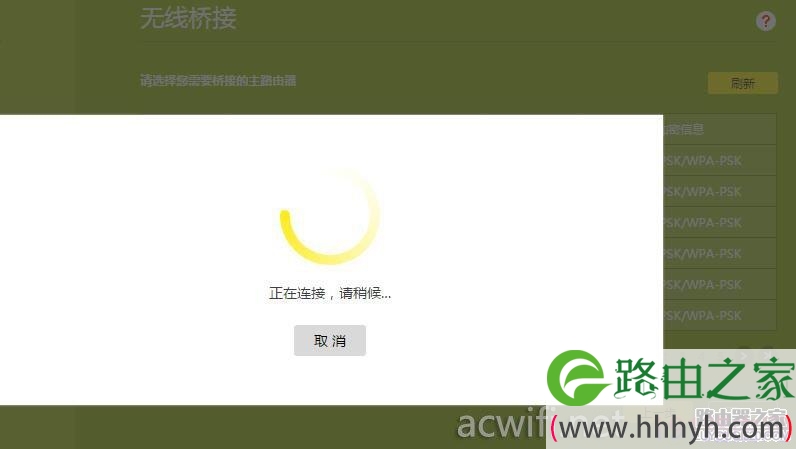
过一会,显示如下提示就代表桥接成功了。检查能否成功。直接用电脑打开网页上网,如果可以就是成功了.

电脑设置方法之二:
电脑用网线连接TP6300的WAN口,登录设置无线桥接,方法跟前面说的一样,连接成功后,路由器会自动关闭DHCP服务,自动修改LAN口IP为自动获取。为方便 以后管理此路由,找到TP6300的IP地址后,登录设置,把LAN口设为自己定义的,以后就可以用自定的IP登录设置TP6300了。
手机设置:
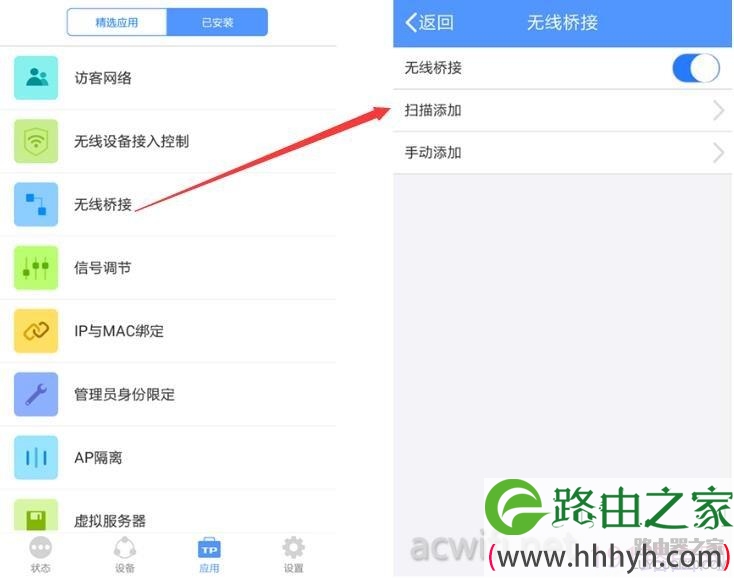
手机可以用TPLINK的APP登录设置无线桥接。点击【应用】,找到【无线桥接】点开。
有两种方法。一是扫描添加,跟前面的电脑设置方法一相同步骤:扫描无线信号,找到主路由器,
扫描出附近WIFI,选择你的主路由器WIFI,输入WIFI 密码即可。
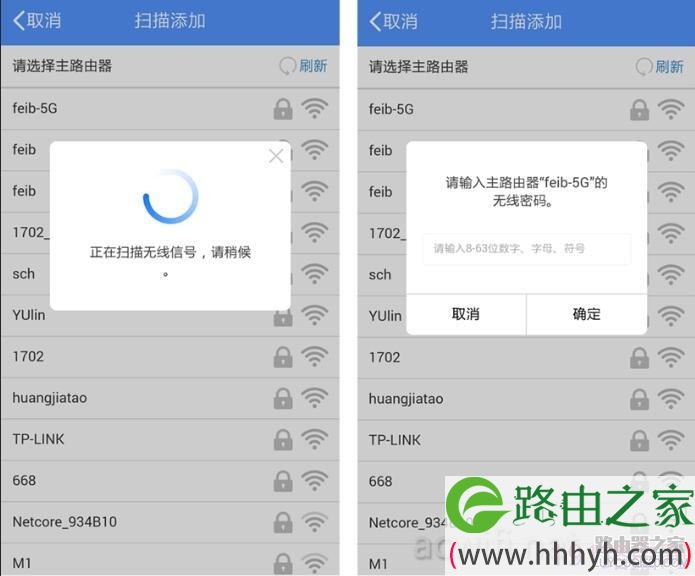
又可以用【手动添加】方式,直接输入你家主路由器的ssid和wifi 密码即可。多简单。

TPLINK路由器的手机APP,登录管理界面,不需要用到IP地址,APP会扫描出TPlink的路由器设备,点击就能登录了。所以若以后不需要电脑登录设置。就无需设置TP6300的IP地址了。
无线桥接成功后。默认桥接的wifi名称跟主路由器一样的。例如你用2.4G去做无线桥接,当无桥成功后,TP6300的2.4G SSID与主路由器的2.4G SSID一样的名称。关于这个无线名称,可以设置成一样,也可以设置成不一样,方便自己分辨去连接哪个信号强的WIFI。
本文来自投稿,不代表路由百科立场,如若转载,请注明出处:https://www.qh4321.com/24155.html