TP-Link无线路由器连接设置图解

原标题:"TP-Link无线路由器连接设置方法"相关路由器设置经验分享。 – 来源:路由器之家

一、什么是无线路由器

目前绝大部分的家庭都已经接入了互联网,手机和电脑必须通”

TP-Link无线路由器连接设置图解

原标题:"TP-Link无线路由器连接设置方法"相关路由器设置经验分享。 – 来源:【路由器之家】

一、什么是无线路由器

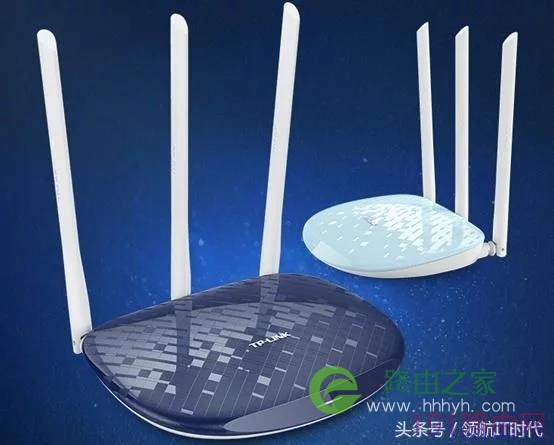
目前绝大部分的家庭都已经接入了互联网,手机和电脑必须通过无线路由器才能上网,一般市面上的无线路由器长这样子(以TP-Link为例):
TP-Link无线路由器连接设置方法

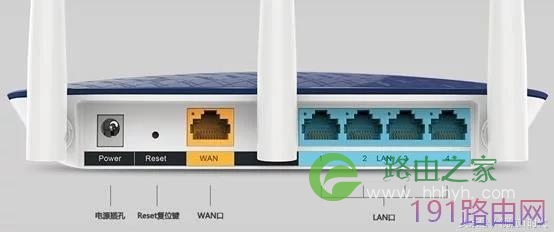
无线路由器接口示意图:

TP-Link无线路由器连接设置方法

无线路由器接口介绍:

Reset复位键:长按重置路由器,一般在忘记路由器登录密码时才会用到

WAN口:连接外网,一般是光猫出来的网线连接到该口

LAN口:连接内网,连接台式机、笔记本、打印机的网口

二、无线路由器连接方式

TP-Link无线路由器连接设置方法

三、无线路由器设置方法

1、电脑或手机连上路由器

电脑连接路由器,可以通过网线连接,也能通过路由器发射的无线信号也就是wifi连接

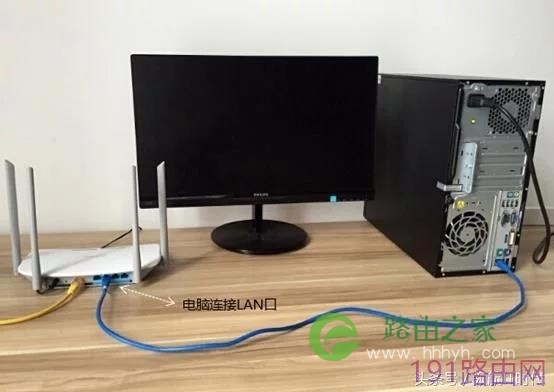
使用网线将电脑与路由器的任意一个LAN口连接起来,若连接电脑的LAN口指示灯不亮,请确认网线插接牢固或者更换一条网线。如下:
TP-Link无线路由器连接设置方法

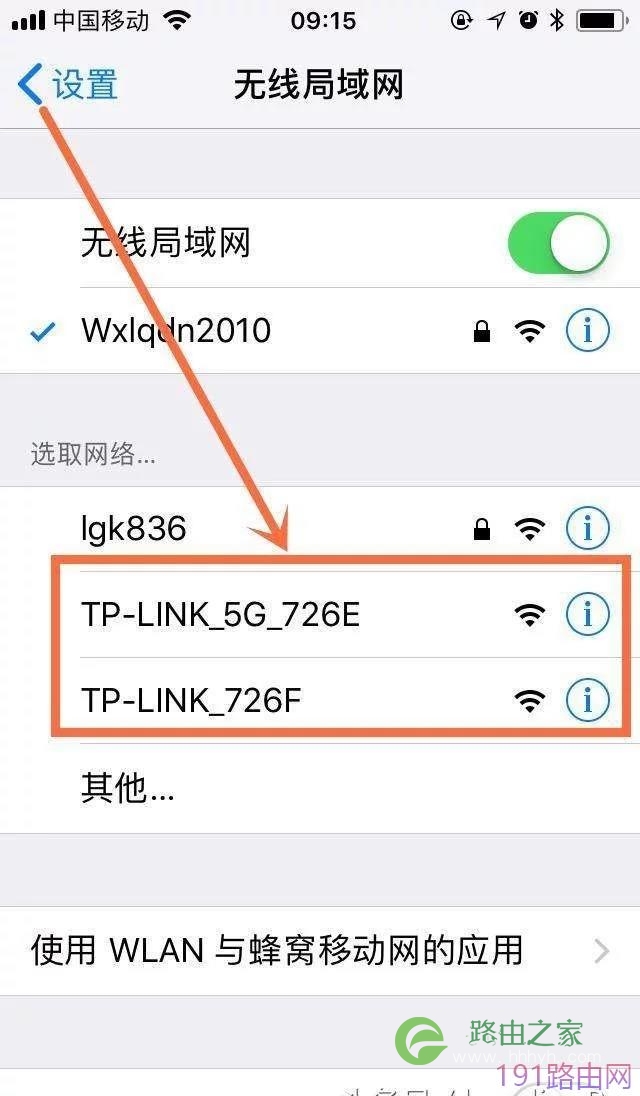
手机连接路由器

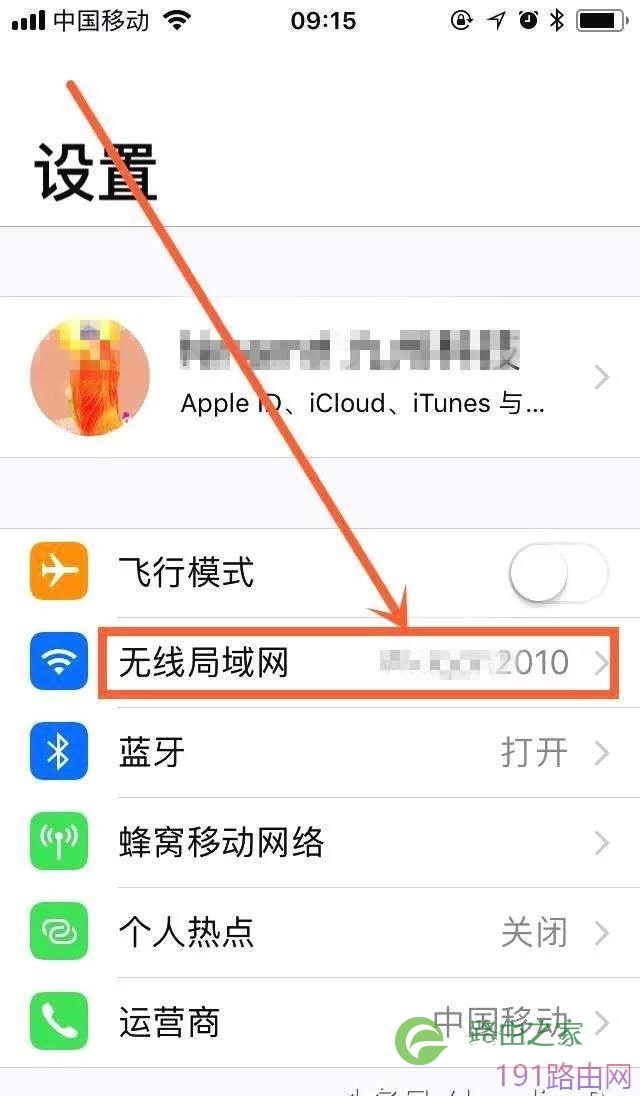
进入手机设置,找到地无线局域网并打开,选择wifi连接(本例以双频路由器为例)TP-Link_726F网络名,一般这个信号最强,且没有加密。
TP-Link无线路由器连接设置方法

TP-Link无线路由器连接设置方法

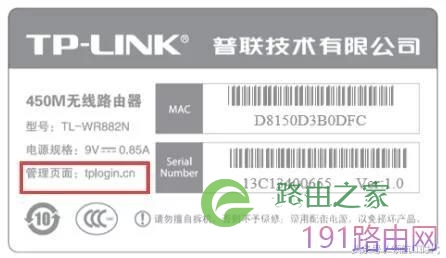
2、在路由器背面的标签上查看管理地址

可以看到管理页面地址是tplogin.cn,有一些型号的管理页面地址是192.168.1.1,该地址就是管理地址。
TP-Link无线路由器连接设置方法

路由器背面标签

注意:以上地址是初次登录路由器的地址,如果在之前有修改过管理地址,则需通过修改后的地址登录管理页面。

3、在电脑浏览器输入路由器的管理地址

初次进入管理页面需要设备密码,如之前以设置密码,则直接输入密码即可登录。
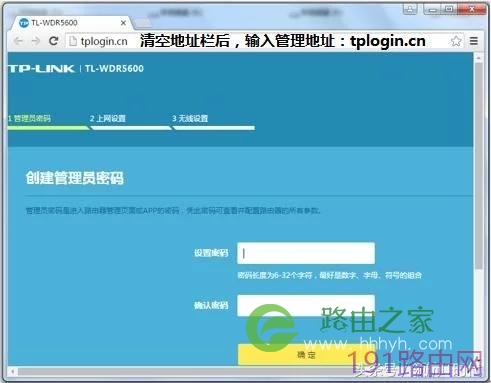
TP-Link无线路由器连接设置方法

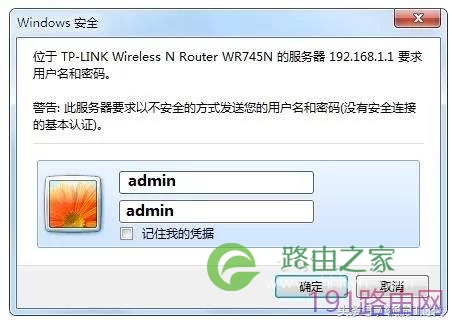
注意:对于老版本的无线路由器,默认用户名和密码都为admin。

TP-Link无线路由器连接设置方法

5、登录管理页面后,只需按照设置向导提示操作即可完成设置。

步骤一、输入用户名和密码

路由器会自动检测上网方式,如检测为 宽带拨号上网,在对应设置框中输入运营商提供的宽带账号和密码,并确定该账号密码输入正确,点击下一步。
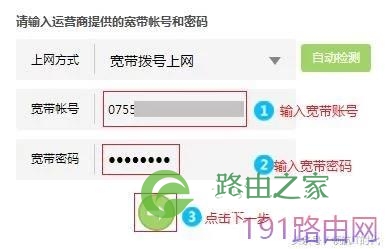
TP-Link无线路由器连接设置方法

步骤二、设置无线参数

分别在2.4G与5G无线网络中设置对应的无线名称和无线密码。无线名称建议使用数字或字母,请勿使用中文,无线密码建议设置8-63位的数字、字母、符号组合,点击下一步。
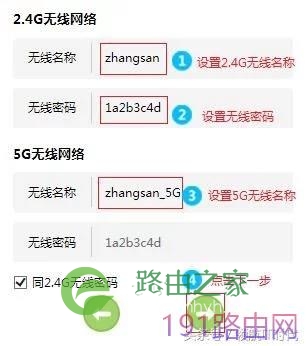
TP-Link无线路由器连接设置方法

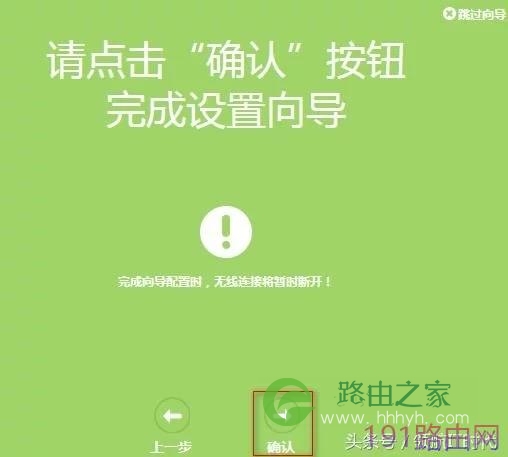
步骤三、完成设置

点确认完成设置向导。

TP-Link无线路由器连接设置方法

完成设置

步骤四、确认是否设置成功

设置完成后,进入路由器管理界面,点击常用设置>>上网设置,在上网设置图标上显示,即表示设置成功。
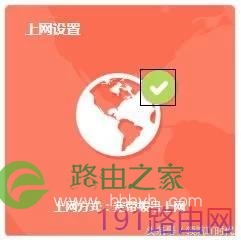
TP-Link无线路由器连接设置方法

上网状态显示

至此以完成所有设置,电脑和手机可以正常上网啦。

本文来自投稿,不代表路由百科立场,如若转载,请注明出处:https://www.qh4321.com/24135.html

(0)

相关推荐

  • 无线ap和无线路由器哪个信号更好

    原标题:"无线AP和无线路由器到底有哪些区别?"关于路由器设置教程分享。 – 来源:路由器之家 – 编辑:小元。

    无线AP和无线路由器到底有哪些区别?
    一、功能”

    2021年1月2日
    0
  • 华为MSR系列路由器与WindowsXP下 IPv6常用配置

    坦然的露裸实拍印尼土著村落原始生活 强悍直击日本女子裸露纹身全程 世界上最昂贵的16张摄影作品 华为路由器配置科技探索:比姚明还高!中国第一巨人是他 绝非只有裸露全面解读西川流人像技法 巅峰佳镜佳能L镜头十日谈之终极肖像镜头 中恒幻影想不到的奢华品质GPS仪是”

    2021年2月10日
    0
  • TL-WDR5600路由器设置映射服务器到外网详细步骤

    原标题:"TL-WDR5600千兆版路由器设置映射服务器到外网"相关路由器设置经验分享。 – 来源:路由器之家  路由器具有判断网络地址和选择IP路径的功能,它能在多网络互联环境中,建”

    2023年7月4日
    0
  • 如何隐藏ip地址 避免被别人查到

    原标题:"如何隐藏ip地址"关于路由器设置教程分享。 – 来源:路由器之家 – 编辑:小元。
      我们平时在上网时候IP外泄是非常危险。那么我们要如何做到让自己的IP不被别人记下呢”

    2023年8月10日
    0
  • 腾达(Tenda)F3路由器无线WiFi设置上网方法

    腾达(Tenda)F3路由器无线WiFi的设置方法,主要内容包括无线WiFi名称设置、无线WiFi密码设置、WiFi定时开关设置3个方面。WiFi名称、WiFi密码相信大家都能够理解

    2021年3月19日
    0
  • WIN7安装网络打印机设置教程

    我们大家在日常办公中经常会遇到局域网共享打印机的很多问题,现在简单的吧我安装打印机过程分享给大家! 希望对大家有用!首先WIN7系统连接好打印机 共享时候有时候会出现无法保存打印机设置,操作无法完成(错误0x000006d9) 这错误一般情况是 windows firewall服务没开启 需要开启

    2021年9月30日
    0