
新版tp-link路由器无线wifi密码忘记了找回方法

原标题:"新版tp-link路由器无线wifi密码忘记了怎么办?"相关路由器设置经验分享。 – 来源:路由器之家

本文介绍了新版tp-link路由器无线wifi密码忘记时的解决方法。由于我”

新版tp-link路由器无线wifi密码忘记了找回方法

原标题:"新版tp-link路由器无线wifi密码忘记了怎么办?"相关路由器设置经验分享。 – 来源:【路由器之家】

本文介绍了新版tp-link路由器无线wifi密码忘记时的解决方法。由于我们的手机、电脑等无线客户端,在连接某个无线网络后,会自动把无线密码保存下来,下次再连接时,是不需要我们手动输入无线密码的。正是由于这种方面,时间长了,导致不少用户遇到忘记无线wifi密码是多少的问题。

下面与大家分析有关新版tp-link路由器无线wifi密码忘记时的解决办法,其它品牌的无线路由器,也可以参考下面的方法来解决。

方法一、电脑或手机进入设置界面查看无线wifi密码

温馨提示:使用此方法,必须满足两个条件,1、手机或电脑可以打开路由器的登录地址;2、必须知道路由器的登录密码是多少。如果大家不能满足这两个条件,那么此方法是不能查看到路由器无线wifi密码是多少的。

1、登录到新版TP-LINK路由器设置界面:打开浏览器,在浏览器地址栏里输入tplogin.cn,紧接着按回车键,在新TP-LINK路由器登录界面,正确输入登录密码。

新版tp-link路由器无线wifi密码忘记了怎么办?

新版tp-link路由器无线wifi密码忘记了怎么办?

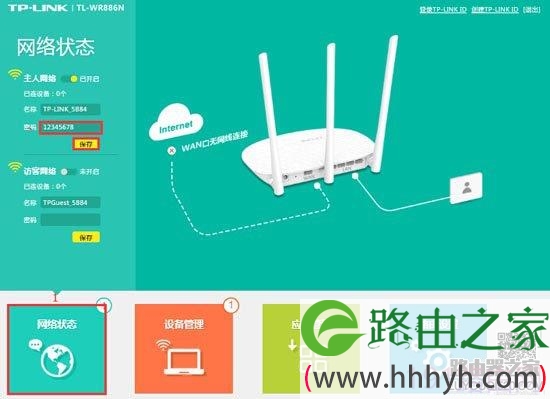
2、成功进入新版TP-LINK路由器设置界面后,在界面中的“网络状态”中就可以查看得到无线wifi密码。
新版tp-link路由器无线wifi密码忘记了怎么办?

方法二、电脑查看新版TP-LINK路由器无线wifi密码(win7系统为例)

前提条件是我们的电脑是笔记本电脑或带有无线网卡的台式电脑,并且可以自动成功连接到无线wifi上网。如果电脑已经不能连接上wifi了,则该方法无用。

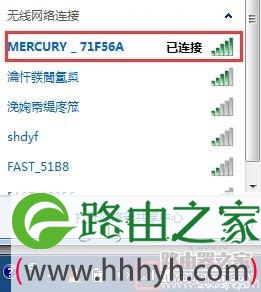
1、点击电脑右下角无线网络图标,在弹出的“无线网络连接”中找到无线wifi名称,然后右键选择“属性”。
新版tp-link路由器无线wifi密码忘记了怎么办?

新版tp-link路由器无线wifi密码忘记了怎么办?

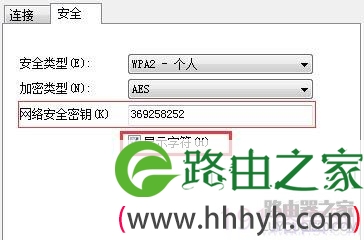
2、选择“安全”选项卡,勾选“显示字符”,“网络安全密钥”选项后面的就是无线wifi密码,如下图所示。
新版tp-link路由器无线wifi密码忘记了怎么办?

以上是以win7系统为例的,如果大家的系统不是win7,请参考:

win10怎么查看无线网络(wifi)密码?

win8系统如何查看无线wifi密码?  

XP系统如何查看无线wifi密码?

方法三、借助第三方手机软件查看无线wifi密码

前提条件是我们的手机可以成功连上该新版TP-LINK路由器的无线,才能使用软件查看无线wifi密码。

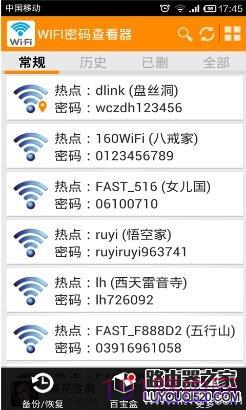
如果我们不记得路由器登录密码,我们可以采用“WIFI密码查看器”第三方手机软件运行进行查看。注意:WIFI密码查看器主要用于查看当前设备曾经连接过的所有WIFI名称和密码,并非破解WIFI密码。便于用户找回遗忘的WIFI密码。
新版tp-link路由器无线wifi密码忘记了怎么办?

第四步、新版TP-LINK路由器恢复出厂设置

如果大家采用上面的三种方法都无法查看到新版TP-LINK路由器无线wifi密码,那么此时我们唯有能做的是将该台路由器恢复出厂设置,然后重新配置上网参数,重新设置无线wifi名称和密码。

本文来自投稿,不代表路由百科立场,如若转载,请注明出处:https://www.qh4321.com/24132.html

(0)

相关推荐

  • TP-Link无线路由器设置详细步骤图文

    原标题:"TP-Link无线路由器设置图文教程"相关路由器设置经验分享。 – 来源:路由器之家 现在家庭上网和单位上网用TP-Link无线路由器的越来越多,下面就给大家介绍TP-Link无线路”

    2021年1月22日
    0
  • netcore磊科登录 netcore磊科小迷你无线路由器怎么设置

    原标题:"Netcore磊科惊现超小迷你无线路由器"关于路由器设置教程分享。 – 来源:路由器之家 – 编辑:小元。Netcore磊科NW712无线路由是一款超小的迷你型便携式无线路由,虽然体积”

    2021年2月25日
    0
  • Windows7系统网络被禁用时重新启用的方法

    用户反映win7电脑开机后突然发现右下角的网络连接图标多了一个红色的打叉,同时网络连不上了。碰到这种情况该怎么解决?出现网络被禁用时要在哪里重新启用?小苹果小编今天就来和大家分享win7系统网络被禁用时该如何恢复使用。1.点击左下角的开始菜单,选择 控制面板 2.选择 网络和Internet 选项

    2021年10月17日
    0
  • 191.168.1.1路由器设置密码修改步骤

    原标题:"191.168.1.1路由器怎么设置密码修改"相关路由器设置经验分享。 – 来源:路由器之家  很多朋友在使用无线网络时,不太注重密码的重要性,往往设置的密码太过简单,这样就很”

    2021年1月27日
    0
  • Netcore磊科无线路由器Windows 8设置上网

    在Windows 8系统下,配置Netcore磊科无线路由器上网的方法,文章详细介绍了Netcore磊科路由器的安装、上网参数设置、无线网络的设置方法;文中用到的演示路由器为Netcore磊科NW704P无线路由器,其它型号的

    2021年3月17日
    0
  • 解除路由器共享上网的方法-mac地址克隆

    姓名:。职业:金融,法律,诉讼代理,股市实战年龄:8。:中国地追求和研究是我成功的前提,时常用刘欢的一首歌(温情永远)安慰和提醒自己,太累了.想想都不知道是怎么过来的.但是累也心甘,愿把今后的主业用在股市上.喜欢研究电脑,爱好武术.2000年入市,经历过2245的大跌,总”

    2021年1月30日
    0