
原标题:"tp-link路由器怎么设置才能防蹭网"相关路由器设置经验分享。 - 来源:【路由器之家】
路由器是我们平时最常用的网络设备,很多人的家里基本上都安装了。
但是很多时候我们都发现我们的网络很慢,感觉像是被别人蹭网了,打开路由器一看,果然有很多的人在使用自己的路由器上网,心中无比的“生恨”,但是对于网络小白看着也是无济于事的,还得找个“大师”来帮忙设置一下。
设置更改密码后,一段时间又有人来蹭网,怎么办?

蹭网者的来路,大多数的蹭网都是通过wifi万能钥匙,这个软件可以搜索到附近共享的网络,然后通过和网络上共享wifi比对,通过共享密码的方式蹭网。
如何查看自己的网络被别人蹭了?
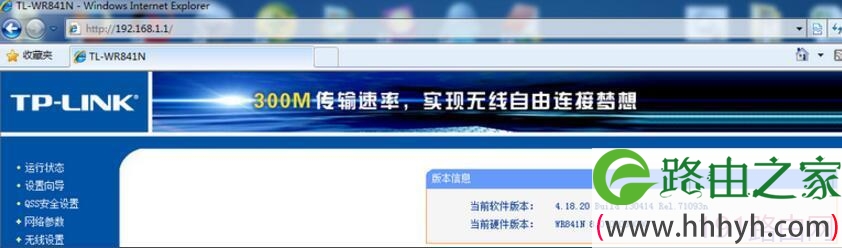
登录路由器的管理界面,一般的登录地址为192.168.1.1,用户名和密码默认都是:admin,如果不能登录,可以查看路由器后面又管理登录地址和密码
用正确的地址登录。(图片1)
登录成功后,进入管理界面,查找左边的菜单栏目“无线设置”-->“主机状态”(图片2)

可以看到路由器的在线的主机状态。如果看到只有自己的设备在线,恭喜你,你的网路没有被蹭网,如果发现有很多的设备在使用,悲剧了,赶快
设置过滤设备物理地址或是隐藏wifi并且更改密码
过滤物理地址和设置wifi隐藏需要路由器的一直,一般的路由器都可以的,当然也不排除一下功能比较单一的路由器没有这些功能。
设置过滤物理地址(图片3)
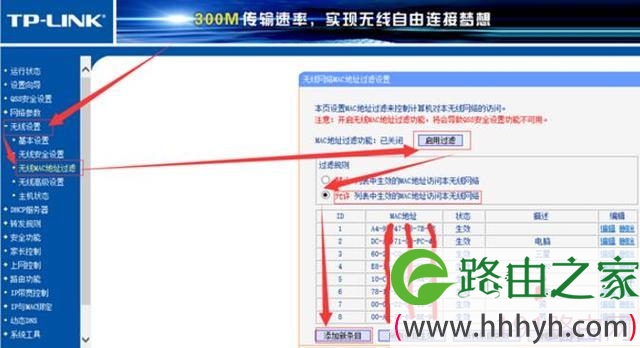
设置过滤物理地址是最安全的,肯定可以做到wifi的安全,可以防止别人蹭网,每个链接wifi的设备,都需要网卡,而网卡的id就像我们的身份证一样,
通过过滤这个id,就像是过滤身份证一样,没有这个身份证就不能链接wifi,哪怕你有路由器的密码都不行,所以这是最安全的。
但是这种方法有一种不足就是,每次新加入的成员都需要登录路由器管理界面添加一次,比如家里来一个朋友,也需要将他的设置id添加到路由器中,
自己新买的手机需要链接wifi也需要添加路由器中,有一点的不方便。
隐藏wifi(图片4)
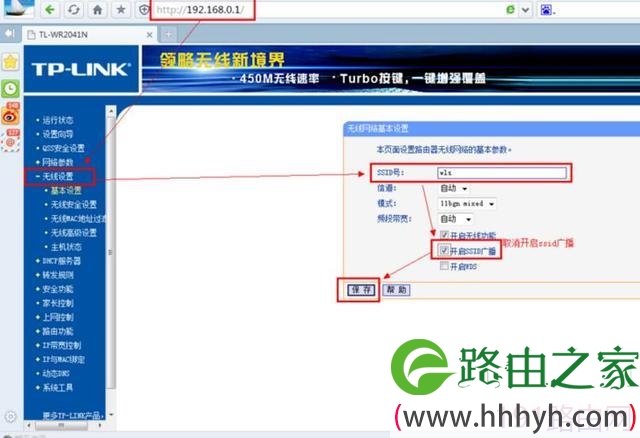
上面介绍的过滤物理地址虽说可以做到万无一失的防止别人蹭网,但是太过于的麻烦了,每次都需要手动的添加新的设备。
也可以通过隐藏wifi信息的方式来实现wifi的防蹭网。
设置好wifi后,去掉图中的广播ssid,就可以实现隐藏wifi信号的功能,当别人打开手机wifi搜索的时候,它是发现不了这个路由器的wifi,一定程度上
实现了隐藏。
但是这种隐藏不是完全的隐藏了,只是不广播ssid,而实际wifi信号是存在的,只是别人看不到名称。
那么隐藏了,我们怎么链接wifi呢(图片5)
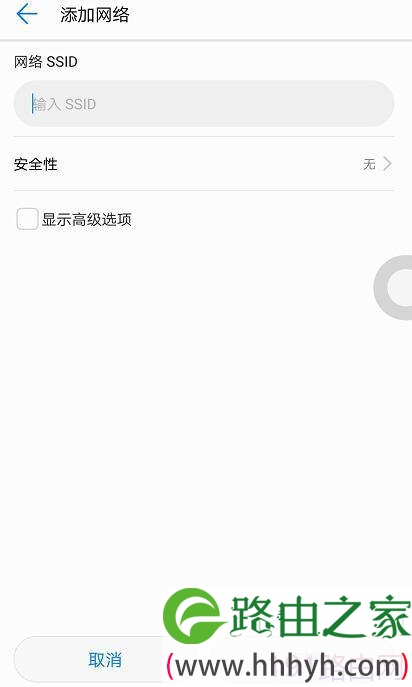
当我们的手机打开wifi的时候,最会列出很多的wifi的信号,对于隐藏的信号看不见,wifi列表的最后一栏目是添加新网络,点击添加新网络,
这是时候出现上图的界面,填写wifi的名称和密码就可以连接。
这种方式虽然没有过滤地址那么安全,但是对于安全性,还是比较的好的,毕竟需要知道名称和密码才能连接,多了一层的检验。
本文来自投稿,不代表路由百科立场,如若转载,请注明出处:https://www.qh4321.com/24120.html