TP-LINK 150mMini路由器设置图解

原标题:"TP-LINK 150mMini路由器怎么设置"相关路由器设置经验分享。 – 来源:路由器之家

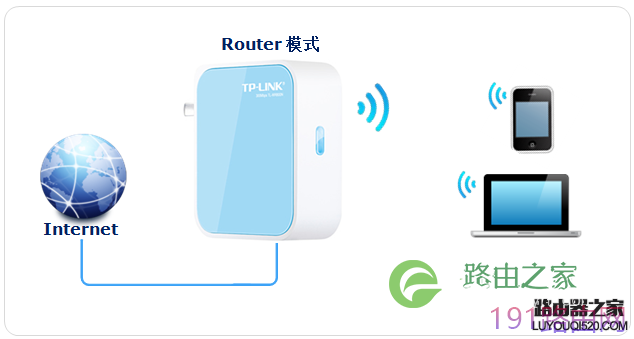
迷你路由器工作在Router模式下就是一台普通的无线路由器,可以连接宽带共享上网,当”

TP-LINK 150mMini路由器设置图解

原标题:"TP-LINK 150mMini路由器怎么设置"相关路由器设置经验分享。 – 来源:【路由器之家】

迷你路由器工作在Router模式下就是一台普通的无线路由器,可以连接宽带共享上网,当作一台轻便的无线路由器使用,为手机、平板电脑、笔记本等无线终端提供无线网络。
TP-LINK 150mMini路由器怎么设置

设置方法

通用设置方法如下:

1、迷你路由器通电后,把前端宽带网线连接到迷你路由器。

注意:如果设备壳体上有模式开关,确认模式开关已拨动到Router模式。

2、终端通过无线方式(迷你路由器默认的无线信号名称为:TP-LINK_xxxxxx(x为路由器底部标贴标识的MAC地址后六位)连接到路由器。

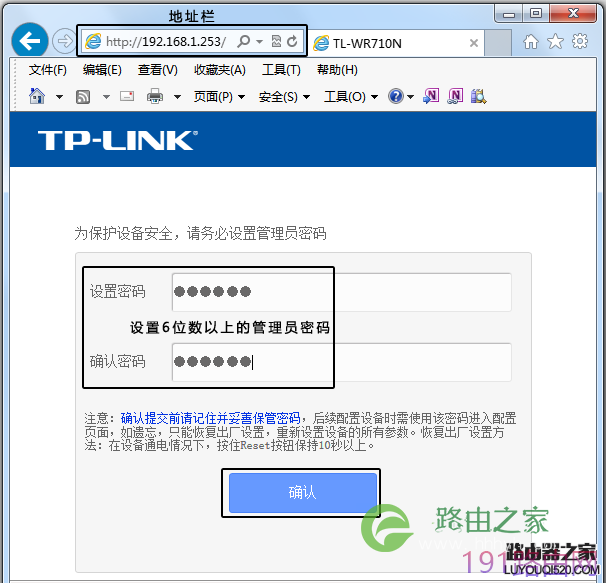
3、打开电脑的浏览器,在地址栏输入迷你路由器的管理地址及登录密码,如下:
TP-LINK 150mMini路由器怎么设置

注意事项:

[1]部分迷你路由器的登录地址是tplogin.cn,以路由器壳体标贴纸上的管理地址为准。

[2]部分迷你路由器采用的是默认的登录用户名或密码admin登录。

您可能关心的问题:无线路由器无法登录192.168.1.1怎么办?

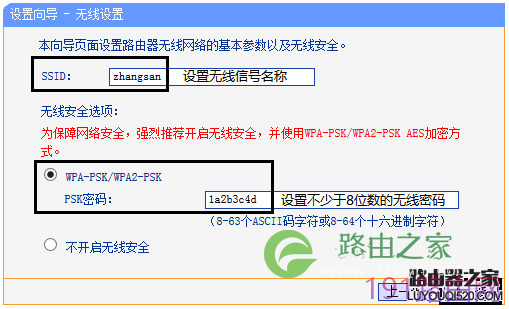
4、进入管理界面,点击设置向导>下一步(如果迷你路由器外观没有硬件模式开关,在设置页面请先选择工作模式为Router模式,再进行下一步设置),设置无线名称和密码,如下:
TP-LINK 150mMini路由器怎么设置

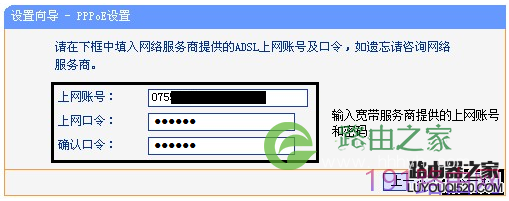
5、上网方式选择PPPoE,输入宽带账号密码,点击下一步,如下:

TP-LINK 150mMini路由器怎么设置

注意事项:

1、常见上网方式有PPPOE、动态IP地址、静态IP地址三种,请根据实际环境选择对应的上网方式并进行设置。

2、76%的用户上不了网是因为输入了错误的用户名和密码,所以这里请仔细检查输入的宽带用户名和密码是否正确,注意区分中英文输入、字母的大小写、后缀是否完整输入等。

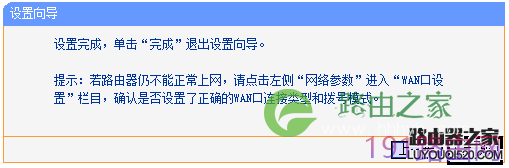
6、点击完成(或重启)。如下:
TP-LINK 150mMini路由器怎么设置

重启完成后,电脑连接更改后的无线信号(zhangsan),如果可以正常上网,说明Router模式设置成功。

至此,Router模式设置完成。其它无线终端连接设置好的无线信号即可上网。

本文来自投稿,不代表路由百科立场,如若转载,请注明出处:https://www.qh4321.com/24109.html

(0)

相关推荐

  • 贝尔金无线路由器设置PPPOE拨号上网步骤

    原标题:"贝尔金无线路由器怎么设置PPPOE拨号上网"相关路由器设置经验分享。 – 来源:路由器之家  在无线路由器产品中,贝尔金产品的帆船造型可谓别树一帜,所有天线都隐藏在内部”

    2021年1月28日
    0
  • 光纤猫和路由器ip冲突怎样弄【图】

    原标题:"光纤猫和路由器ip冲突解决办法【图】"的相关路由器192.168.1.1登陆页面设置教程资料分享。- 来源:路由器之家。

    光纤猫和路由器IP有冲突怎么办?光纤猫的IP地址是1″

    2021年1月3日
    0
  • 网购电脑主机靠谱吗 如何选择?

    原标题:"网购电脑主机该如何选择?"的相关路由器设置教程资料分享。- 来源:路由器之家。

    大家好,我是余生。国庆将至,双十一也就不远了,各大网店一波又一波的活动已经陆续展开”

    2021年2月17日
    0
  • 腾达穿墙路由器AC7设置详细步骤

    原标题:"腾达穿墙路由器AC7安装设置方法"相关路由器设置经验分享。 – 来源:路由器之家

    腾达高功率穿墙路由AC7的2种设置方法

    方法1

    通过路由器管理界面进行设置”

    2021年1月3日
    0
  • 无线路由器异常问题的解决

    当今社会的发展,离不开网络,网络的普及加速着各种人群的技术需求,随之而来的是无线网络的发展,无线网络可以离开电脑,但是离不开网络设备,更离不开的是路由器,无线路由器的设置和功能配置已经走进各种行业各种人群。 考虑到目前的无线局域网都是通过无线路由器来”

    2025年10月16日
    0
  • 腾达路由器无线wifi防蹭网设置方法

    原标题:"腾达路由器无线wifi防蹭网教程图解"相关路由器设置经验分享。 – 来源:路由器之家

    腾小妹经常会接到小伙伴的反馈:家里是50M的光纤宽带,但有时下载速度却只有125KB”

    2023年8月12日
    0