TP-LINK无线路由器设置步骤图解

原标题:"TP-LINK无线路由器设置方法图文教程"相关路由器设置经验分享。 – 来源:路由器之家

路由器之家刚刚换了TP-LINK无线路由器,研究了一下午,终于有所突破,以下设置可实”

TP-LINK无线路由器设置步骤图解

原标题:"TP-LINK无线路由器设置方法图文教程"相关路由器设置经验分享。 – 来源:【路由器之家】

【路由器之家】刚刚换了TP-LINK无线路由器,研究了一下午,终于有所突破,以下设置可实现手机借用电脑网络无限且免手机流量的无线上网了!

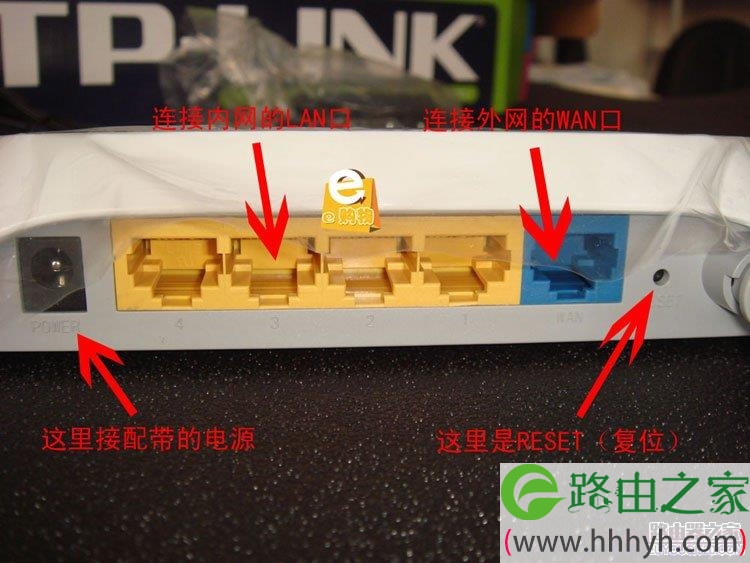
1:看看路由器后面的接口。电源口连接电源用,LAN口可连接电脑,交换机,AP等。WAN口是连接外网用的,例如接“宽带猫”。
TP-LINK无线路由器设置方法图文教程

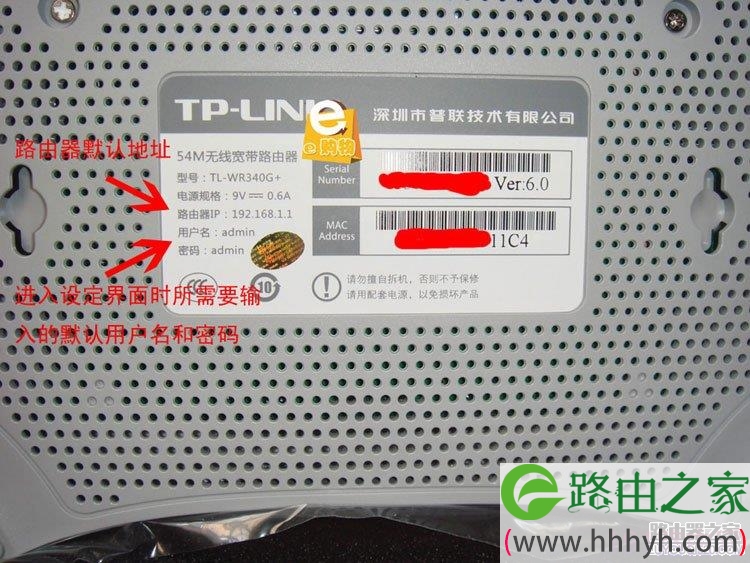
2:反过来路由器的背面有设置相关内容,产品序列号等信息。路由器的默认地址是192.168.1.1(新版tp-link的地址是:tplogin.cn),这个地址在进入设置时需要用到,要在浏览器的地址栏输入的,还有用户名以及密码需要在登录时填写。
TP-LINK无线路由器设置方法图文教程

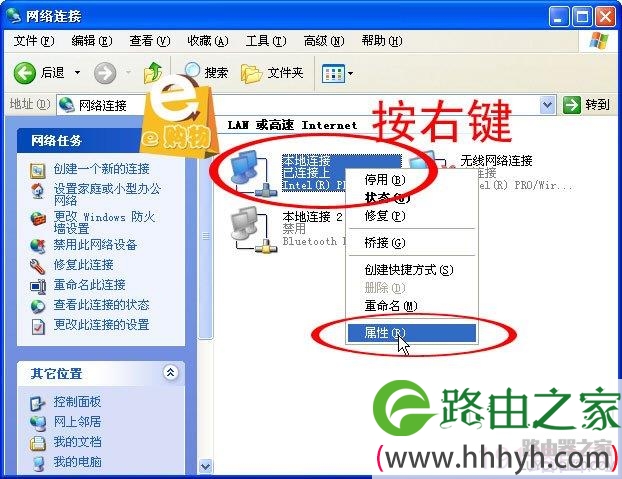
3:好了,我们就可以进入设置了。路由器插入电源,把电脑的有线网卡插口与路由器的LAN口用网线连接起来。以Windwos XP系统为例(win7和其他系统的设置方法参考:如何把电脑ip地址设为自动获取),进入控制面板-网络连接,然后选中该网卡,按右键,去到属性选项。
TP-LINK无线路由器设置方法图文教程

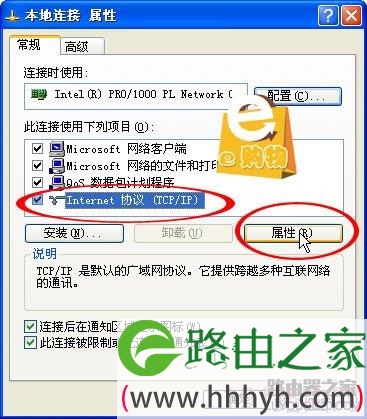
4:进入属性页面,选中TPC/IP选项,然后按属性

TP-LINK无线路由器设置方法图文教程

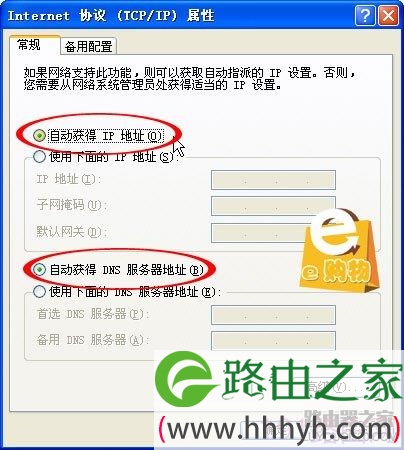
5:进入以下页面,IP和DNS地址都选择自动获得就可以了,然后按确定。

TP-LINK无线路由器设置方法图文教程

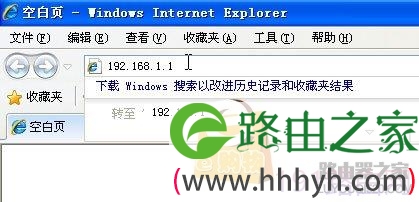
6:现在,可以打开浏览器(IE或其它浏览器都可以),在地址栏输入路由器的默认地址“192.168.1.1”(见路由器背面)
TP-LINK无线路由器设置方法图文教程

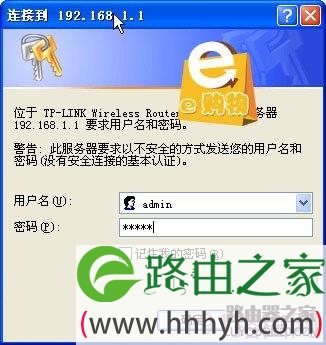
7:现在提示要输入用户名和密码,默认用户名为admin,密码也为admin(见路由器背面资料)。

这个密码以后可以根据需要进入设置页面修改,如果忘记密码,则需要用到复位键,用尖物,例如牙签扎一下,路由器全部灯灭掉,然后全亮,证明路由器已经复位成功,全部有关路由器的设定都要从新开始。
TP-LINK无线路由器设置方法图文教程

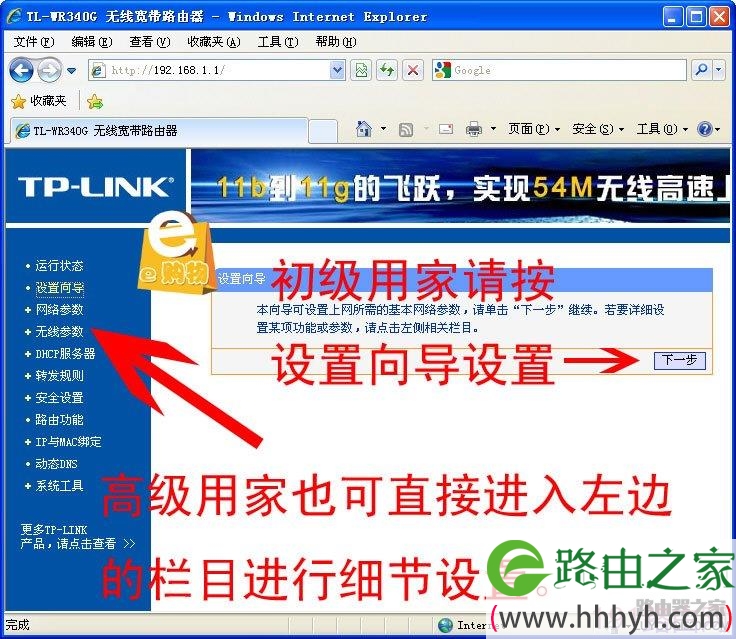
8:进入路由器设置页面是这样的

TP-LINK无线路由器设置方法图文教程

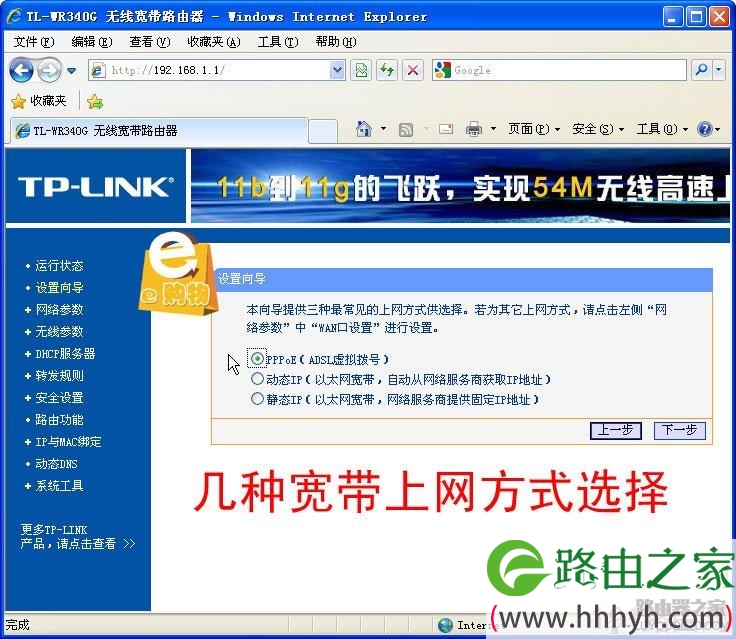
9:建议新手或电脑小白直接按下一步,进入默认的是指向导。可以看到有3种宽带接入方式,PPPoE为ADSL拨号方式上网,例如中国电信的。以深圳地区为例,“天威有线宽带”则需选择“动态IP”选项。具体宽带接入方式可以咨询宽带服务提供商。以中国电信ADSL上网方式为例,选择“PPPoE”然后按下一步。
TP-LINK无线路由器设置方法图文教程

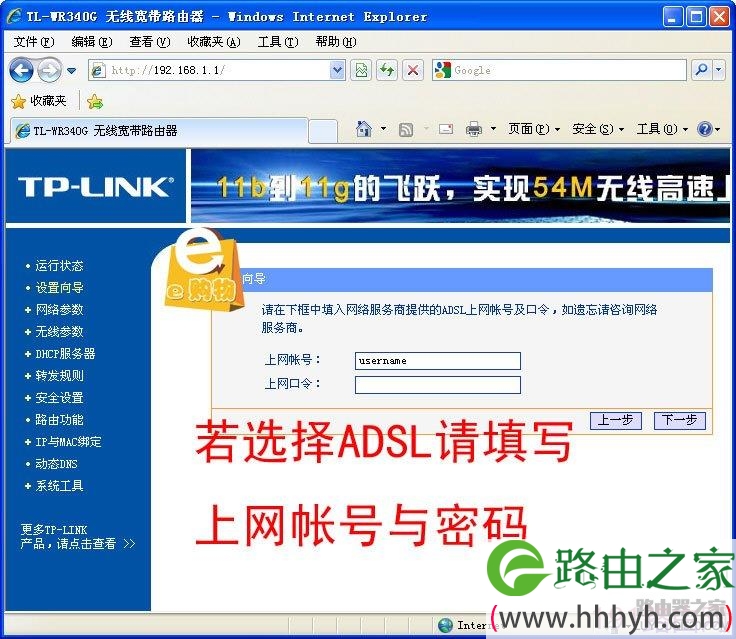
10:需要填写申请宽带时候中国电信提供的上网帐号和上网口令(密码)

TP-LINK无线路由器设置方法图文教程

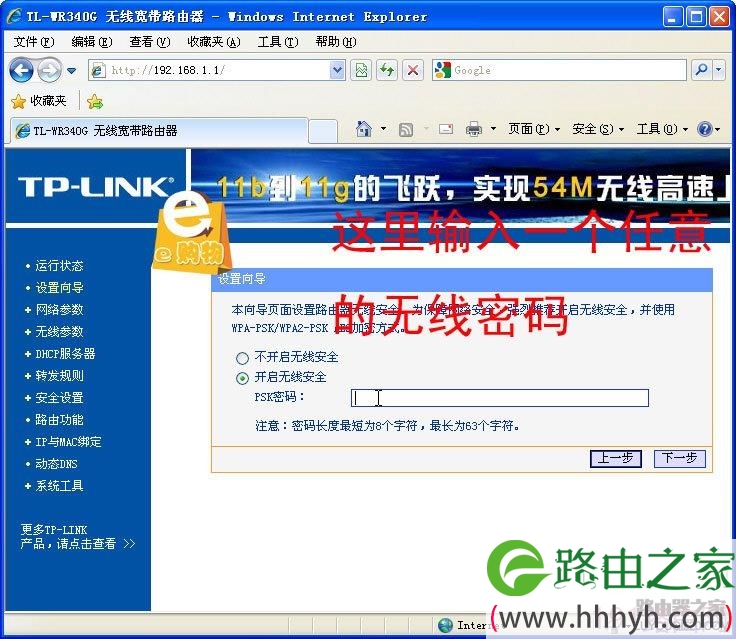
12:设定好SSID后,到了密码设定了,无线网强烈建议用家设定密码,以防止被蹭网哦!不要把自家的无线网络成为服务大家公共网络(像麦当劳,星巴克那些一样),这样对于自己的信息也是有安全隐患的。在这也呼吁一下喜欢去上免费WIFI的朋友,最好只浏览下网页,涉及到个人资料密码等的操作,还是不要在没有加密的无线网络下使用为好。
TP-LINK无线路由器设置方法图文教程

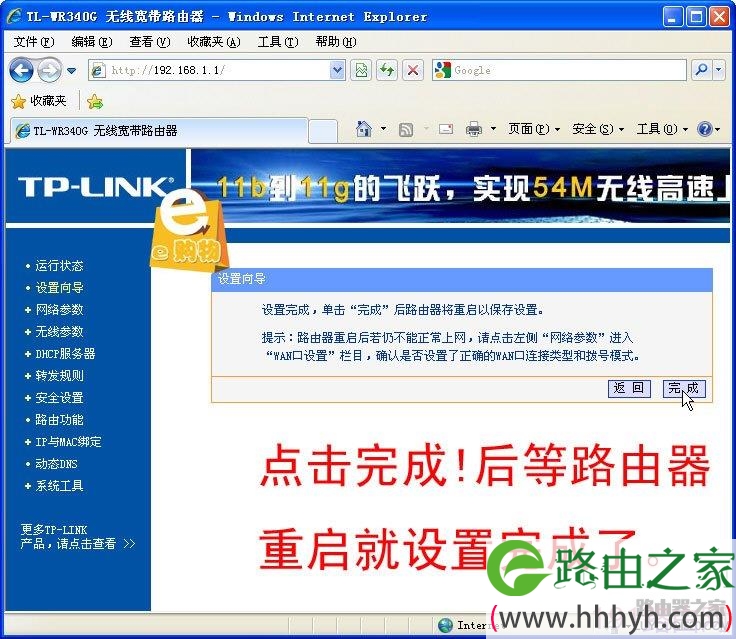
13:默认是WPA-PSK的加密方式,填写完自己设定的密码后,就到了完成界面了。
TP-LINK无线路由器设置方法图文教程

大功搞成,希望我的教程能够帮助更多的新手!

最后祝大家上网愉快!哈哈,密码设的复杂一些。数字中英文字母大小写外加特殊符号神马的避免被无线蹭网。

本文来自投稿,不代表路由百科立场,如若转载,请注明出处:https://www.qh4321.com/24103.html

(0)

相关推荐

  • 腾达(Tenda)FH451路由器无线信号已连接上不了网解决方法

    腾达(Tenda)FH451无线路由器上网设置成功后,无线信号已连接但上不了网的解决办法;也就是直接用网线连接FH451路由器可以上网,无线网络可以连接但不能上网。

    2021年4月3日
    0
  • 没有电脑用手机怎么重设路由器

    导读:用手机怎么设置路由器?很多人现在都喜欢用手机来做所有的事情,那么今天路由网给大家介绍下怎么用手机怎么设置路由器。其实,用手机来设置路由器的方法,和电脑设置路由器都”

    2021年2月25日
    0
  • 华为路由器防止WIFI被蹭网设置教程

    原标题:"华为路由器怎么防止WIFI被蹭网"相关路由器设置经验分享。 – 来源:路由器之家

    一个兄弟跟我说,他家隔壁住了对非常讨厌的夫妻,自己不拉宽带,老是蹭他家的WIFI用,跟他”

    2021年1月26日
    0
  • 精选华为4G路由2连接有线宽带评测

    原标题:"华为4G路由2连接有线宽带,变身家用无线路由器"的相关路由器设置教程资料分享。- 来源:路由器之家。

    如果家里装了有线宽带后,能让华为4G路由器2当无线路由器用吗,答”

    2021年1月27日
    0
  • 无线路由WDS连接成功但无法上网的处理

    我今天用了两台腾达的由进行调式,调试成功。但和我之前用tplink的方法有些不同。由1(192.168.0.1)和由2(192.168.0.2)都必须wds,并互相扫描加入.由1接外网的话,由2就必须得关掉dhcp,两个设备ip的地址池都为192.168.0.(100-150),然后其他的设备直接访问由”

    2021年2月13日
    0
  • 苹果笔记本电源经常打出火花怎么办?

    苹果笔记本电源经常打出火花怎么办?使用苹果Macbook笔记本电脑的用户相信都会遇到这样一种情况,当把笔记本电源适配器接入电源时,会产生电火花,有严重的,有轻的,并且还伴有声音。有时候在你不经意间把电源适配器插入电源时,如果出现大的电火花,会让我们着实吓一跳,并且还会担心电源总这样,会不会有损坏。

    2021年9月1日
    0