TP-LINK路由器修改密码详细步骤

原标题:"TP-LINK路由器如何修改密码"相关路由器设置经验分享。 – 来源:路由器之家

路由器是大家并不陌生的东西,他能为你创建wifi提供你的手机和笔记本电脑上网,但是随着”

TP-LINK路由器修改密码详细步骤

原标题:"TP-LINK路由器如何修改密码"相关路由器设置经验分享。 – 来源:【路由器之家】

路由器是大家并不陌生的东西,他能为你创建wifi提供你的手机和笔记本电脑上网,但是随着某些工具的单诞生,许多wifi密码被泄露,而我们唯一的办法就是修改密码,那么怎么去修改路由器密码呢,往下看。

一、查看路由器ip地址

1、我们先右键点击电脑屏幕右下角的wifi标志,(不是用的wifi连接的,下面显示的是一台小电脑)选择“打开网络和共享中心”

TP-LINK路由器如何修改密码

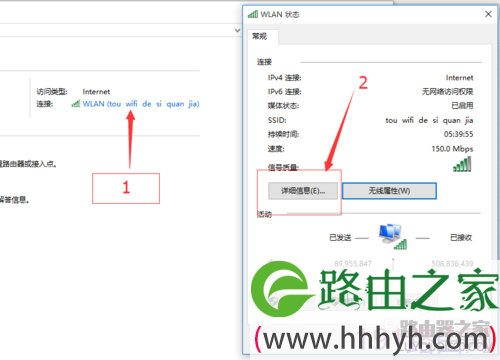
2、然后点击wifi的名称,进入wifi属性界面,然后我们再点击“详细信息”就会弹出一个关于wifi的信息见面
TP-LINK路由器如何修改密码

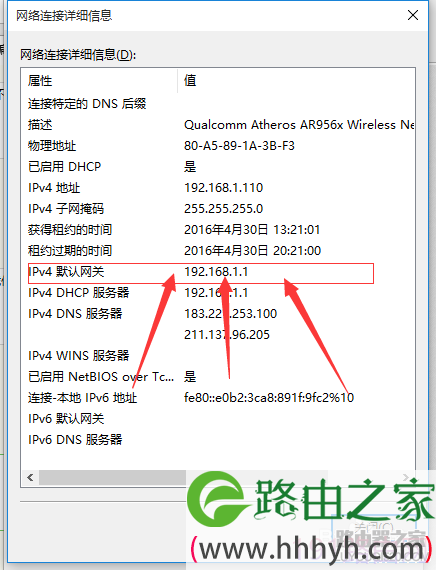
3、然后找到“IPv4 默认网关”: 它后面的一串数字就是你家路由器的IP地址了。
TP-LINK路由器如何修改密码

二、修改无线路由器密码

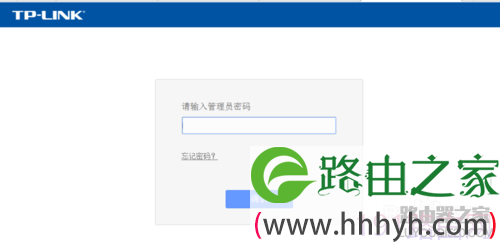
1、我们打开浏览器,我们在网址搜索栏当中输入刚刚查看到的IP地址,按回车键。进入路由器设置界面。我这里是设置了密码的。
TP-LINK路由器如何修改密码

2、然后输入密码进入路由器设置界面,(推荐设置密码)不然别人想改你家密码就可以改。

TP-LINK路由器如何修改密码

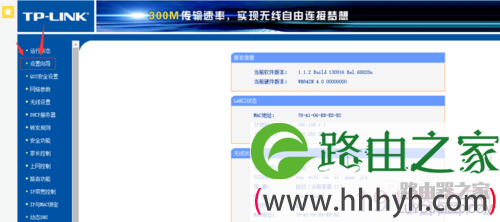
3、然后我们找到“设置向导”这个选项,单击它,进入设置向导界面。

TP-LINK路由器如何修改密码

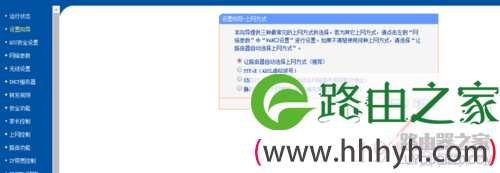
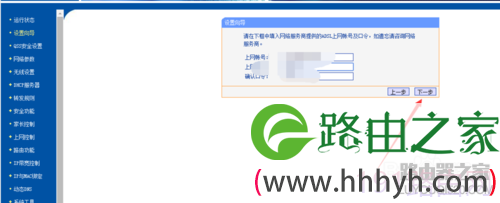
4、进入设置向导页面过后我们根据他的提示操作,然后输入宽带账号和密码,点击下一步。

TP-LINK路由器如何修改密码

TP-LINK路由器如何修改密码

TP-LINK路由器如何修改密码

TP-LINK路由器如何修改密码

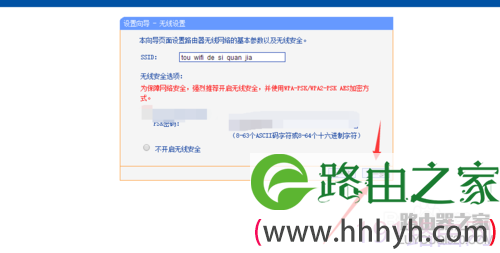
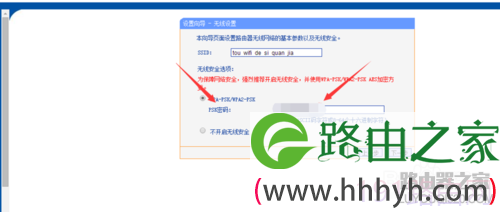
5、点击下一步过后就是如图所示的界面,我们修改了wifi名称和密码后,点击下一步,就保存成了。
TP-LINK路由器如何修改密码

TP-LINK路由器如何修改密码

本文来自投稿,不代表路由百科立场,如若转载,请注明出处:https://www.qh4321.com/24060.html

(0)

相关推荐

  • 磊科路由器一键加密WPS设置图解

    原标题:"磊科路由器一键加密WPS使用技巧图解"相关路由器设置经验分享。 – 来源:路由器之家

    近年来无线网络的显著优势逐渐为家庭和企业用户所认识,无线网络用户日益增多”

    2023年9月2日
    0
  • linksys路由器设置教程 linksys路由器初始密码

    原标题:"linksys路由器设置教程"关于路由器设置教程分享。 – 来源:路由器之家 – 编辑:小元。
      Linksys是思科系统一个销售家用与小型业务用网络产品的部门,其出产的路由器设”

    2023年8月22日
    0
  • 学习网络故障分层排查创新分析网络思路

    文本Tag:安全策略 ping 192.168.1.1为了降低设计的复杂性,增强通用性和兼容性,计算机网络都设计成层次结构。这种分层体系使多种不同硬件系统和软件系统能够方便地连接到网络。管理员在分析和排查网络故障时,应充分利用网络这种分层的特点,快速准确地定位并排除故”

    2021年2月5日
    0
  • 跨网DHCP中继操作

    继续单击“下一步”按钮,在其后打开的向导设置界面中添加好需要排除的IP地址分配范围,在这里设置的IP地址局域网工作站将无法分配得到,一般用于服务器、防火墙、由器等重要网络设备;接着再按向导提示配置好IP地址的租约期限,在缺省状态下工作站获得IP地”

    2021年2月14日
    0
  • 家用路由器防坑指南2020路由器推荐

    原标题:"家用路由器防坑指南以及路由器推荐"关于路由器设置教程分享。 – 来源:路由器之家 – 编辑:小元。由于最近肺炎的原因,不少企业要求在家办公,如果没有一个较好的网络环境,”

    2021年2月21日
    0
  • 改了wifi名字后电脑搜不到网络怎么办?

    问:为什么我改了wifi名字后,我的电脑就搜不到wifi信号了?答:修改wifi名称后如果搜索不到wifi信号了,可以按照下面的步骤进行操作,以解决此问题。1. 如果将wifi名字改成了中文,建议你将其修改为字母或者数字,然后测试一下,看是否可以搜索到wifi信号了?温馨提示:对于中文名称的wifi

    2021年5月22日
    0