tp-link无线路由器TL-WN721N V2.0安装设置无线网卡图解

原标题:"tp-link无线路由器TL-WN721N V2.0如何安装设置无线网卡?"相关路由器设置经验分享。 – 来源:路由器之家

安装网卡驱动之前,请进行以下准备操作:

注意:本例中无线”

tp-link无线路由器TL-WN721N V2.0安装设置无线网卡图解

原标题:"tp-link无线路由器TL-WN721N V2.0如何安装设置无线网卡?"相关路由器设置经验分享。 – 来源:【路由器之家】

tp-link无线路由器TL-WN721N V2.0安装设置无线网卡图解
安装网卡驱动之前,请进行以下准备操作:

tp-link无线路由器TL-WN721N V2.0安装设置无线网卡图解
注意:本例中无线名称:zhangsan,无线密码:1a2b3c4d。

tp-link无线路由器TL-WN721N V2.0安装设置无线网卡图解

tp-link无线路由器TL-WN721N V2.0安装设置无线网卡图解
方法一、将无线网卡安装光盘放入电脑光驱,并将无线网卡插到电脑的USB接口。打开我的电脑(计算机),找到DVD驱动器。右击选择打开,可以看到光盘内容。

tp-link无线路由器TL-WN721N V2.0安装设置无线网卡图解
方法二、若无法找到安装光盘或电脑光驱无法使用,需要在我司官方网站下载对应驱动,请点击下载:

tp-link无线路由器TL-WN721N V2.0安装设置无线网卡图解

tp-link无线路由器TL-WN721N V2.0安装设置无线网卡图解

打开驱动文件,包含内容如下:

tp-link无线路由器TL-WN721N V2.0安装设置无线网卡图解
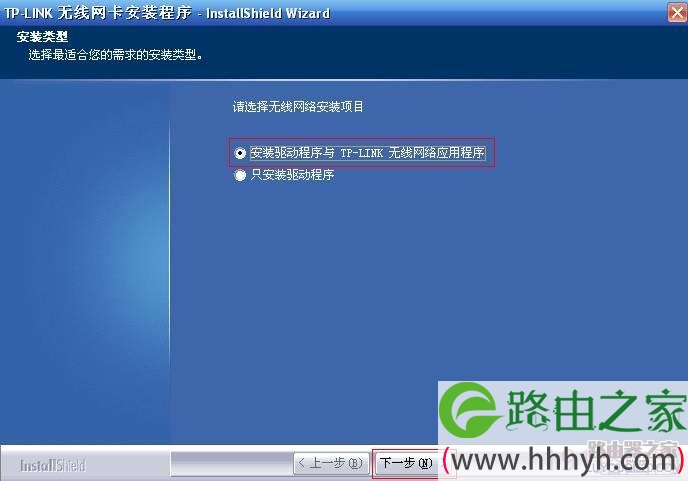
双击setup.exe运行软件,出现如下界面,选择安装驱动程序与TP-LINK无线网络应用程序,并点击下一步,如下图:
tp-link无线路由器TL-WN721N V2.0安装设置无线网卡图解
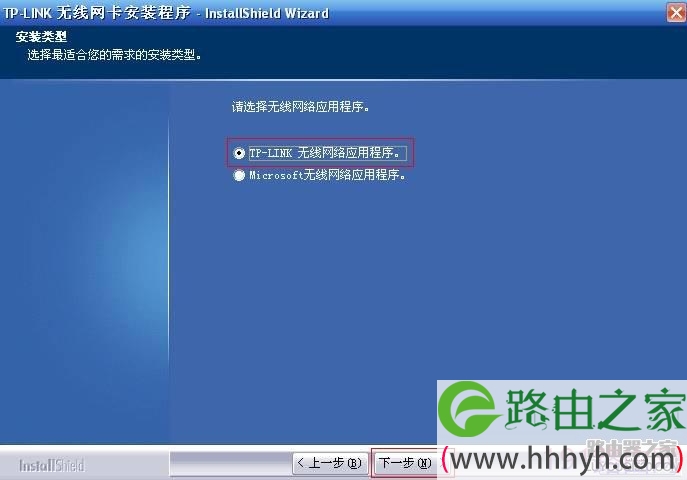
选择TP-LINK无线网络应用程序点击下一步,如下图:

tp-link无线路由器TL-WN721N V2.0安装设置无线网卡图解
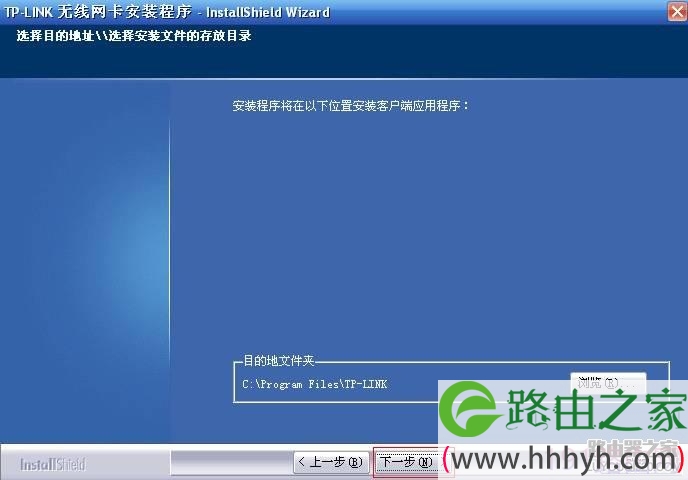
安装路径保持默认,点击下一步,如下图:

tp-link无线路由器TL-WN721N V2.0安装设置无线网卡图解
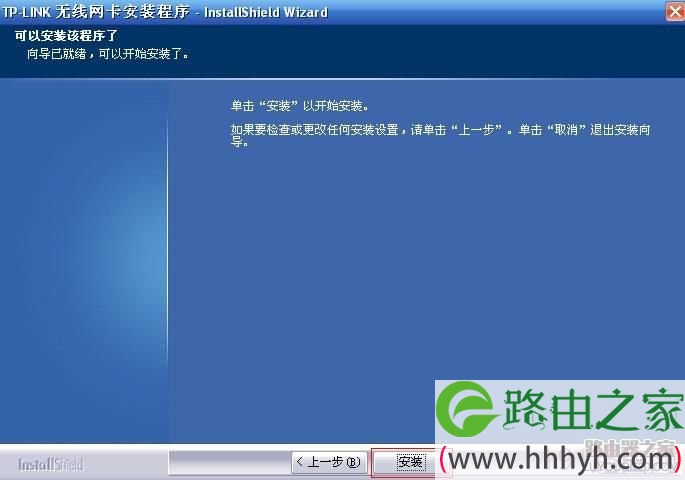
单击安装,如下图:

tp-link无线路由器TL-WN721N V2.0安装设置无线网卡图解
注意:如果Windows出现安全提示后,请按照以下方式操作。

tp-link无线路由器TL-WN721N V2.0安装设置无线网卡图解
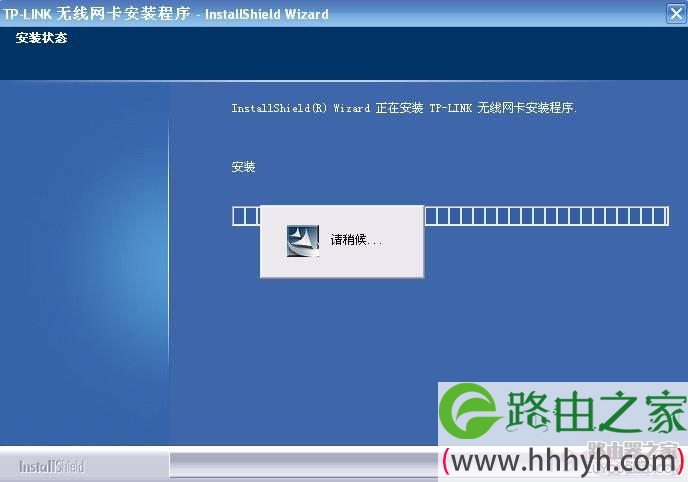
显示安装进度,请稍候,如下图:

tp-link无线路由器TL-WN721N V2.0安装设置无线网卡图解
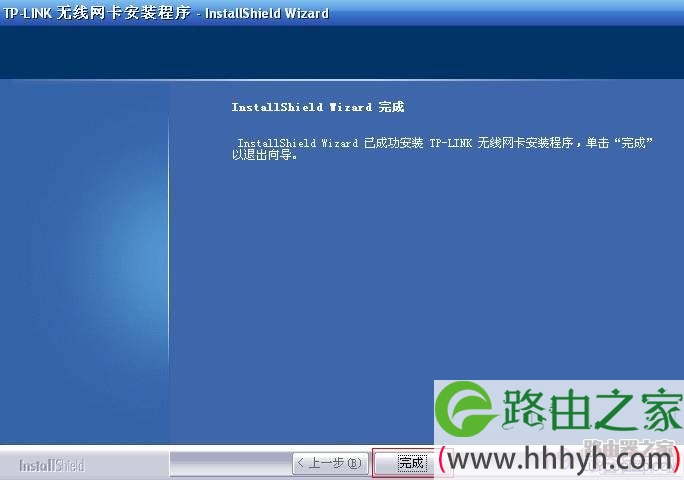
提示完成安装,点击完成

tp-link无线路由器TL-WN721N V2.0安装设置无线网卡图解
至此,无线网卡驱动和客户端软件安装成功。

tp-link无线路由器TL-WN721N V2.0安装设置无线网卡图解

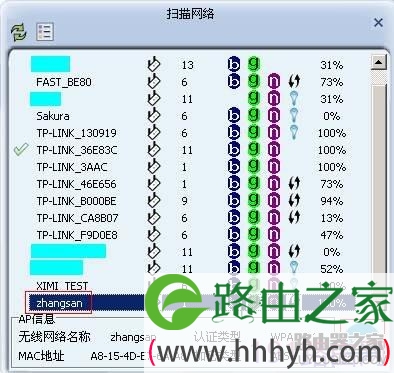
安装完成后,自动弹出客户端界面,点击

tp-link无线路由器TL-WN721N V2.0安装设置无线网卡图解可以搜索周围的无线信号。

tp-link无线路由器TL-WN721N V2.0安装设置无线网卡图解
安装成功后,客户端无法使用,请点击参考:

tp-link无线路由器TL-WN721N V2.0安装设置无线网卡图解
选中您的无线信号(本例为zhangsan),点击连接,如下图。

tp-link无线路由器TL-WN721N V2.0安装设置无线网卡图解
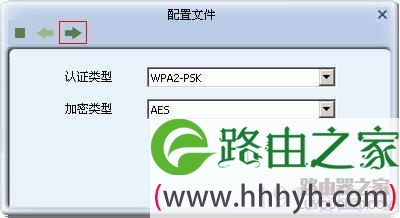
弹出界面点击

tp-link无线路由器TL-WN721N V2.0安装设置无线网卡图解继续下一步,如下图:

tp-link无线路由器TL-WN721N V2.0安装设置无线网卡图解
输入无线密码,点击

tp-link无线路由器TL-WN721N V2.0安装设置无线网卡图解继续下一步,如下图:

tp-link无线路由器TL-WN721N V2.0安装设置无线网卡图解
成功连接之后,对应的无线网络名称前有对勾标识,如下图:

tp-link无线路由器TL-WN721N V2.0安装设置无线网卡图解
且在主界面可以看到无线信号基本信息以及获取的IP地址。

tp-link无线路由器TL-WN721N V2.0安装设置无线网卡图解
如果可以搜索到信号,但是无线连接不上,请点击参考:无线网卡客户端搜索到信号连接不上,怎么办?
至此无线网卡成功连接无线网络。
注意:如果关闭了TP-LINK无线客户端应用程序,下一次需要使用时,在电脑桌面上双击客户端图标即可。

tp-link无线路由器TL-WN721N V2.0安装设置无线网卡图解

本文来自投稿,不代表路由百科立场,如若转载,请注明出处:https://www.qh4321.com/24045.html

(0)

相关推荐

  • TP-Link TL-WR703N无线路由器3G路由模式设置方法

    TL-WR703N是TP-Link路由器旗下的一款新型3G迷你无线路由器,支持国内中国电信的CDMA200、中国联通的WCDMA和中国移动的TD-SCDMA三种制式的3G信号。本文介绍了TL-WR703N迷你无线路由器的3G路由模式的设置方法

    2021年4月3日
    0
  • 192.168.1.1登录页面排查方法

    【导读】电脑192.168.1.1登录页面打不开?路由器设置教程,下面路由器之家小编详细为大家介绍一下。路由器无法登录192.168.1.1,怎么办? 在浏览器地址栏里输入管理地址192.168

    2021年6月27日
    0
  • 斐讯(PHICOMM)路由器wifi密码手机设置方法

    怎么用手机设置斐讯(Phicomm)路由器的wifi?家用的斐讯(Phicomm)的无线路由器,路由器的wifi名称和密码,现在我想修改下无线wifi密码,但是家里没有电脑。请问可不可以用手机来修改斐讯(Phicomm)路由器的

    2021年3月7日
    0
  • 腾达(Tenda)无线路由器设置无线网络Wi-Fi方法

    腾达(Tenda)无线路由器上如何来设置无线WI-Fi网络,包括Wi-Fi名称、Wi-Fi验证密码、Wi-Fi的加密方式等方面内容的设置。如果你使用的不是腾达路由器,可以在192路由网对应的路由器品牌栏目下,阅读关于该品

    2021年3月12日
    0
  • 图文教程:云路由器配置详解

    三、注册并激活mydlink账号 以上的设置和传统无线路由器的设置是一样的,下面就开始了云路由特有的配置:将路由器注册到mydlink云端。 首先:设置mydlink帐户 打开浏览器,在地址栏中输入D-LinkDIR-605L的管理地址:输入正确的用户名密码后,出现下图所示: 192.168.01″

    2021年2月15日
    0
  • 电信300m宽带下载速度为什么才100m

    导读:电信300M宽带下载速度是多少?最近电信新出了个【宽带提速送视频会员】活动,宽带速率最高提速至300Mbps,还送优酷VIP、腾讯视频VIP、爱奇艺黄金VIP(三选一 送12个月)。然后就”

    2021年1月3日
    0