
设置无线加密笔记本连接不上解决方法

原标题:"设置无线加密之后,笔记本连接不上是怎么回事?"相关路由器设置经验分享。 – 来源:路由器之家

一、检查无线网卡端配置是否与前端路由器配置一致

1.有线进入路由”

设置无线加密笔记本连接不上解决方法

原标题:"设置无线加密之后,笔记本连接不上是怎么回事?"相关路由器设置经验分享。 – 来源:【路由器之家】

一、检查无线网卡端配置是否与前端路由器配置一致

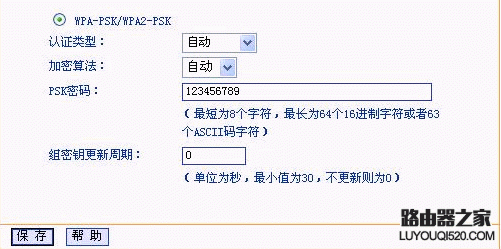
1.有线进入路由器管理界面,查看无线路由器的无线安全设置状态。如下图,路由器中采用的是WPA-PSK加密方式。
设置无线加密笔记本连接不上解决方法

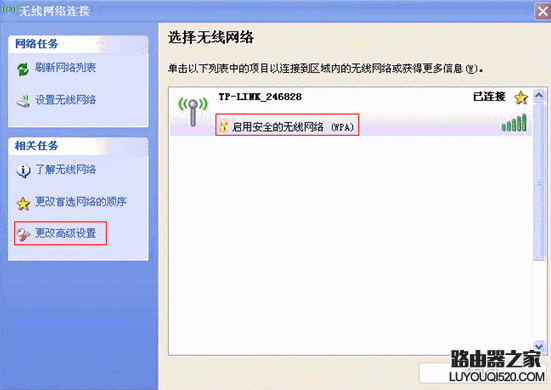
2.在无线网络连接中查看无线网络,观察搜索到的无线网络是否进行了加密设置。下图为一个WPA加密的无线网络。
设置无线加密笔记本连接不上解决方法

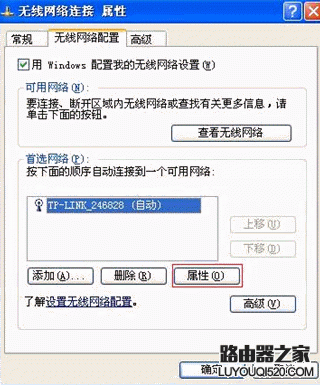
3. 点击更改高级设置,进入无线网络连接属性,并在首选网络中删除不相关的无线网络配置。
设置无线加密笔记本连接不上解决方法

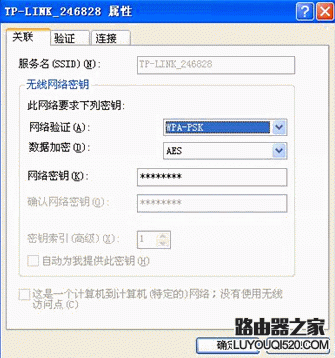
4.选择可用网络的属性,在无线网络密钥中核对网络验证是否与路由器中加密方式一致。如果不一致,请先修改验证

方式,再重新输入正确的网络密钥。
设置无线加密笔记本连接不上解决方法

二、确认选择的加密方式及输入密码无误后,还是连接不上。则请将无线路由器安全设置关闭,及禁用笔记本网卡端

配置文件中的加密设置。检测在无线不加密的情况下,能否正常连接。如果无线不加密都不能正常连接,请更新网卡

驱动程序。
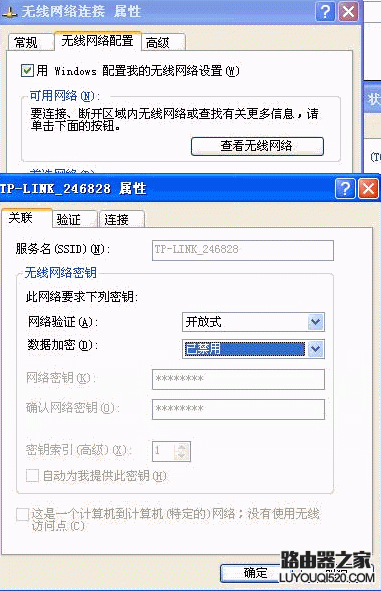
设置无线加密笔记本连接不上解决方法

三、如果无线不加密能正常连接,而确认选择的加密方式及输入密码无误后连接不上,则请更换一种加密方式。

本文来自投稿,不代表路由百科立场,如若转载,请注明出处:https://www.qh4321.com/24014.html

(0)

相关推荐

  • 网管经验:从sniffer下手揪出ARP病毒

    文本Tag:网络管理【IT168专稿】ARP病毒是目前最让企业网络管理员头疼的病毒,他的特点就是隐蔽性强,一台机器感染后全网段机器都受影响,故障一样。所以很难找出真正的病毒来源。在实际过程中笔者发现即使ARP病毒发作后我们也可以通过sniffer工具这个放大镜来找出真凶”

    2023年8月21日
    0
  • 查看TP-Link路由器WAN口获取到的IP地址方法

    原标题:"怎么查看TP-Link路由器WAN口获取到的IP地址?"相关路由器设置经验分享。 – 来源:路由器之家

    “怎么查看TP-Link路由器WAN口获取到的IP地址?”或许大家在”

    2021年2月18日
    0
  • Netcore磊科无线路由器登录用户名和密码修改设置

    修改Netcore磊科无线路由器登录用户名和密码的方法,磊科无线路由器的默认登录用户名和密码都是guest,默认的登录用户名和密码非常的不安全,因此强烈建议各位用户修改默认的用户名和密码

    2021年3月13日
    0
  • D-Link DIR613无线路由器如何设置上网

    D-Link DIR613无线路由器的上网设置教程,新购买(恢复出厂设置后)的D-Link DIR613无线路由器,要连接Internet上网,需要经过3个设置步骤:连接DIR613路由器;设置电脑IP地址;设置DIR613路由器上网。

    2021年3月13日
    0
  • mercury路由器初始密码查看方法

    原标题:"mercury路由器初始密码是什么"相关路由器设置经验分享。 – 来源:路由器之家  网络现在已经融入了我们的生活当中,路由器是局非常重要的一种网络设备,其主要在网络层实”

    2021年1月10日
    0
  • 腾达(Tenda)迷你无线路由器设置上网方法

    腾达迷你路由器设置的设置方法,迷你路由器与普通的无线路由器不一样,不能通过网线连接电脑进行设置;而只能用笔记本、平板电脑等无线设备,通过无线的方式连接迷你路由器进行相关的设置。

    2021年3月19日
    0