无线网卡连接默认SSID详细设置图解

原标题:"Windows XP系统无线网卡连接默认SSID设置步骤"相关路由器设置经验分享。 – 来源:路由器之家

Windows XP系统无线网卡连接默认SSID设置动画

Windows XP系统”

无线网卡连接默认SSID详细设置图解

原标题:"Windows XP系统无线网卡连接默认SSID设置步骤"相关路由器设置经验分享。 – 来源:【路由器之家】

无线网卡连接默认SSID详细设置图解

无线网卡连接默认SSID详细设置图解
Windows XP系统无线网卡连接默认SSID设置动画

无线网卡连接默认SSID详细设置图解
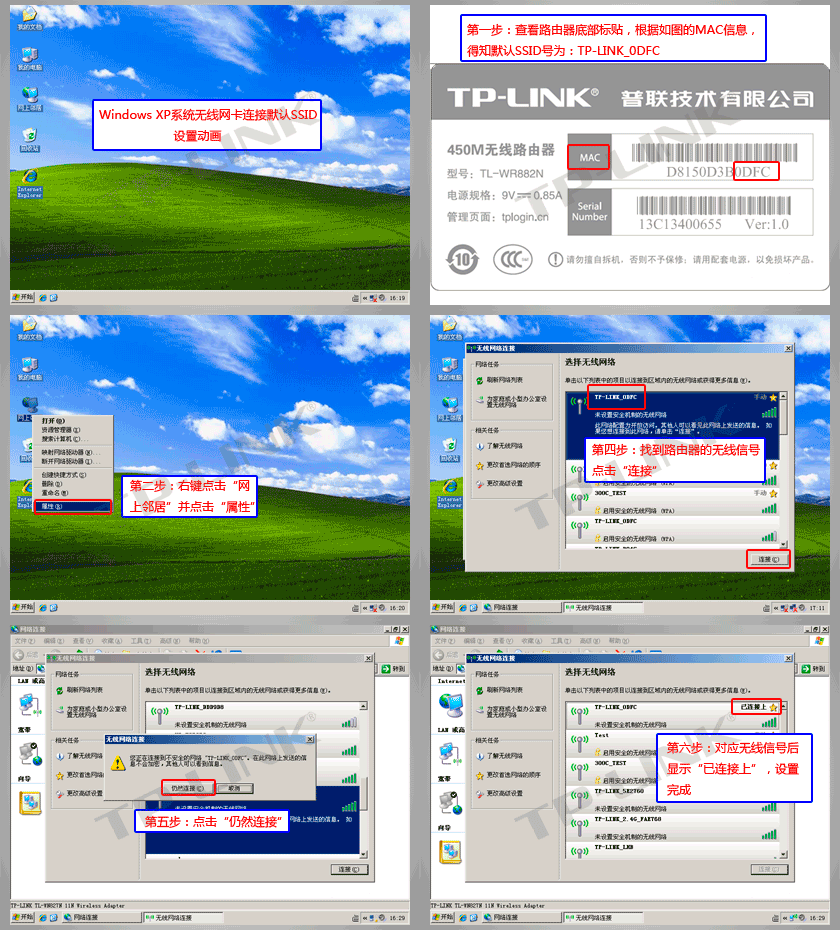
Windows XP系统通过无线网卡连接默认SSID的详细设置步骤如下
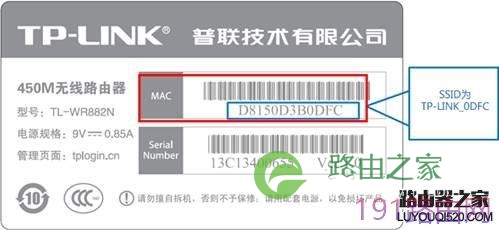
第一步:确认无线信号名(SSID号)
路由器默认SSID为:TP-LINK_XXXX(MAC地址后四位或后六位),可在路由器底部标贴上查看到MAC地址。如下图所示:
无线网卡连接默认SSID详细设置图解
注:部分双频路由器默认的SSID为:TP-LINK_2.4GHZ(或5GHZ_XXXXXX
部分Mini路由器默认的SSID为:TP-LINK_PocketAP_XXXXXX
部分3G路由器默认的SSID为:TL-LINK_3G_XXXXXX
第二步:电脑桌面上找到网上邻居的图标,右键点击并选择属性。如下图所示:

无线网卡连接默认SSID详细设置图解
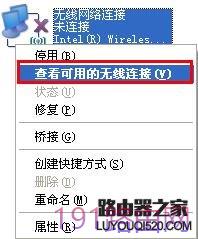
第三步:找到无线网络连接的图标,右键点击并选择查看可用的无线连接。下图所示:
无线网卡连接默认SSID详细设置图解
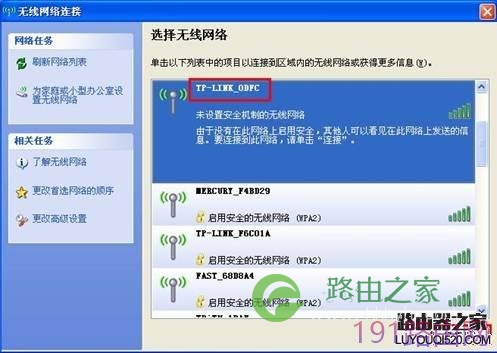
第三步:弹出无线网络连接的对话框,在选择无线网络的信号列表中,找到路由器的无线信号,点击连接。如下图所示:
无线网卡连接默认SSID详细设置图解
第四步:当出现“您正在连接到不安全的网络”TP-LINK_0DFC”。在此网络上发送的信息不会加密,其它人可以看到信息。”的对话框时,选择仍然连接。如下图所示:

无线网卡连接默认SSID详细设置图解
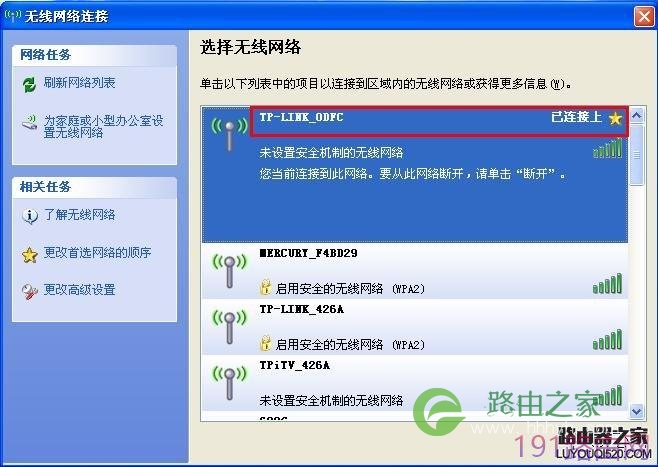
第五步:选择无线网络的列表中点击信号,会看到显示“已连接上”。说明无线网卡已成功连接上无线路由器的信号。如下图所示:
无线网卡连接默认SSID详细设置图解
此时可尝试登录管理界面设置路由器。

本文来自投稿,不代表路由百科立场,如若转载,请注明出处:https://www.qh4321.com/24012.html

(0)

相关推荐

  • 水星(MERCURY)MW150RM迷你无线路由器中继设置上网

    水星(MERCURY)MW150RM迷你无线路由器,在“Repeater:中继模式”下的设置方法;水星MW150RM迷你路由器工作在“Repeater:中继模式”时,主要作用是接收一个已经可以上网的无线WiFi信号,然后再转发出去

    2021年3月17日
    0
  • 如何添加无线网络SSID,电脑怎么添加无线网络

    原标题:"WindowsXP如何添加无线网络SSID?xp怎么添加隐藏的无线wifi"的相关路由器设置教程资料分享。- 来源:路由器之家。

    隐藏路由器的SSID(无线信号名称)后,电脑无法搜索到”

    2021年1月13日
    0
  • 华为/荣耀路由器上网设置图解

    导读:华为/荣耀路由器上网设置教程路由器在配置上网时会帮您自动检测当前网络环境的上网方式,如果您确定当前的网络环境的上网方式,您可以手动修改。说明:下图以电脑 Web 配置界”

    2021年1月14日
    0
  • 路由器设置输入admin进不去【图】

    原标题:"路由器admin进不去解决办法【图】"的相关路由器192.168.1.1登陆页面设置教程资料分享。- 来源:路由器之家。

    问:在浏览器中打开路由器设置界面后,填写admin后进不”

    2021年1月1日
    0
  • 路由器怎么安装连接教程

    【导读】路由器怎么安装?路由器网线怎么连接?路由器设置教程,下面路由器之家小编详细为大家介绍一下。路由器和上网线路(宽带)怎么连接? 目前宽带线路入户线路类型主要有电话线、光纤和网线,下面分别介

    2021年7月22日
    0
  • Fast迅捷FWR310无线路由器设置具体教程

    原标题:"Fast迅捷FWR310无线路由器怎么设置"相关路由器设置经验分享。 – 来源:路由器之家

    新老路由器设置可能会略有不同,主要是老式的路由器管理界面通常是IP地址(192.16″

    2021年1月10日
    0