
TP-link无线路由器设置PPPoE上网图解

原标题:"TP-link无线路由器如何设置PPPoE上网(ADSL虚拟拨号)"相关路由器设置经验分享。 – 来源:路由器之家

如果您的上网方式是PPPoE拨号,也就是说您的网络服务商(电信或者”

TP-link无线路由器设置PPPoE上网图解

原标题:"TP-link无线路由器如何设置PPPoE上网(ADSL虚拟拨号)"相关路由器设置经验分享。 – 来源:【路由器之家】

如果您的上网方式是PPPoE拨号,也就是说您的网络服务商(电信或者网通)给您提供了一组用户名和密码,并且需要使用PPPoE(宽带连接)拨号上网,那么您按照如下步骤设置:

【物理连接】

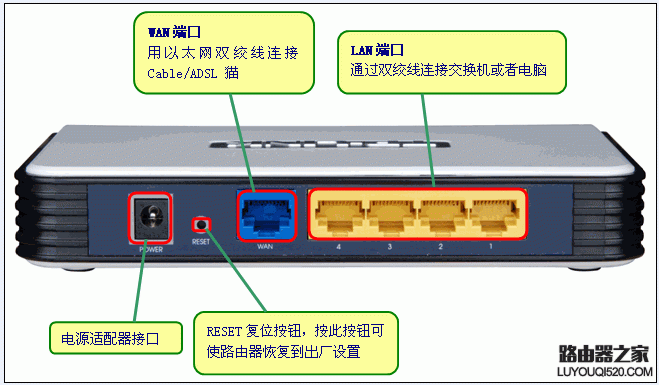
1、从猫引出来的网线接路由器WAN口,电脑使用网线连接到路由器的LAN的1-4端口
TP-link无线路由器设置PPPoE上网图解

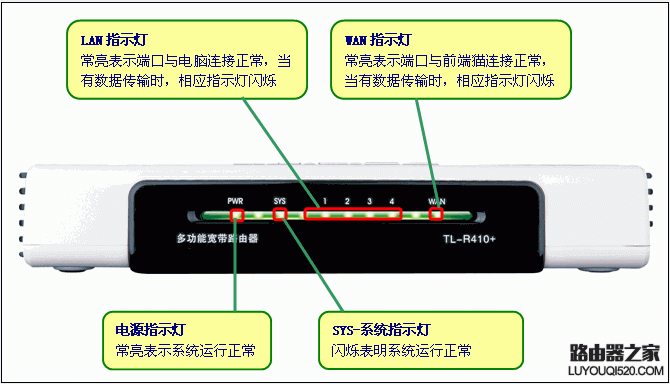
2、检查指示灯,路由器运行正常情况下,电源指示灯(PWR)常亮,系统指示灯(SYS)闪烁,WAN端口以及LAN端口常亮或者闪烁。

若SYS等常亮或者熄灭,表明路由器出现故障;LAN或者WAN指示灯不亮,请检查物理连接是否接好,比如没有接网线或者是网线与接口接触不良;若连接正常但指示灯不亮,则可能是网线问题,建议您更换网线。
TP-link无线路由器设置PPPoE上网图解

【设置IP地址】

请您参考:如何给电脑设置IP地址

【设置路由器】

1、在浏览器中输入路由器LAN口的IP地址,在弹出的框中正确填写路由器的管理用户名和密码后进入管理页面。

若路由器为默认设置,则其管理地址为:192.168.1.1;用户名与密码均为:admin

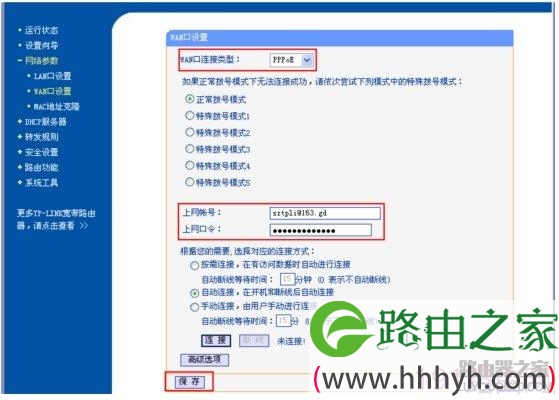
2、在左边框中选择“网络参数”→“WAN口设置”,然后在右边框中的“WAN口连接类型”选择“PPPoE”。“上网账号”和“上网口令”中填入宽带账户的用户名和密码。
TP-link无线路由器设置PPPoE上网图解

? 当输入完上网口令保存后,密码框里的口令长度与您输入的实际位数可能不符,不必担心,这是路由器内置的密码保护机制,只要您确认所填写的密码是正确的即可,路由器已经保存了设置。

? 连接模式的选择:

“按需连接”建议计时上网用户选择,在有访问数据的时候路由器会自动拨号连接,若无数据,则会在所设定的时间内自动断开网络连接。

“自动连接”建议包月用户选择,路由器在上电或者掉线后会自动重连。

“手动连接”即是通过手动点击连接进行拨号,路由器将不会自动进行拨号。

设置完成后点击“保存”。

3、拨号的连接或断开操作可通过点击管理界面左侧边栏框中“运行状态”栏,点击右框“WAN口状态”中的连接/断开按钮来实现。

拨上号后,可以在“WAN口状态”中查看到路由器获取到的IP及DNS地址,如果电脑没有设置DNS服务器地址,可将WAN口状态显示DNS服务器地址填入到电脑中。

TP-link无线路由器设置PPPoE上网图解

4、至此PPPoE拨号已设置完成并成功拨号,路由器下的电脑已经可以通过路由器上网了。

本文来自投稿,不代表路由百科立场,如若转载,请注明出处:https://www.qh4321.com/24010.html

(0)

相关推荐

  • ps怎么快速把卡通图片变成线条图?

    家里有小朋友,或设计所需。如何快速将图片转变成线条?把图片变成线条之后,可以给家里的小朋友按着图片的线条临摹图片。跟着小编的步骤完成转变:原图与最终效果图见下:1、运行Photoshop CS5软件,然后执行菜单栏中的 文件 — 打开 。2、在弹出的对话框中点选 卡通图片素材.jpg ,然后再点

    2021年9月28日
    0
  • Windows 2000 ADS WEB安全配置教程

    文本Tag:安全策略目前,WIN2000SERVER是比较流行的服务器操作系统之一,但是要想安全的配置微软的这个操作系统,却不是一件容易的事。本文试图对win2000SERVER的安全配置进行初步的探讨。 一、定制自己的WIN2000SERVER; 1.版本的选择:WIN2000有各种语言的版本,对”

    2021年1月26日
    0
  • word如何调整文字和表格上面的距离?

    今天使用word办公的时候,发现表格中的文字一直在表格顶部,无论怎么设置调整都不能改变位置,后来在网上终于找到了一种方法,这样就能随意调整文字和表格顶部的距离了,具体步骤如下:1、启动word,插入表格,输入单元格数据;2、选中表格(点击左上角的有上下左右四个箭头的小图标就能选中表格),鼠标右键选

    2021年9月27日
    0
  • 无限路由器如何设置【图文教程】

    无线路由器普及的很快,人们用起来也很方便,但是很多刚接触无线路由器的朋友,对无线路由器如何设置是一窍不通,今天小编就用浅显易懂的图文并茂的方式来为大家解答无线路由器如何设置。无线路由器如何设置具体方法

    2020年6月1日
    0
  • wifi是什么时候在我国普及的

    原标题:"wifi是什么?wifi又是怎么工作的?"的相关路由器设置教程资料分享。- 来源:路由器之家。

    随着网络时代的到来,网络现在已经成为人们必不可少的一部分;

    日常我们所用”

    2023年8月31日
    0
  • 无线密码忘了教你怎么找回

    在电脑上的网页浏览器上输入网址http://192.168.1.1后按回车,输入默认的用户名和密码后,单击&ldquo

    2020年8月20日
    0