无线网卡连接默认SSID具体设置步骤

原标题:"Windows8系统无线网卡连接默认SSID设置步骤"相关路由器设置经验分享。 – 来源:路由器之家

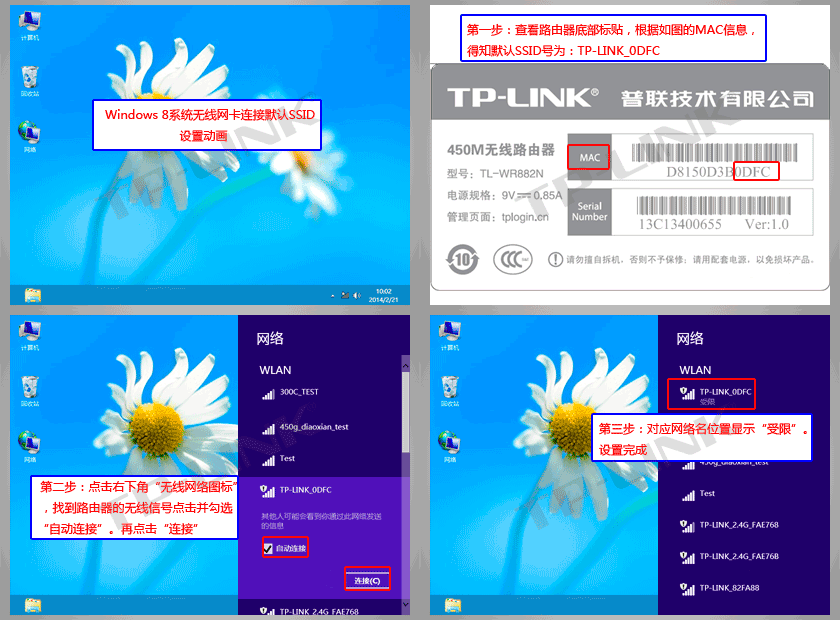
Windows 8系统无线网卡连接默认SSID设置动画

Windows 8系统无线”

无线网卡连接默认SSID具体设置步骤

原标题:"Windows8系统无线网卡连接默认SSID设置步骤"相关路由器设置经验分享。 – 来源:【路由器之家】

无线网卡连接默认SSID具体设置步骤

无线网卡连接默认SSID具体设置步骤
Windows 8系统无线网卡连接默认SSID设置动画

无线网卡连接默认SSID具体设置步骤
Windows 8系统无线网卡连接默认SSID的详细设置步骤如下
第一步:确认无线信号名(SSID号)
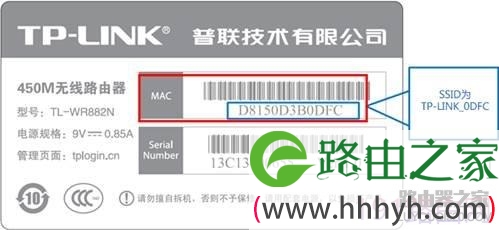
路由器默认SSID为:TP-LINK_XXXX(MAC地址后四位或后六位),可在路由器底部标贴上查看到MAC地址。如下图所示:
无线网卡连接默认SSID具体设置步骤
注:部分双频路由器默认的SSID为:TP-LINK_2.4GHZ(或5GHZ_XXXXXX
部分Mini路由器默认的SSID为:TP-LINK_PocketAP_XXXXXX
部分3G路由器默认的SSID为:TL-LINK_3G_XXXXXX
第二步:点击电脑桌面右下角无线连接图标

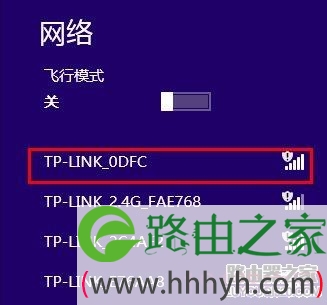
无线网卡连接默认SSID具体设置步骤,在打开的信号列表中找到路由器的无线信号。如下图所示:

无线网卡连接默认SSID具体设置步骤
第三步:点击信号名,勾选自动连接并点击连接,此时无线网卡会自动连接该信号。如下图所示:
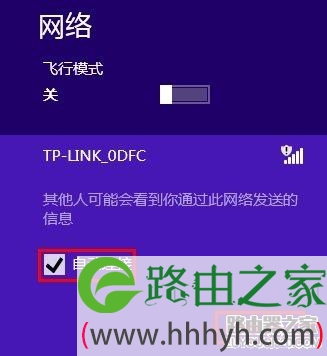
无线网卡连接默认SSID具体设置步骤
第四步:在网络列表中点击该无线信号,显示“受限”,说明无线网卡已成功连接上无线路由器的信号。如下图所示:
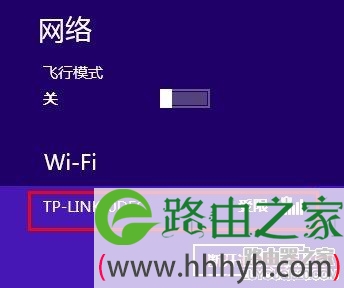
无线网卡连接默认SSID具体设置步骤
此时可尝试登录管理界面设置路由器。

本文来自投稿,不代表路由百科立场,如若转载,请注明出处:https://www.qh4321.com/24008.html

(0)

相关推荐

  • 华为usg防火墙基本配置命令解析

    原标题:"华为usg防火墙基本配置命令有哪些"相关路由器设置经验分享。 – 来源:路由器之家  防火墙是一项协助确保信息安全的设备,会依照特定的规则,允许或是限制传输的数据通过”

    2021年2月2日
    0
  • tplink无线路由器默认管理员密码

    原标题:"TPlink无线路由器默认管理ip和密码是多少"的相关路由器设置教程资料分享。- 来源:路由器之家。

    TPlink普联的无线路由器型号是886N这个管理地址和默认密码是多少”

    2021年1月29日
    0
  • 思科OSPF功能解析和配置方法

    原标题:"思科OSPF功能介绍及配置"相关路由器设置经验分享。 – 来源:路由器之家  什么是路由器OSPF的基本配置?相信很多人都对此有疑惑,下面是路由器之家整理的一些关于路由器O”

    2021年1月29日
    0
  • 旧路由器改wifi放大器操作方法

    【导读】旧路由器改wifi放大器?图文教程,详细信息请阅读下文!
    网友提问:旧路由器改成wifi放大器怎么设置?
    听说可以把旧路由器当成wifi放大器用,我家里刚好有一个旧的无线路由器”

    2021年2月11日
    0
  • 双显卡机器无法安装独立显卡驱动,提示找不到独显怎么办?

    双显卡机器无法安装独立显卡驱动,提示找不到独显怎么办?2017-02-03 12:43:41 来源:未知 点击: 双显卡切换技术是笔记本上采用的一种显卡切换技术,它可以根据我们工作的不同需要,动态的切换是使用独立显卡还是集成显卡,使用这种技术可以使笔记本功耗大大降低,进而降低发热量,使笔记本工作更

    2021年10月10日
    0
  • 路由器中上网方式如何选择图文教程

    注意:如还是判断不出自己的上网方式,可查看您的宽带缴费清单或直接咨询给您提供网络的运营商

    2023年6月16日
    0