TP-LINK路由器TL-MR22U如何设置3G上网?

原标题:"TP-LINK路由器TL-MR22U如何设置3G上网?"相关路由器设置经验分享。 – 来源:路由器之家

迷你型3G无线路由器的3G路由模式可以实现3G共享上网,为手机、平板电脑、笔记”

TP-LINK路由器TL-MR22U如何设置3G上网?

原标题:"TP-LINK路由器TL-MR22U如何设置3G上网?"相关路由器设置经验分享。 – 来源:【路由器之家】

迷你型3G无线路由器的3G路由模式可以实现3G共享上网,为手机、平板电脑、笔记本等无线终端提供无线网络。本文指导如何快速设置TL-MR22U的3G路由模式。
您也可以参考迷你型无线路由器Router模式设置视频教程

TP-LINK路由器TL-MR22U如何设置3G上网?
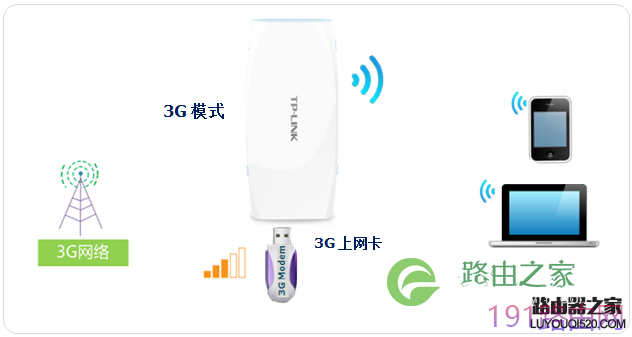
TL-MR22U工作在3G路由模式应用拓扑如下:

TP-LINK路由器TL-MR22U如何设置3G上网?
3G路由模式应用拓扑

TP-LINK路由器TL-MR22U如何设置3G上网?
在设置3G Mini路由器之前,请先做以下准备操作:

TP-LINK路由器TL-MR22U如何设置3G上网?
注意:1、TL-MR22U的兼容列表,请参考:3G无线路由器兼容上网卡列表
2、设置电脑无线网卡自动获取IP地址的方法,请参考:如何给电脑设置IP地址

TP-LINK路由器TL-MR22U如何设置3G上网?

TP-LINK路由器TL-MR22U如何设置3G上网?
搜索路由器的无线信号并连接。路由器的默认SSID为:TP-LINK_XXXXXXX表示路由器底部标识的MAC地址后六位)。如果您不知如何连接无线信号,请在下列选择设置电脑的操作系统,按照指导设置:

XP系统无线网卡连接默认SSID设置步骤
Windows7系统无线网卡连接默认SSID设置步骤
Windows8系统无线网卡连接默认SSID设置步骤

TP-LINK路由器TL-MR22U如何设置3G上网?
1、输入管理地址
打开电脑桌面上的IE浏览器,清空地址栏并输入tplogin.cn(管理地址),回车后页面会弹出登录框。

TP-LINK路由器TL-MR22U如何设置3G上网?
2、登录管理界面
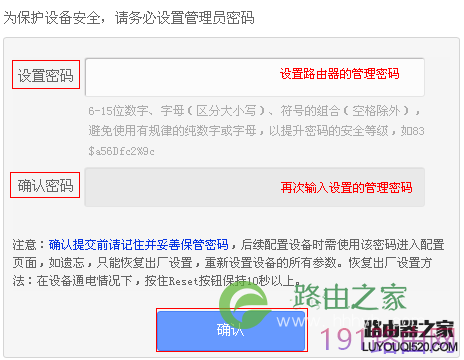
如果是第一次登录,需要设置路由器的管理密码。在设置密码框中设置管理密码,并在确认密码中再次输入,点击确定。如果已经设置好管理密码,请直接输入密码进入管理界面。
TP-LINK路由器TL-MR22U如何设置3G上网?
如果输入管理地址后,无法登录管理界面,请点击参考:3G-Mini路由器登录不了管理界面怎么办

TP-LINK路由器TL-MR22U如何设置3G上网?
1、开始设置向导
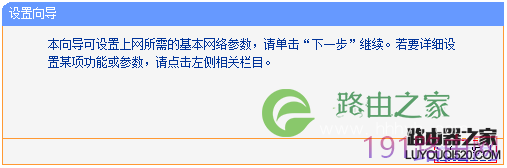
进入路由器的管理界面后,点击设置向导,点击下一步

TP-LINK路由器TL-MR22U如何设置3G上网?
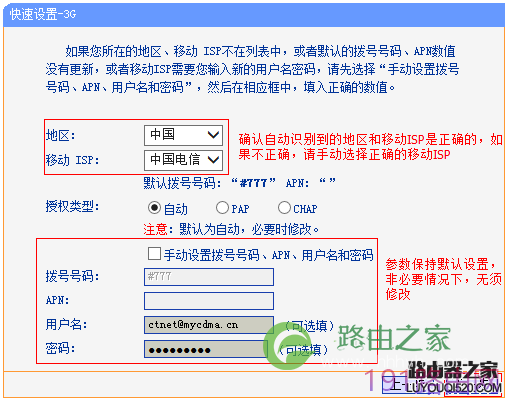
2、设置3G参数
3G参数设置中,确认路由器识别到正确的ISP(3G运营商)后,点击下一步

TP-LINK路由器TL-MR22U如何设置3G上网?
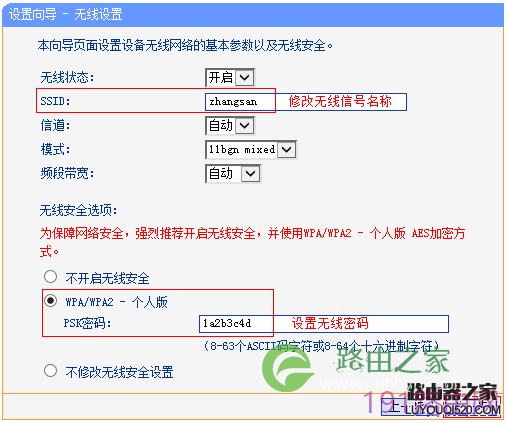
3、设置无线参数
修改SSID(即无线网络名称),在PSK密码中设置无线密码,点击下一步

TP-LINK路由器TL-MR22U如何设置3G上网?
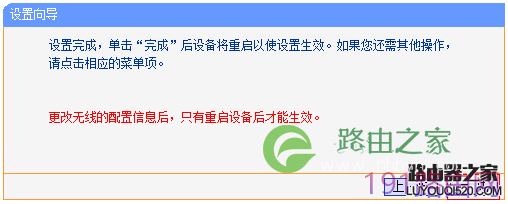
4、设置完成,重启路由器
点击完成,弹出对话框提示重启,点击确定

TP-LINK路由器TL-MR22U如何设置3G上网?

TP-LINK路由器TL-MR22U如何设置3G上网?
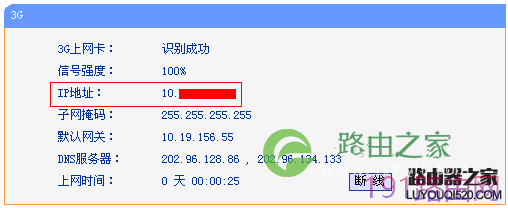
电脑连接修改后的无线网络(zhangsan),进入路由器管理界面,点击运行状态,查看3G,如下图框内IP地址不为0.0.0.0,则表示设置成功。
TP-LINK路由器TL-MR22U如何设置3G上网?
如果3G状态中IP地址为0.0.0.0,请点击参考:3G获取不到IP地址怎么办
如果3G状态中IP地址获取正常,但是电脑无法上网,请点击参考:3G拔号成功上不了网怎么办
至此,网络连接成功,3G路由器已经设置完成。需要上网的电脑连接到路由器的有线接口或无线网络,无需设置即可上网。

本文来自投稿,不代表路由百科立场,如若转载,请注明出处:https://www.qh4321.com/24002.html

(0)

相关推荐

  • 路由器突然没网了 教你两招,效果立竿见影

    导读:以下是"路由器突然没网了(不能上网了)怎么办?"相关路由问题分享。 – 来源:路由器之家,下面我们直奔主题吧!

    问:路由器好好的,突然没网了怎么办?

    答:如果一个路由器之前”

    2021年1月4日
    0
  • tp-link无线路由器通过屏幕设置步骤

    原标题:"tp-link无线路由器如何通过屏幕设置的教程"相关路由器设置经验分享。 – 来源:路由器之家

    无线路由器可以实现宽带共享功能,为局域网内的电脑、手机、笔记本等终端”

    2021年2月20日
    0
  • TP-Link TL-WDR8610路由器wifi密码怎么设置?

    在本文中,鸿哥将给大家详细介绍,用电脑设置TP-Link TL-WDR8610路由器wifi密码的方法。一台路由器的wifi密码、wifi名称等参数,是在这台路由器的WEB设置界面进行配置、存储的。所以,要修改一台路由器的wifi密码,需要先登录到这个路由器的设置界面;然后找到、打开 无线设置 或者

    2021年5月4日
    0
  • 电脑本地连接受限制或无连接解决方法

    【导读】电脑本地连接受限制或无连接怎么办?图文教程,详细信息请阅读下文!电脑连接ADSL Moden(猫)、光猫或者路由器上网时,经常会遇到“本地连接受限制或无连接”这个问题,如”

    2021年1月23日
    0
  • 腾达无线路由器怎么设置 腾达路由器安装说明书

    原标题:"腾达无线路由器怎么设置"关于路由器设置教程分享。 – 来源:路由器之家 – 编辑:小元。
      在购买了腾达路由器之后,你一定迫不及待的想要马上连接使用了吧,但是你会想:&l”

    2021年2月11日
    0
  • 华为荣耀路由器手机怎么设置方法

    原标题:"华为荣耀路由器利用手机如何上网设置"关于路由器设置教程分享。 – 来源:路由器之家 – 编辑:小元。
    华为荣耀路由器设置

    无线路由对于每个家庭来说已经成为必不可少”

    2021年1月9日
    0